Lagerintegration i Mewayz
Forbedre effektiviteten og nøjagtigheden med lagerintegration i Mewayz. Forenkle din lagerstyringsproces og øg produktiviteten.

Indledning
Inventory Add-On giver virksomheder mulighed for effektivt at styre deres lagerniveauer, spore lagerbevægelser og beregne omkostninger for solgte varer (COGS) ved hjælp af forskellige værdiansættelsesmetoder som FIFO, LIFO og Weighted Average. Ved at aktivere lagersporing kan brugere indstille genbestilling og maksimale lagerniveauer, uploade produktbilleder og udføre justeringer såsom stigninger, fald eller gentællinger. Detaljerede rapporter, herunder lagervurdering, COGS og lagerbevægelser, giver indsigt i lagerydelse på tværs af forskellige varehuse, og hjælper brugerne med at træffe informerede beslutninger om lagerstyring. Med intuitive funktioner som filtrering, søgning og visuelle diagrammer kan virksomheder strømline deres lagerdrift og vedligeholde nøjagtige, ajourførte registreringer.
Sådan aktiverer du dette modul
For at konfigurere Inventory Add-On kan du følge dette link: Opsætning af tilføjelse.
Hvordan bruger man Inventory Add-On?
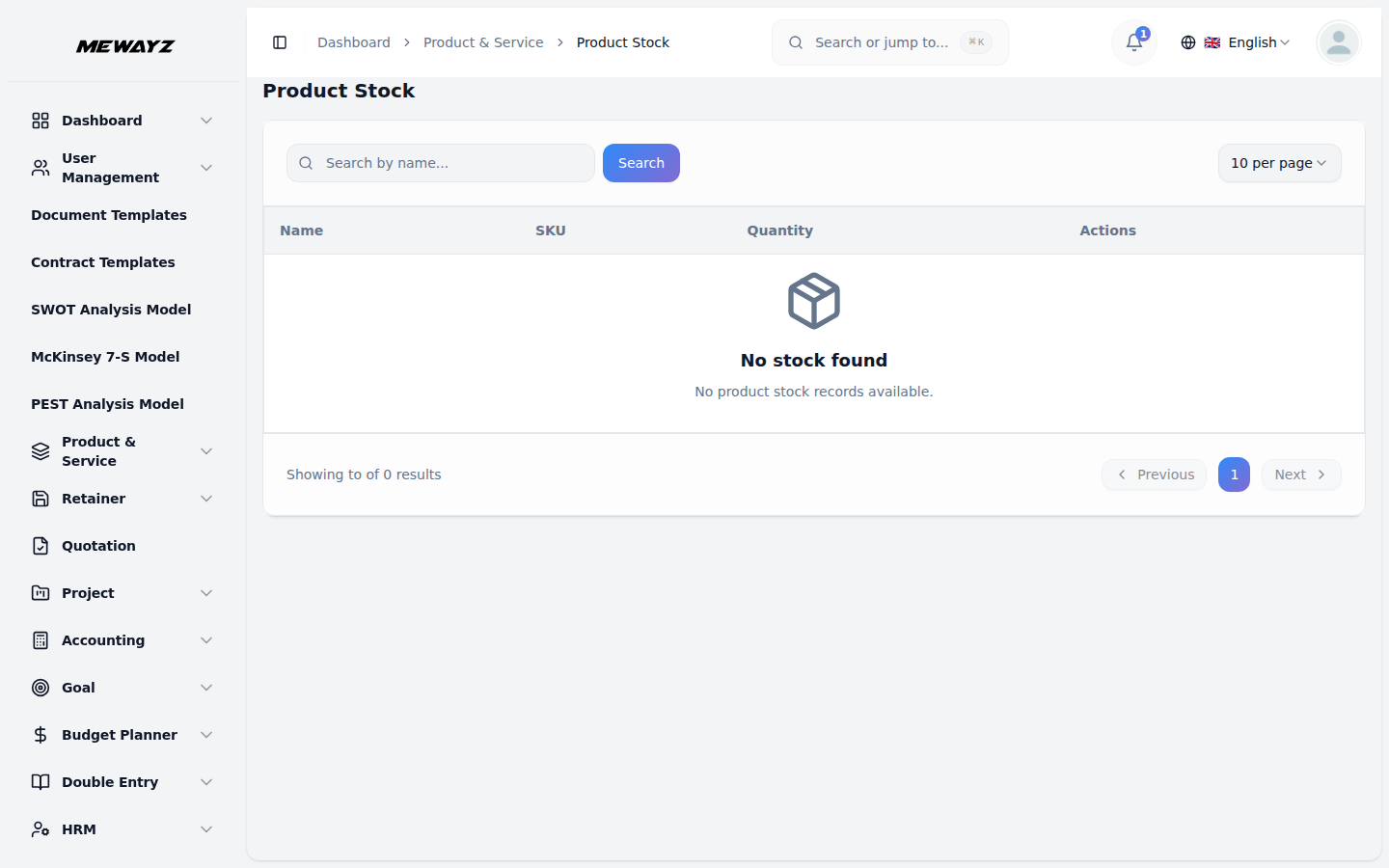
Inventarartikler
- For at få adgang til beholdningsfelterne skal du navigere til produkt- og servicetilføjelsen fra
- De beholdningsrelaterede felter vist i formularen er kun synlige, når
- I formularen kan du uploade et produktbillede ved at klikke på knappen Gennemse og
- Indstil dine lagerniveauer ved at indtaste Genbestillingsniveauet (minimumsmængden
- Vælg din værdiansættelsesmetode fra rullemenuen, som indeholder muligheder for
- Aktiver afkrydsningsfeltet Spor lagerbeholdning, hvis du vil spore denne vare i din
- Når du har udfyldt alle de nødvendige oplysninger, skal du klikke på knappen Opdater for at gemme
- Listesiden viser alle produkter i en tabel med kolonner for Produkt, SKU,
- Brug søgeknappen til at finde den specifikke lagerpost. Klik på Filtre
- Du kan bruge skift mellem listevisning og gittervisning. Tilgængelige handlinger: Dig
hovedmenuen. Når du er der, skal du vælge siden Element og klikke på knappen Opret element for at åbne formularen til oprettelse af element.
Inventory Add-On er aktiveret. Hvis Inventory Add-On ikke er aktiveret, vises disse felter ikke i formularen.
at vælge en billedfil. For yderligere billeder skal du klikke på knappen Gennemse for at vælge og uploade flere produktbilleder.
der udløser genbestilling) og maksimalt niveau (den maksimale mængde, der skal holdes på lager).
FIFO, LIFO og vægtet gennemsnit.
lagersystem, eller lad det være umarkeret, hvis sporing ikke er påkrævet.
varen. Når varen er oprettet og gemt, vises den som en post i sektionen Inventory Items, hvor du kan se og administrere den.
Genbestil niveau, maksimumniveau, værdiansættelsesmetode, sporet og handlinger.
knappen for at få adgang til filtreringsmuligheder, herunder valg af værdiansættelsesmetode fra rullemenuen (valgmuligheder inkluderer FIFO, LIFO og vægtet gennemsnit) og valg af sporet fra rullemenuen (valgmuligheder inkluderer Ja og Nej). Klik på knappen Anvend for at filtrere dataene eller knappen Ryd for at nulstille filtrene.
kan bruge visningen til at se produktdetaljerne.
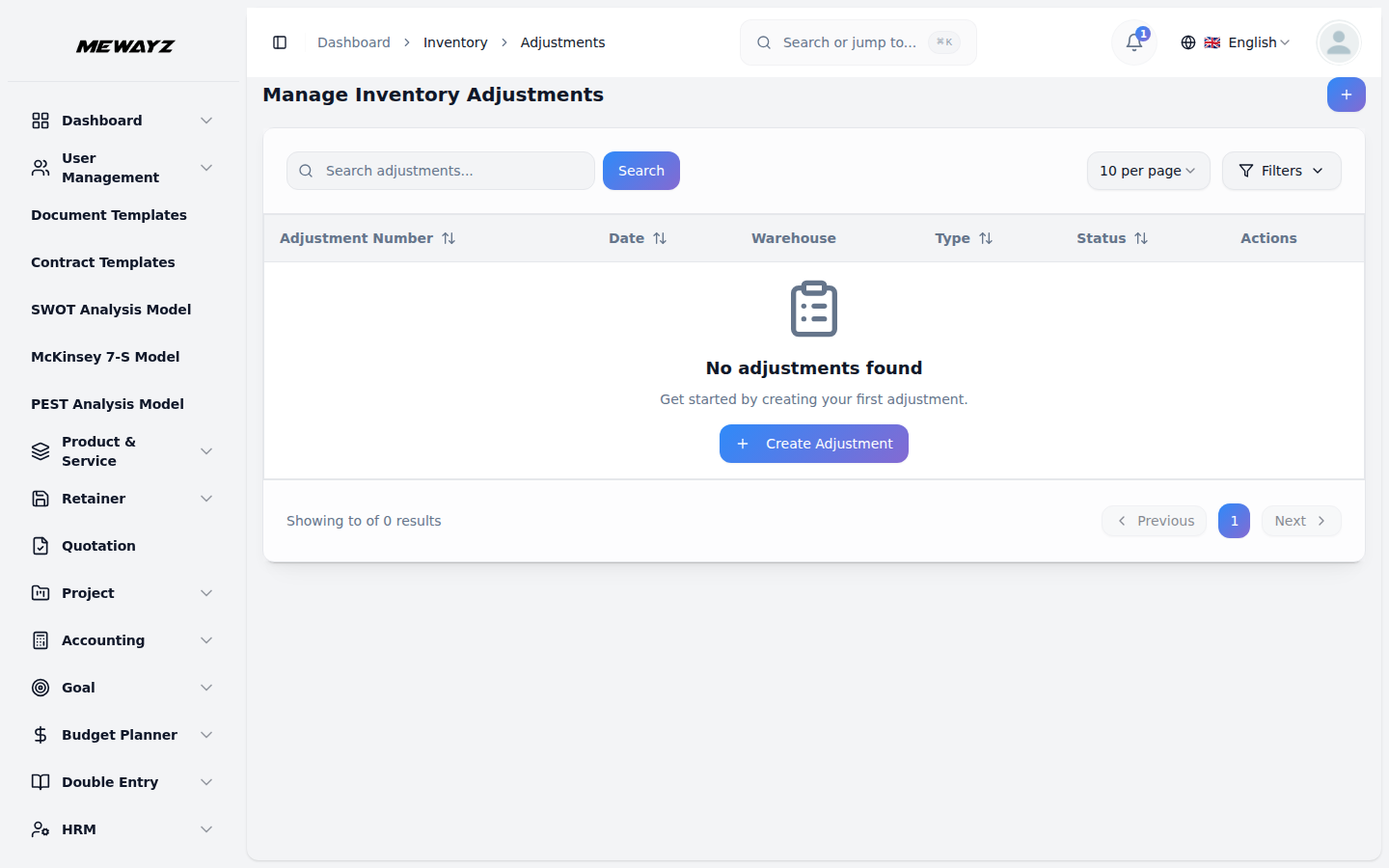
Lagerjusteringer
- For at oprette en ny justering skal du klikke på "Opret"-knappen øverst på
- Udfyld afsnittet Justeringsdetaljer ved at vælge Justeringsdatoen,
- I afsnittet Justeringselementer skal du vælge en beholdningsvare fra rullemenuen
- Indtast den mængde, du justerer, og systemet vil automatisk vise
- Klik på knappen Tilføj element for at inkludere yderligere elementer i den samme justering, hvis
- Listesiden viser alle justeringer i en tabel med kolonner, der inkluderer
- Klik på knappen Filtre for at få adgang til filtreringsmuligheder, herunder at vælge Type
- Klik på knappen Filtre for at få adgang til filtreringsmuligheder, herunder at vælge Type
- I handlingskolonnen kan du bruge handlingsmuligheden som godkend (klik på
- Efter at have klikket på Godkend-indstillingen, viser systemet posthandlingen og skjuler
- Når du bogfører en salgsfaktura, beregner systemet automatisk vareomkostninger
side med lagerjusteringer.
ved at vælge et lager fra rullemenuen og vælge Justeringstype fra rullemenuen (valgmuligheder inkluderer Forøg, Formindsk og Genoptælling). Indtast årsagen til sidst.
menu. Feltet Aktuel mængde viser det eksisterende lagerniveau for den valgte vare.
den justerede mængde baseret på din indtastning. Til sidst tilføjes noten.
nødvendige.
Justeringsnummer, dato, lager, type, status og handlinger. Brug søgefunktionen til at finde den specifikke justeringspost.
fra rullemenuen og vælg Status fra rullemenuen. Klik på knappen Anvend for at filtrere dataene eller knappen Ryd for at nulstille filtrene.
fra rullemenuen (valgmuligheder omfatter Forøg, Formindsk og Gentæl) og vælg Status fra rullemenuen (valgmuligheder omfatter Kladde, Godkendt og Udsendt). Klik på knappen Anvend for at filtrere dataene eller knappen Ryd for at nulstille filtrene.
dette vil gøre status i Godkendt), se (ved at klikke på denne for at se detaljer om lagerjustering) og slette (klik på denne for at fjerne de eksisterende data).
muligheden Godkend; ved at klikke på Post vil lagerbeholdningerne i systemet opdateres og status ændres til Bogført.
Solgt (COGS) baseret på den valgte værdiansættelsesmetode, opretter COGS-historikposter, reducerer tilgængelige lagermængder og opdaterer lagerværdien i overensstemmelse hermed.
Forklaret værdiansættelsesmetoder:
- FIFO (først ind, først ud) betyder, at systemet bruger omkostningerne ved
- LIFO (sidst ind, først ud) betyder, at systemet bruger omkostningerne ved
- Vægtet gennemsnit betyder, at systemet beregner den gennemsnitlige omkostning
det ældste lager først ved beregning af omkostninger. For eksempel, hvis du købte 10 varer til $5 hver i januar og 10 varer til $7 hver i februar, når du sælger varer i marts, bruger systemet først prisen på $5. Denne metode fungerer godt for virksomheder, der sælger produkter, der udløber eller hurtigt bliver forældede.
nyeste lager først ved beregning af omkostninger. Ved at bruge det samme eksempel ovenfor, når du sælger varer i marts, vil systemet bruge $7-prisen først i stedet for $5.. Denne metode viser dine aktuelle købspriser mere præcist i dine omkostningsrapporter.
af hele dit lager og bruger det til omkostningsberegning. I eksemplet ovenfor vil systemet bruge $6 (gennemsnittet af $5 og $7) som omkostning. Denne metode er enklere og holder dine omkostninger stabile, selv når indkøbspriserne ændrer sig.
Automatiseret lagervurdering og COGS-håndtering
- Når du bogfører en købsfaktura, opretter systemet automatisk omkostningslag
- Når du bogfører en salgsfaktura, beregner systemet Cost of Goods (COGS)
for sporede lagervarer, registrerer købsdatoen, mængden og enhedsprisen, opdaterer tilgængelige lagermængder og vedligeholder omkostningshistorikken for nøjagtig værdiansættelse.
baseret på din valgte værdiansættelsesmetode, opretter COGS-historikregistreringer, reducerer tilgængelige lagermængder og opdaterer lagerværdien i overensstemmelse hermed.
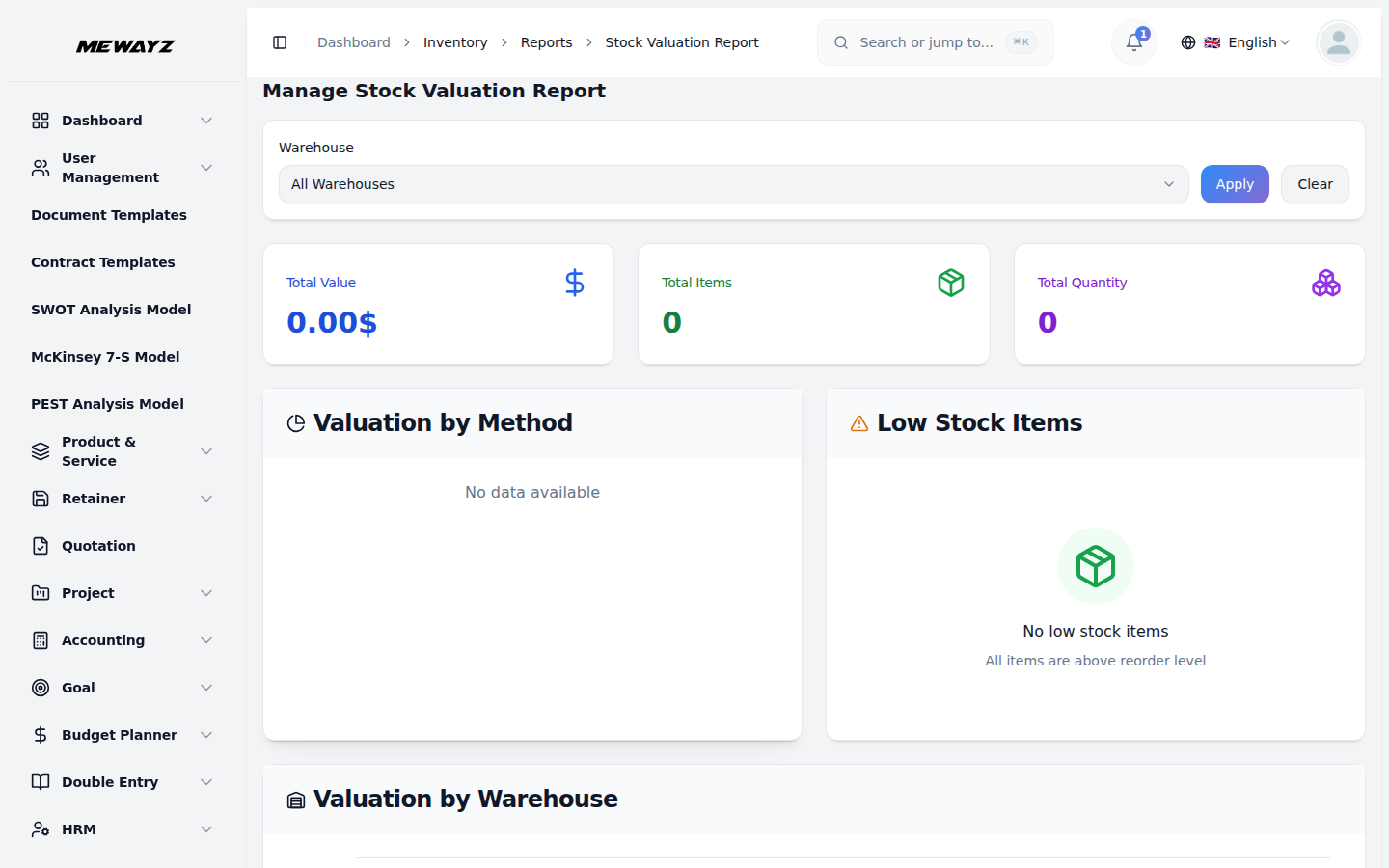
Aktievurderingsrapport
- På siden Administrer lagervurderingsrapport kan du se hele lagerbeholdningen
- Brug rullemenuen Lagerfilter til at vælge et specifikt lager, eller vælg "Alle
- Værdiansættelse efter metode-diagrammet viser en visuel opdeling af din beholdning
- Sektionen Lavt lagervarer advarer dig om varer, der er faldet under deres
- Værdiansættelse efter lager-diagrammet giver et søjlediagram, der viser beholdningen
værdiansættelsesdata på tværs af dine lagre. Siden viser nøglemålinger, herunder samlet værdi, samlede varer og samlet mængde i oversigtskort øverst.
Varehuse" for at se konsoliderede data. Klik på knappen Anvend for at opdatere rapporten eller knappen Ryd for at nulstille filteret.
værdiansættelsesmetoder, der viser fordelingen mellem metoderne FIFO, LIFO og vægtet gennemsnit, der bruges på tværs af dine lagervarer.
genbestil niveau. Når alle varer er over genbestillingstærsklen, viser afsnittet "Ingen varer på lager" med meddelelsen "Alle varer er over genbestillingsniveau."
værdi fordelt på forskellige lagerlokationer, hvilket giver dig mulighed for at sammenligne lagerværdier efter lokation med et øjeblik.
COGS rapport
- På siden Administrer COGS-rapport kan du analysere data om omkostninger ved solgte varer (COGS).
- Brug datointervalfilteret til at vælge en bestemt tidsperiode, og vælg en
- Det månedlige COGS-trenddiagram viser en linjegraf, der viser dine vareomkostninger
- Top 10 varer efter COGS sektion rangerer dine lagervarer efter deres pris på
- Afsnittet Seneste COGS-transaktioner viser de seneste omkostninger for solgte varer
at få indsigt i rentabiliteten efter produkt og spore historiske omkostningstendenser. Siden viser nøglemålinger, herunder total COGS, samlet solgt mængde og gennemsnitlig enhedspris i oversigtskort øverst.
Lager fra rullemenuen for at filtrere efter lokation eller vælg "Alle varehuse" for konsoliderede data. Klik på knappen Anvend for at opdatere rapporten eller knappen Ryd for at nulstille filtrene.
solgt over tid, hvilket giver dig mulighed for at spore historiske omkostningstendenser og identificere mønstre på tværs af måneder fra januar til december.
solgte varer, der hjælper dig med at identificere, hvilke produkter der har de højeste omkostninger og analysere rentabiliteten efter produkt. Når ingen data er tilgængelige, viser afsnittet "Ingen data fundet."
transaktioner, hvilket giver indsigt i de seneste lagerbevægelser og deres tilknyttede omkostninger. Når der ikke findes nogen transaktioner, viser afsnittet "Ingen COGS-transaktioner".
Aktiebevægelsesrapport
- På siden Administrer lagerbevægelsesrapport kan du spore al beholdning
- Brug datointervalfilteret til at vælge en bestemt tidsperiode, og vælg en
- Diagrammet Bevægelse efter type viser et søjlediagram, der sammenligner Køb (IN)
- Det månedlige bevægelsestrenddiagram viser en linjegraf, der sporer både "In" og "Out"
- Afsnittet Seneste bevægelser viser de seneste lagertransaktioner,
transaktioner og overvåg stigninger, fald og aktuelle saldi på tværs af dine lagre. Siden viser nøglemålinger, herunder Total In, Total Out og Net Movement i oversigtskort øverst.
Lager fra rullemenuen for at filtrere efter lokation eller vælg "Alle varehuse" for konsoliderede data. Klik på knappen Anvend for at opdatere rapporten eller knappen Ryd for at nulstille filtrene.
transaktioner mod salgstransaktioner (OUT), hvilket giver dig et klart overblik over lagertilgang og -udgang efter transaktionstype.
bevægelser over tid, så du kan identificere mønstre og tendenser i dine lagertransaktioner på tværs af måneder fra februar til december.
giver realtids synlighed i lagerændringer. Når der ikke findes nogen nylig aktivitet, viser afsnittet "Ingen seneste bevægelser."