Integracja zarządzania siłownią w Mewayz
System zarządzania siłownią to kompleksowe rozwiązanie programowe zaprojektowane w celu usprawnienia działania siłowni i zarządzania członkami.
Adres URL wersji demonstracyjnej
Wprowadzenie
System zarządzania siłownią to kompleksowe rozwiązanie programowe zaprojektowane w celu usprawnienia działania siłowni i zarządzania członkami. System ten pomaga właścicielom i pracownikom siłowni zarządzać trenerami, członkami, planami treningowymi, harmonogramami zajęć, śledzeniem obecności, osobistymi sesjami treningowymi, planami żywieniowymi i oceną stanu zdrowia. System zawiera również niezbędne sekcje konfiguracyjne dotyczące umiejętności, sprzętu, części ciała, ćwiczeń i posiłków dietetycznych.
Jak zainstalować dodatek do zarządzania siłownią?
Aby skonfigurować dodatek do zarządzania siłownią, kliknij ten link: Skonfiguruj dodatek.
Jak korzystać z dodatku do systemu zarządzania siłownią?
Pulpit na siłownię
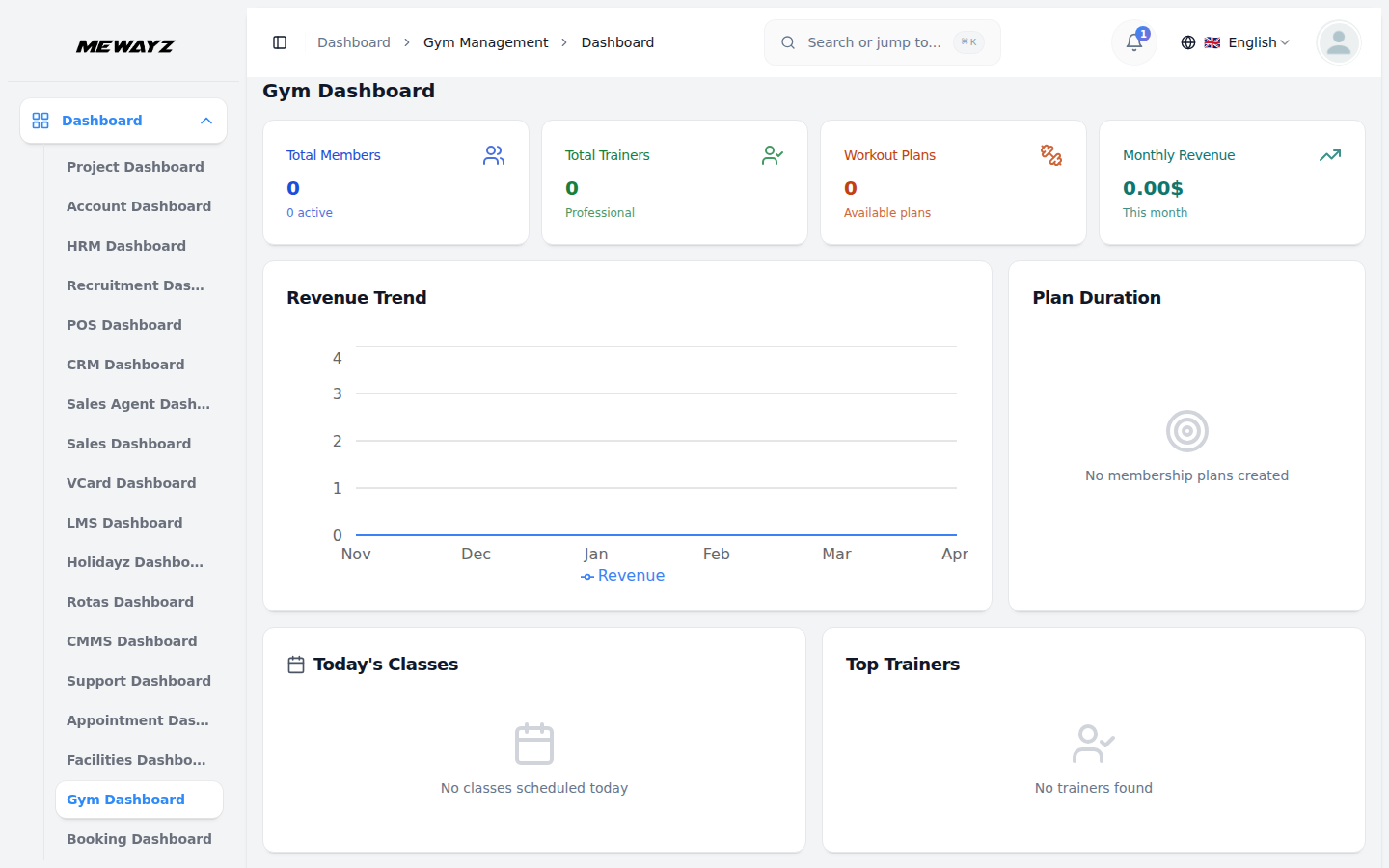
Panel kontrolny Zapewnia pełny przegląd wydajności i aktywności GYM, pomagając szybko śledzić członków, trenerów, przychody, zajęcia i ogólne zaangażowanie.
- Najlepsze karty podsumowujące zapewniają szybki przegląd kluczowych wskaźników siłowni, w tym
- Wykres Trendu przychodów przedstawia miesięczny wzrost przychodów, umożliwiając porównanie
- Sekcja Dzisiejsze zajęcia zawiera listę wszystkich zajęć zaplanowanych na bieżący dzień,
- Sekcja Najlepsi trenerzy przedstawia trenerów osiągających najlepsze wyniki, pokazując ich
- Sekcja Ostatni członkowie wyświetla listę nowo dołączonych członków wraz z ich
całkowita liczba członków z liczbą aktywnych członków, liczba profesjonalnych trenerów, wszystkie dostępne plany treningowe i przychody wygenerowane w bieżącym miesiącu.
wyniki finansowe w czasie i łatwo identyfikować tendencje wzrostowe i spadkowe.
łącznie z kluczowymi szczegółami, takimi jak nazwa zajęć, czas trwania, harmonogram i pojemność, umożliwiając szybkie monitorowanie codziennych czynności.
doświadczenie, przydzieleni członkowie i wskaźniki wydajności, które pomogą ocenić ich ogólny wkład i skuteczność.
imię i nazwisko, identyfikator członka i data dołączenia, zapewniając szybki dostęp do najnowszych dodatków do Twojej siłowni.
Zarządzaj trenerem
- Aby dodać nowego trenera, kliknij przycisk „Utwórz” na stronie Trenerzy. w formie
- Strona listy pokazuje wszystkich trenerów w tabeli z kolumnami zawierającymi identyfikator trenera, imię i nazwisko,
- Możesz użyć opcji wyszukiwania i filtrowania, aby szybko znaleźć określone rekordy trenera.
- W kolumnie Działania kliknij przycisk „Widok”, aby wyświetlić szczegóły trenera i przypisać je
wybierz Trenera z listy rozwijanej, która znajduje się w module Zarządzanie Użytkownikami i wprowadź lata doświadczenia oraz status. Następnie wybierz umiejętność trenera z listy rozwijanej, pochodzącej z konfiguracji systemu. Jeśli chcesz od razu przypisać trenera do członka, wybierz odpowiedniego Członka z listy rozwijanej. Następnie podaj pozostałe szczegóły: datę przyłączenia, płeć (wybierz z listy rozwijanej), datę urodzenia, dane adresowe: kraj, stan, miasto i kod pocztowy. Po uzupełnieniu wszystkich wymaganych informacji kliknij „Utwórz”, aby utworzyć i zapisać profil trenera.
adres e-mail, data dołączenia, lata doświadczenia i status.
informacje o członku. Użyj przycisku „edytuj”, aby zmodyfikować informacje o trenerze lub „Usuń”, aby usunąć trenera z systemu.
Zarządzaj członkiem
- Aby utworzyć nowego członka, kliknij przycisk „Utwórz” na stronie członków. Wybierz
- Wpisz pełny adres, w tym kraj, miasto, stan i kod pocztowy. Kliknij
- Strona listy wyświetla wszystkich członków z kolumnami zawierającymi identyfikator członka, imię i nazwisko, numer telefonu komórkowego,
- Przyciski akcji „edytuj” umożliwiają modyfikowanie istniejącego rekordu członkowskiego, a przycisk usuwania umożliwia usunięcie rekordu członkowskiego.
- Kolumna Działania udostępnia kilka opcji: kliknij przycisk „Przypisz członkostwo”, otwórz formularz w tym formularzu, możesz wypełnić, wybrać Plan członkostwa z menu rozwijanego, który można załadować z modułu Planu członkostwa, zgodnie z opłatami za Plan członkostwa, pobierany jest również czas trwania planu, data płatności, numer referencyjny i wybierz konto bankowe z menu rozwijanego, które ładuje się z modułu rachunków bankowych. Możesz kliknąć przycisk „Przypisz plan”, który utworzy żądanie na stronie Żądanie zamówienia.
- Następnym przyciskiem akcji jest „Wyświetl”. Kliknij ten przycisk, który możesz przekierować na stronę Szczegóły członka. Na tej stronie możesz zobaczyć szczegółowe informacje o członku i listę ćwiczeń.
- Na liście ćwiczeń możesz użyć przycisku „Przypisz plan treningu”, aby przypisać plan treningu członkowi. Możesz także dodać wiele ćwiczeń, klikając przycisk „Dodaj ćwiczenie”. Każde ćwiczenie można wybrać z listy rozwijanej, która ładuje się z modułu Ćwiczenia w Konfiguracji systemu. Podobnie sprzęt można wybrać z listy rozwijanej znajdującej się w module Sprzęt w Konfiguracji systemu. Wprowadź wymagane serie, powtórzenia i opis każdego ćwiczenia. Możesz usunąć ćwiczenie za pomocą przycisku usuwania. Po dodaniu wszystkich szczegółów kliknij przycisk „Zapisz zmiany”, aby zapisać ćwiczenia dla członka.
Członek z listy rozwijanej, która jest wypełniana z modułu Zarządzanie użytkownikami. Następnie wprowadź Datę przyłączenia, z listy rozwijanej wybierz Płeć, Data urodzenia,
„Utwórz”, aby utworzyć profil członka.
plan członkostwa, Data wygaśnięcia, Użyj przycisku Szukaj i filtrów, aby znaleźć dane członkowskie.
Zarządzaj żądaniami zamówień
- Strona listy wyświetla wszystkie żądania płatności za plan członkostwa z kolumnami dla Członka, Daty płatności, Planu, Opłaty, Numeru referencyjnego, Konta bankowego, Statusu i Działań. Skorzystaj z funkcji wyszukiwania, aby efektywnie zarządzać danymi zamówień.
- W kolumnie Akcje możesz: Kliknij przycisk „Oznacz jako rozliczone”, aby otworzyć moduł akceptacji. Po kliknięciu przycisku „Akceptuj” w trybie modalnym: Status płatności zmienia się z „oczekujący” na „zaakceptowany”. Plan członkostwa jest automatycznie przypisywany do członka. Data początkowa jest ustawiana na bieżącą datę. Data końcowa jest obliczana na podstawie czasu trwania planu. Członek uzyskuje dostęp do przypisanych korzyści z planu członkowskiego. Kliknij przycisk Usuń, aby trwale usunąć żądanie zamówienia z systemu
Zarządzaj pomiarami
- Aby zapisać wymiary pręta, kliknij przycisk „Utwórz” na stronie pomiarów. Wybierz pręt z menu rozwijanego, załaduj go z sekcji prętów i wprowadź datę pomiaru. Podaj ich wiek, wagę, wzrost, obwód szyi, obwód klatki piersiowej, obwód łydki, obwód talii, wartości BMI i BMR. Kliknij „Utwórz”, aby zapisać pomiary.
- Strona listy pokazuje wszystkie zapisy pomiarów z kolumnami zawierającymi imię i nazwisko członka, datę, płeć, wiek, wagę i wzrost. Użyj przycisków Szukaj i Filtry, aby zarządzać danymi pomiarowymi.
- W kolumnie Działania kliknij przycisk „Widok”, aby wyświetlić pełne szczegóły pomiaru, przycisk „edytuj”, aby zmodyfikować istniejące pomiary lub przycisk „Usuń”, aby usunąć zapisy pomiarów.
Zarządzaj planem członkostwa
- Aby utworzyć nowy plan członkostwa, kliknij przycisk „Utwórz” na stronie planów członkostwa. Wprowadź nazwę planu i kwotę opłaty. Wybierz czas trwania z menu rozwijanego, wybierając opcję Miesięczny lub Roczny. Kliknij „Utwórz”, aby utworzyć plan członkostwa.
- Strona listy wyświetla wszystkie plany członkostwa z kolumnami pokazującymi nazwę planu, opłatę i czas trwania. Użyj przycisków Szukaj i Filtry, aby zarządzać danymi planu.
- W kolumnie Działania znajduje się przycisk „edytuj”, umożliwiający modyfikację istniejących planów oraz przycisk „Usuń”, umożliwiający usunięcie planów członkostwa z systemu.
Zarządzaj planem treningu
- Aby utworzyć nowy plan ćwiczeń, kliknij przycisk „Utwórz” na stronie planów ćwiczeń. Wprowadź nazwę planu i określ dni treningowe dla planu. Kliknij „Utwórz”, aby utworzyć plan treningu.
- Strona listy pokazuje wszystkie plany treningowe z kolumnami wyświetlającymi nazwę planu i dni treningowe. Użyj przycisków wyszukiwania, aby zarządzać danymi planu treningowego.
- W kolumnie Działania znajduje się przycisk „edytuj”, umożliwiający modyfikację istniejących planów treningowych oraz przycisk „Usuń”, umożliwiający usunięcie planów treningowych z systemu.
Zarządzaj harmonogramem zajęć
- Aby zaplanować nowe zajęcia, kliknij przycisk „Utwórz” na stronie harmonogramu zajęć. Wpisz nazwę klasy i wybierz trenera z rozwijanego menu znajdującego się w sekcji Trener.
- Wybierz datę zajęć, a następnie ustaw godzinę rozpoczęcia i zakończenia za pomocą selektorów czasu. Wprowadź pojemność klasy i określ lokalizację. Kliknij „Utwórz”, aby utworzyć harmonogram zajęć.
- Strona listy wyświetla wszystkie zaplanowane zajęcia z kolumnami zawierającymi nazwę zajęć, trenera, datę zajęć, godzinę rozpoczęcia i zakończenia, lokalizację i pojemność. Użyj przycisków Szukaj i Filtruj, aby zarządzać danymi harmonogramu.
- W kolumnie Działania kliknij przycisk „Widok”, aby wyświetlić szczegóły zapisu, przycisk „edytuj”, aby zmodyfikować harmonogram zajęć lub przycisk „Usuń”, aby usunąć zaplanowane zajęcia.
Zarządzaj śledzeniem obecności
- Aby śledzić frekwencję członków, kliknij przycisk „Utwórz” na stronie śledzenia obecności. Wybierz członka z menu rozwijanego dostępnego w sekcji Członek.
- Wybierz harmonogram zajęć z menu rozwijanego znajdującego się w sekcji Harmonogram zajęć. Wprowadź godzinę zameldowania i wymeldowania za pomocą selektorów dat. Kliknij „Utwórz”, aby zarejestrować obecność.
- Strona listy pokazuje wszystkie rekordy obecności z kolumnami zawierającymi imię i nazwisko członka, harmonogram zajęć, godzinę zameldowania i godzinę wymeldowania. Użyj przycisków Szukaj i Filtruj, aby zarządzać danymi dotyczącymi obecności.
- W kolumnie Działania znajduje się przycisk „edytuj”, umożliwiający modyfikację zapisów obecności oraz przycisk „Usuń”, umożliwiający usuwanie wpisów obecności.
Zarządzaj treningiem personalnym
- Aby zaplanować sesje treningów personalnych, kliknij przycisk „Utwórz” na stronie treningu personalnego. Wybierz członka z menu rozwijanego znajdującego się w sekcji Członek.
- Wybierz trenera z listy rozwijanej znajdującej się w sekcji Trener. Ustaw datę sesji, a następnie wprowadź godzinę rozpoczęcia i zakończenia za pomocą selektorów dat. Określ miejsce szkolenia. Kliknij „Utwórz”, aby zaplanować sesję treningu personalnego.
- Strona listy wyświetla wszystkie osobiste sesje treningowe z kolumnami zawierającymi imię i nazwisko członka, nazwisko trenera, datę sesji, godzinę rozpoczęcia, godzinę zakończenia i lokalizację. Użyj przycisków Szukaj i Filtry do zarządzania danymi sesji.
- Kolumna Działania zawiera przycisk „edytuj” umożliwiający modyfikację sesji treningowych oraz przycisk „Usuń” umożliwiający usunięcie zaplanowanych sesji.
Zarządzaj planem żywieniowym
- Aby utworzyć plan żywieniowy, kliknij przycisk „Utwórz” na stronie planów żywieniowych. Wybierz członka z menu rozwijanego znajdującego się w sekcji Członek.
- Wprowadź nazwę planu i określ wartości odżywcze, w tym kalorie, białko, tłuszcz i węglowodany. Ustaw datę początkową i końcową. Kliknij „Utwórz”, aby utworzyć plan żywieniowy.
- Strona listy pokazuje wszystkie plany żywieniowe z kolumnami zawierającymi numer seryjny, nazwę członka, nazwę planu, kalorie, białko, tłuszcz, węglowodany, datę rozpoczęcia i datę zakończenia. Użyj przycisków Szukaj i Filtry, aby zarządzać danymi planu żywieniowego.
- W kolumnie Działania znajduje się przycisk „edytuj”, umożliwiający modyfikację istniejących planów oraz przycisk „Usuń”, umożliwiający usunięcie planów żywieniowych z systemu.
Zarządzaj oceną stanu zdrowia
- Aby utworzyć ocenę stanu zdrowia, kliknij przycisk „Utwórz” na stronie oceny stanu zdrowia. Wybierz członka z menu rozwijanego znajdującego się w sekcji Członek. Wybierz datę oceny.
- Wprowadź wartość BMI, procent tkanki tłuszczowej, ciśnienie krwi i tętno. Dodaj odpowiednie uwagi w polu notatek. Kliknij „Utwórz”, aby zapisać ocenę stanu zdrowia.
- Na stronie listy wyświetlane są wszystkie oceny stanu zdrowia wraz z kolumnami zawierającymi imię i nazwisko członka, datę oceny, BMI, procent tkanki tłuszczowej, ciśnienie krwi, tętno i notatki. Użyj przycisków Szukaj i Eksportuj, aby zarządzać danymi oceny.
- Kolumna Działania zawiera przycisk „wyświetl”, umożliwiający pokazanie szczegółów, przycisk „edytuj”, umożliwiający modyfikację istniejących ocen oraz przycisk „Usuń”, umożliwiający usunięcie zapisów oceny stanu zdrowia.
Konfiguracja systemu
Zarządzaj umiejętnościami
- Aby dodać nową umiejętność, kliknij przycisk „Utwórz” na stronie umiejętności. Wpisz nazwę umiejętności w odpowiednim polu. Kliknij „Utwórz”, aby utworzyć wpis umiejętności.
- Strona listy pokazuje wszystkie umiejętności wraz z kolumną z nazwą umiejętności. Kolumna Akcje zawiera przycisk „edytuj”, umożliwiający modyfikację istniejących umiejętności oraz przycisk „Usuń”, umożliwiający usunięcie umiejętności z systemu.
Zarządzaj sprzętem
- Aby dodać nowy sprzęt, kliknij przycisk „Utwórz” na stronie wyposażenia. Wpisz nazwę sprzętu w odpowiednim polu. Kliknij „Utwórz”, aby utworzyć wpis wyposażenia.
- Na stronie listy wyświetlane są wszystkie urządzenia wraz z kolumną z nazwą sprzętu. Kolumna Działania zawiera przycisk „edytuj”, umożliwiający modyfikację istniejącego sprzętu oraz przycisk „Usuń”, umożliwiający usunięcie sprzętu z systemu.
Zarządzaj częścią ciała
- Aby dodać część ciała, kliknij przycisk „Utwórz” na stronie części ciała. Wpisz nazwę części ciała w odpowiednim polu. Kliknij „Utwórz”, aby utworzyć wpis części ciała.
- Strona listy pokazuje wszystkie części ciała z kolumną z nazwą części ciała. Kolumna Działania zawiera przycisk „edytuj”, umożliwiający modyfikację istniejących części ciała oraz przycisk „Usuń”, umożliwiający usunięcie części ciała z systemu.
Zarządzaj ćwiczeniami
- Aby utworzyć nowe ćwiczenie, kliknij przycisk „Utwórz” na stronie ćwiczeń. Wpisz nazwę ćwiczenia i wybierz część ciała z listy rozwijanej „Ćwiczenia dla”, która znajduje się w sekcji Część ciała. Wybierz wymagany sprzęt z listy rozwijanej wyposażenia, która znajduje się w sekcji Sprzęt. Kliknij „Utwórz”, aby utworzyć ćwiczenie.
- Strona listy wyświetla wszystkie ćwiczenia z kolumnami zawierającymi nazwę ćwiczenia, ćwiczenie dla (części ciała) i sprzęt. W kolumnie Akcje znajduje się przycisk „edytuj”, umożliwiający modyfikację istniejących ćwiczeń oraz przycisk „Usuń”, umożliwiający usunięcie ćwiczeń z systemu.
Zarządzaj dietetycznymi posiłkami
- Aby dodać posiłek dietetyczny, kliknij przycisk „Utwórz” na stronie posiłków dietetycznych. Wpisz nazwę posiłku dietetycznego w odpowiednim polu. Kliknij „Utwórz”, aby utworzyć wpis posiłku dietetycznego.
- Na stronie listy znajdują się wszystkie posiłki dietetyczne wraz z kolumną z nazwą posiłku. W kolumnie Działania znajduje się przycisk „edytuj”, umożliwiający modyfikację istniejących posiłków dietetycznych oraz przycisk „Usuń”, umożliwiający usunięcie posiłków dietetycznych z systemu.