Интеграция управления тренажерным залом в Mewayz
Система управления тренажерным залом — это комплексное программное решение, предназначенное для оптимизации работы тренажерного зала и управления участниками.
Введение
Система управления тренажерным залом — это комплексное программное решение, предназначенное для оптимизации работы тренажерного зала и управления участниками. Эта система помогает владельцам и персоналу спортзала управлять тренерами, участниками, планами тренировок, расписаниями занятий, отслеживанием посещаемости, персональными тренировками, планами питания и оценками состояния здоровья. Система также включает в себя необходимые разделы настройки навыков, оборудования, частей тела, упражнений и диетического питания.
Как установить дополнение «Управление тренажерным залом»?
Чтобы настроить надстройку «Управление тренажерным залом», вы можете перейти по этой ссылке: Настройка дополнения.
Как использовать дополнение к системе управления тренажерным залом?
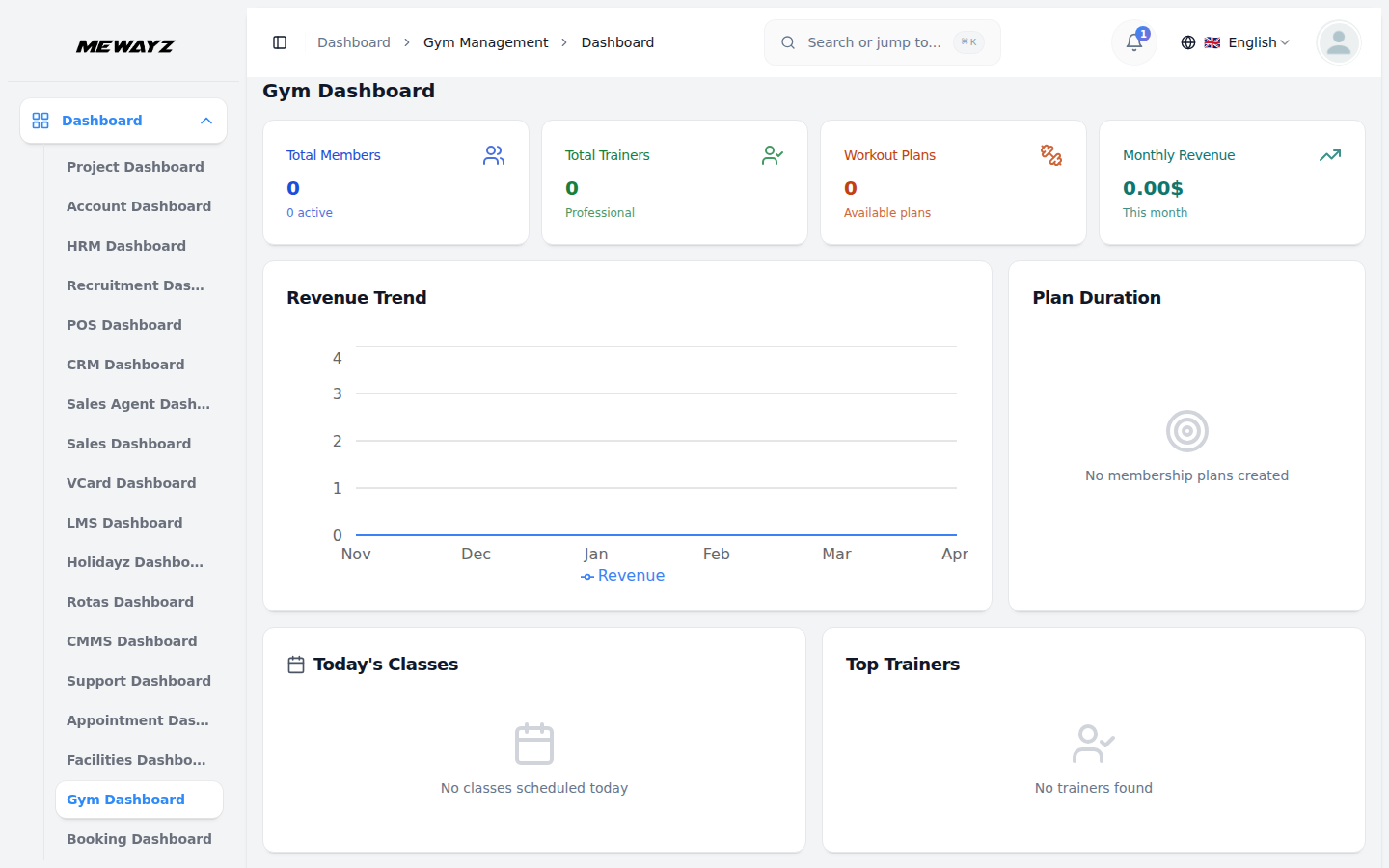
Панель управления тренажерным залом
Панель мониторинга предоставляет полный обзор производительности и деятельности GYM, помогая быстро отслеживать участников, тренеров, доходы, занятия и общую вовлеченность.
- Главные сводные карточки дают краткий обзор ключевых показателей спортзала, включая
- Диаграмма тенденций доходов отображает ежемесячный рост доходов, что позволяет сравнивать
- В разделе «Сегодняшние занятия» перечислены все занятия, запланированные на текущий день.
- В разделе «Лучшие тренеры» представлены наиболее эффективные тренеры, демонстрирующие их
- В разделе «Последние участники» отображается список недавно присоединившихся участников вместе с их
общее количество активных участников, количество профессиональных тренеров, все доступные планы тренировок и доход, полученный за текущий месяц.
финансовые показатели с течением времени и легко определять тенденции к росту или снижению.
включая ключевые детали, такие как название класса, продолжительность, время и емкость, что позволяет быстро отслеживать повседневную деятельность.
опыт, назначенные участники и показатели эффективности, которые помогут оценить их общий вклад и эффективность.
имя, идентификатор участника и дата присоединения, что дает быстрый доступ к последним новинкам в вашем тренажерном зале.
Управление тренером
- Чтобы добавить нового тренера, нажмите кнопку «Создать» на странице «Тренеры». В форме
- На странице списка показаны все тренеры в таблице со столбцами для идентификатора тренера, имени,
- Вы можете использовать параметры поиска и фильтра, чтобы быстро найти записи конкретных тренеров.
- В столбце «Действия» нажмите кнопку «Просмотр», чтобы отобразить сведения о тренере и назначить
выберите тренера из раскрывающегося списка, который заполняется из модуля «Управление пользователями», и введите годы опыта и статус. Затем выберите навык тренера из раскрывающегося списка, полученного из настроек системы. Если вы хотите немедленно назначить тренера участнику, выберите соответствующего участника из раскрывающегося списка. Затем укажите остальные данные: дату присоединения, пол (выберите из раскрывающегося списка), дату рождения, данные адреса: страну, штат, город и почтовый индекс. После заполнения всей необходимой информации нажмите «Создать», чтобы создать и сохранить профиль тренера.
адрес электронной почты, дату присоединения, годы опыта и статус.
информация об участниках. Используйте кнопку «Изменить», чтобы изменить информацию о тренере, или «Удалить», чтобы удалить тренера из системы.
Управление участником
- Чтобы создать нового участника, нажмите кнопку «Создать» на странице участников. Выберите
- Укажите полный адрес, включая страну, город, штат и почтовый индекс. Нажмите
- На странице списка отображаются все участники со столбцами, показывающими идентификатор участника, имя, номер мобильного телефона,
- С помощью кнопок действий «Редактировать» вы можете изменить существующую запись участника, а с помощью кнопки «Удалить» вы можете удалить запись участника.
- В столбце «Действия» представлено несколько вариантов: нажмите кнопку «Назначить членство», откройте форму в этой форме, вы можете заполнить, выбрать план членства из раскрывающегося списка, который загружается из модуля «План членства», в соответствии с этим планом членства взимаются сборы, продолжительность этого плана также получает, дату платежа, ссылочный номер и выберите банковский счет из раскрывающегося списка, который загружается из модуля «Банковские счета». Вы можете нажать кнопку «Назначить план», которая создаст запрос на странице запроса заказа.
- Кнопка следующего действия — «Просмотр». Нажмите на эту кнопку, чтобы перенаправиться на страницу сведений об участнике. На этой странице вы можете увидеть информацию об участниках и список упражнений.
- В списке упражнений вы можете использовать кнопку «Назначить план тренировки», чтобы назначить план тренировки участнику. Вы также можете добавить несколько упражнений, нажав кнопку «Добавить упражнение». Каждое упражнение можно выбрать из раскрывающегося списка, который загружается из модуля «Упражнения» в программе «Настройка системы». Аналогичным образом оборудование можно выбрать из раскрывающегося списка, полученного из модуля «Оборудование» в настройке системы. Введите необходимые подходы, повторения и описание для каждого упражнения. Удалить упражнение можно с помощью кнопки «Удалить». После добавления всех деталей нажмите кнопку «Сохранить изменения», чтобы сохранить упражнения для участника.
Участник из раскрывающегося списка, который заполняется из модуля «Управление пользователями». Затем введите дату присоединения, выберите пол из раскрывающегося списка, дату рождения,
«Создать», чтобы создать профиль участника.
план членства, Дата истечения срока действия, Использование поиска и фильтров, кнопки для поиска данных участника.
Управление запросами заказов
- На странице списка отображаются все запросы на оплату плана членства с столбцами «Участник», «Дата платежа», «План», «Плата», «Ссылочный номер», «Банковский счет», «Статус» и «Действия». Используйте функцию поиска для эффективного управления данными запроса заказа.
- В столбце «Действия» вы можете: Нажмите кнопку «Отметить как очищенную», чтобы открыть модальное окно принятия. Когда вы нажимаете «Принять» в модальном окне: Статус платежа меняется с «Ожидание» на «Принят». План членства автоматически назначается участнику. Дата начала устанавливается на текущую дату. Дата окончания рассчитывается на основе продолжительности плана. Участник получает доступ к назначенным преимуществам плана членства. Нажмите кнопку «Удалить», чтобы навсегда удалить запрос заказа из системы.
Управление измерениями
- Чтобы записать измерения участников, нажмите кнопку «Создать» на странице измерений. Выберите участника из раскрывающегося меню, загрузите его из раздела участников и введите дату измерения. Укажите возраст, вес, рост, размер шеи, размер груди, размер икр, размер талии, значения ИМТ и BMR. Нажмите «Создать», чтобы сохранить измерения.
- На странице списка отображаются все записи измерений со столбцами для имени участника, даты, пола, возраста, веса и роста. Используйте кнопки «Поиск» и «Фильтры» для управления данными измерений.
- В столбце «Действия» нажмите кнопку «Просмотр», чтобы отобразить полную информацию об измерениях, кнопку «Изменить», чтобы изменить существующие измерения, или кнопку «Удалить», чтобы удалить записи измерений.
Управление планом членства
- Чтобы создать новый план членства, нажмите кнопку «Создать» на странице планов членства. Введите название плана и сумму комиссии. Выберите продолжительность из раскрывающегося меню, выбрав вариант «Ежемесячно» или «Ежегодно». Нажмите «Создать», чтобы создать план членства.
- На странице списка отображаются все планы членства, а в столбцах указано название плана, стоимость и продолжительность. Используйте кнопки «Поиск» и «Фильтры» для управления данными плана.
- В столбце «Действия» имеется кнопка «Изменить» для изменения существующих планов и кнопка «Удалить» для удаления планов членства из системы.
Управление планом тренировок
- Чтобы создать новый план тренировок, нажмите кнопку «Создать» на странице планов тренировок. Введите название плана и укажите дни тренировок для него. Нажмите «Создать», чтобы создать план тренировки.
- На странице списка показаны все планы тренировок, а в столбцах указано название плана и дни тренировок. Используйте кнопки поиска для управления данными плана тренировки.
- В столбце «Действия» имеется кнопка «Изменить» для изменения существующих планов тренировок и кнопка «Удалить» для удаления планов тренировок из системы.
Управление расписанием занятий
- Чтобы запланировать новое занятие, нажмите кнопку «Создать» на странице расписания занятий. Введите название класса и выберите тренера из раскрывающегося меню, которое открывается в разделе «Тренер».
- Выберите дату занятия, затем установите время начала и время окончания с помощью переключателей времени. Введите вместимость класса и укажите местоположение. Нажмите «Создать», чтобы создать расписание занятий.
- На странице списка отображаются все запланированные занятия, а в столбцах указано название класса, тренер, дата занятия, время начала, время окончания, местоположение и вместимость. Используйте кнопки «Поиск» и «Фильтр» для управления данными расписания.
- В столбце «Действия» нажмите кнопку «Просмотр», чтобы отобразить сведения о записи, кнопку «Изменить», чтобы изменить расписания занятий, или кнопку «Удалить», чтобы удалить запланированные занятия.
Управление отслеживанием посещаемости
- Чтобы отслеживать посещаемость участников, нажмите кнопку «Создать» на странице отслеживания посещаемости. Выберите участника из раскрывающегося меню в разделе «Участник».
- Выберите расписание занятий из раскрывающегося списка в разделе «Расписание занятий». Введите время заезда и время выезда, используя переключатели дат. Нажмите «Создать», чтобы записать посещаемость.
- На странице списка отображаются все записи посещаемости со столбцами для имени участника, расписания занятий, времени прихода и времени выезда. Используйте кнопки «Поиск» и «Фильтр» для управления данными о посещаемости.
- В столбце «Действия» имеется кнопка «Изменить» для изменения записей посещаемости и кнопка «Удалить» для удаления записей посещаемости.
Управление персональным обучением
- Чтобы запланировать персональные тренировки, нажмите кнопку «Создать» на странице персональных тренировок. Выберите участника из раскрывающегося меню, которое находится в разделе «Участник».
- Выберите тренера из раскрывающегося списка в разделе «Тренер». Установите дату сеанса, затем введите время начала и время окончания с помощью переключателей даты. Укажите место обучения. Нажмите «Создать», чтобы запланировать персональную тренировку.
- На странице списка отображаются все сеансы персональных тренировок, а в столбцах указано имя участника, имя тренера, дата сеанса, время начала, время окончания и местоположение. Используйте кнопки «Поиск» и «Фильтры» для управления данными сеанса.
- В столбце «Действия» имеется кнопка «Изменить» для изменения сеансов обучения и кнопка «Удалить» для удаления запланированных сеансов.
Управление планом питания
- Чтобы создать план питания, нажмите кнопку «Создать» на странице планов питания. Выберите участника из раскрывающегося меню, которое находится в разделе «Участник».
- Введите название плана и укажите пищевую ценность, включая калории, белки, жиры и углеводы. Установите дату начала и дату окончания. Нажмите «Создать», чтобы создать план питания.
- На странице списка показаны все планы питания со столбцами для серийного номера, имени участника, названия плана, калорий, белков, жиров, углеводов, даты начала и окончания. Используйте кнопки «Поиск» и «Фильтры» для управления данными плана питания.
- В столбце «Действия» имеется кнопка «Изменить» для изменения существующих планов и кнопка «Удалить» для удаления планов питания из системы.
Управление оценкой состояния здоровья
- Чтобы создать оценку состояния здоровья, нажмите кнопку «Создать» на странице оценки состояния здоровья. Выберите участника из раскрывающегося меню, которое находится в разделе «Участник». Выберите дату оценки.
- Введите значение ИМТ, процентное содержание жира в организме, артериальное давление и частоту сердечных сокращений. Добавьте соответствующие примечания в поле примечаний. Нажмите «Создать», чтобы сохранить оценку состояния здоровья.
- На странице списка отображаются все оценки здоровья со столбцами, в которых указаны имя участника, дата оценки, ИМТ, процентное содержание жира в организме, артериальное давление, частота сердечных сокращений и примечания. Используйте кнопки «Поиск» и «Экспорт» для управления данными оценивания.
- В столбце «Действия» имеется кнопка «Просмотр» для отображения подробной информации, кнопка «Изменить» для изменения существующих оценок и кнопка «Удалить» для удаления записей об оценках здоровья.
Настройка системы
Управление навыками
- Чтобы добавить новый навык, нажмите кнопку «Создать» на странице навыков. Введите название навыка в соответствующее поле. Нажмите «Создать», чтобы создать запись о навыке.
- На странице списка показаны все навыки со столбцом названия навыка. В столбце «Действия» имеется кнопка «Изменить» для изменения существующих навыков и кнопка «Удалить» для удаления навыков из системы.
Управление оборудованием
- Чтобы добавить новое оборудование, нажмите кнопку «Создать» на странице оборудования. Введите название оборудования в соответствующее поле. Нажмите «Создать», чтобы создать запись об оборудовании.
- На странице списка отображается все оборудование со столбцом имени оборудования. В столбце «Действия» имеется кнопка «Изменить» для изменения существующего оборудования и кнопка «Удалить» для удаления оборудования из системы.
Управление частью тела
- Чтобы добавить часть тела, нажмите кнопку «Создать» на странице частей тела. Введите название части тела в соответствующее поле. Нажмите «Создать», чтобы создать запись части тела.
- На странице списка показаны все части тела со столбцом названия части тела. В столбце «Действия» имеется кнопка «Изменить» для изменения существующих частей тела и кнопка «Удалить» для удаления частей тела из системы.
Управление упражнениями
- Чтобы создать новое упражнение, нажмите кнопку «Создать» на странице упражнений. Введите название упражнения и выберите часть тела из раскрывающегося списка «Упражнение для», который находится в разделе «Часть тела». Выберите необходимое оборудование из раскрывающегося списка оборудования, который находится в разделе «Оборудование». Нажмите «Создать», чтобы создать упражнение.
- На странице списка отображаются все упражнения, а в столбцах указано название упражнения, упражнение для (части тела) и оборудование. В столбце «Действия» имеется кнопка «Изменить» для изменения существующих упражнений и кнопка «Удалить» для удаления упражнений из системы.
Управление диетическим питанием
- Чтобы добавить диетическое питание, нажмите кнопку «Создать» на странице диетического питания. Введите название диетического блюда в соответствующее поле. Нажмите «Создать», чтобы создать запись о диетическом питании.
- На странице списка показаны все диетические блюда со столбцом с названием блюда. В столбце «Действия» имеется кнопка «Изменить» для изменения существующих диетических блюд и кнопка «Удалить» для удаления диетических блюд из системы.