Mewayz'da Spor Salonu Yönetimi Entegrasyonu
Spor Salonu Yönetim Sistemi, spor salonu operasyonlarını ve üye yönetimini kolaylaştırmak için tasarlanmış kapsamlı bir yazılım çözümüdür.
Giriş
Spor Salonu Yönetim Sistemi, spor salonu operasyonlarını ve üye yönetimini kolaylaştırmak için tasarlanmış kapsamlı bir yazılım çözümüdür. Bu sistem, spor salonu sahiplerinin ve çalışanlarının eğitmenleri, üyeleri, egzersiz planlarını, ders programlarını, katılım takibini, kişisel antrenman seanslarını, beslenme planlarını ve sağlık değerlendirmelerini yönetmesine yardımcı olur. Sistem aynı zamanda beceriler, ekipmanlar, vücut parçaları, egzersizler ve diyet yemekleri için gerekli kurulum bölümlerini de içerir.
Spor Salonu Yönetimi Eklentisi Nasıl Kurulur?
Spor Salonu Yönetimi Eklentisini Kurmak için şu bağlantıyı takip edebilirsiniz: Eklentiyi Kur.
Spor Salonu Yönetim Sistemi Eklentisi Nasıl Kullanılır?
Spor Salonu Kontrol Paneli
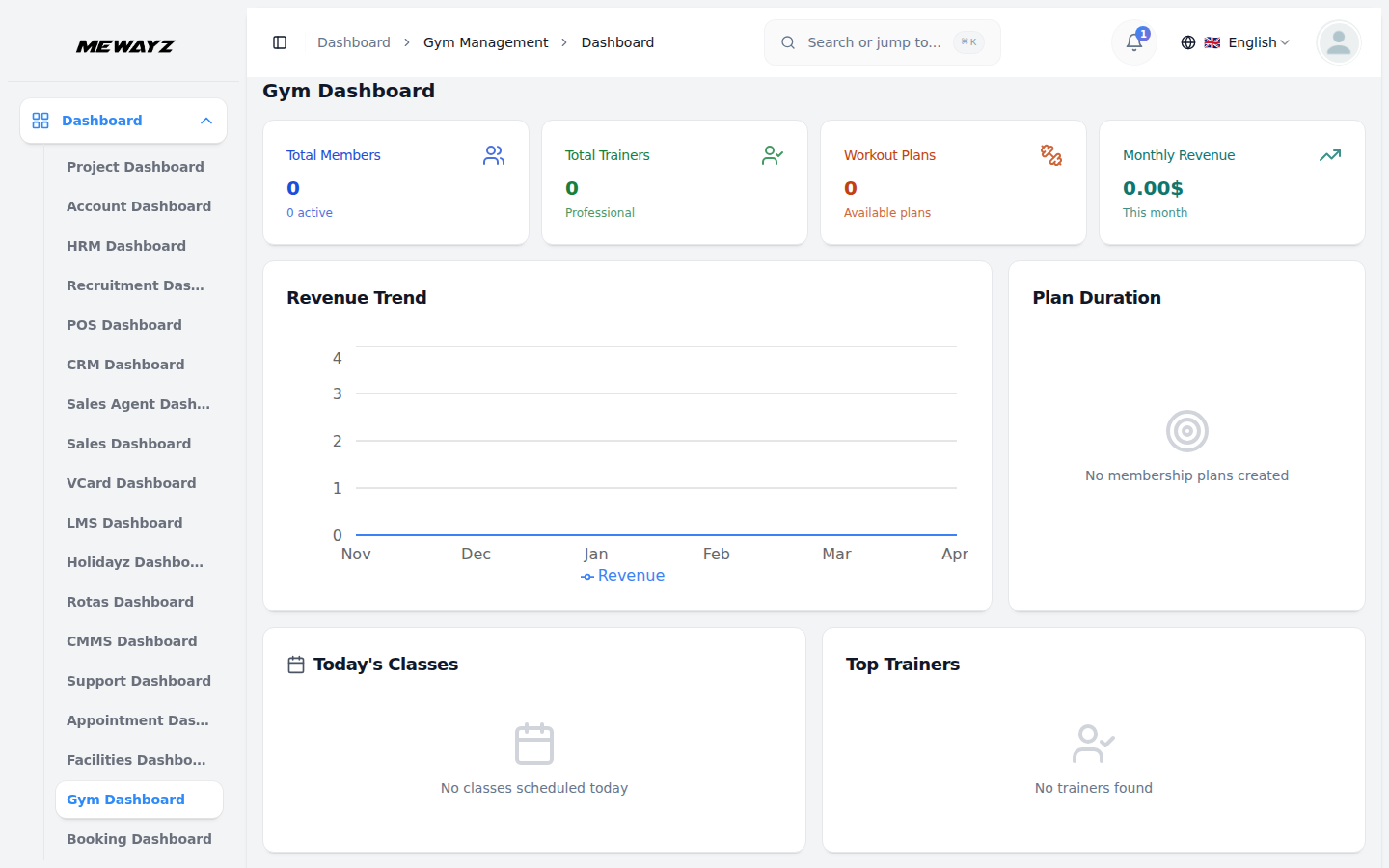
Kontrol Paneli, GYM performansı ve etkinliklerine ilişkin eksiksiz bir genel bakış sunarak üyeleri, eğitmenleri, geliri, dersleri ve genel katılımı hızlı bir şekilde takip etmenize yardımcı olur.
- En Önemli Özet Kartları, aşağıdakiler de dahil olmak üzere temel spor salonu ölçümlerine hızlı bir genel bakış sağlar:
- Gelir Trendi grafiği aylık gelir artışını göstererek karşılaştırma yapmanıza olanak tanır
- Bugünün Dersleri bölümü, o gün için planlanan tüm dersleri listeler.
- En İyi Eğitmenler bölümü en yüksek performansa sahip eğitmenleri vurgulayarak onların yeteneklerini gösterir.
- Son Üyeler bölümü, yeni katılan üyelerin bir listesini, üyeleriyle birlikte görüntüler.
aktif üye sayılarına sahip toplam üye sayısı, profesyonel eğitmenlerin sayısı, mevcut tüm egzersiz planları ve mevcut ay için elde edilen gelir.
Zaman içindeki finansal performans ve yukarı veya aşağı yönlü eğilimleri kolayca tespit edin.
Sınıfın adı, süresi, zamanlaması ve kapasitesi gibi önemli ayrıntıları içeren günlük etkinliklerin hızlı bir şekilde izlenmesine olanak tanır.
genel katkılarını ve etkililiklerini değerlendirmeye yardımcı olacak deneyim, atanmış üyeler ve performans ölçümleri.
Ad, üye kimliği ve katılım tarihi, spor salonunuzdaki en son eklemelere hızlı bir referans sağlar.
Eğitmeni Yönet
- Yeni bir eğitmen eklemek için Eğitmenler sayfasındaki “Oluştur” düğmesine tıklayın. Formda,
- Liste sayfası tüm eğitmenleri eğitmen kimliği, adı, sütunları içeren bir tabloda gösterir.
- Belirli eğitmen kayıtlarını hızla bulmak için Arama ve Filtreleme seçeneklerini kullanabilirsiniz.
- Eylemler sütununda, eğitmen ayrıntılarını göstermek ve atamak için "Görüntüle" düğmesini tıklayın.
Kullanıcı Yönetimi modülünden doldurulan açılır listeden Eğitmen'i seçin ve deneyim yıllarını ve durumunu girin. Ardından, Sistem Kurulumundan alınan açılır menüden eğitmenin Becerisini seçin. Eğitmeni hemen bir üyeye atamak istiyorsanız açılır menüden uygun Üyeyi seçin. Ardından kalan ayrıntıları girin: Katılma Tarihi, Cinsiyet (açılır menüden seçin), Doğum Tarihi, Adres Ayrıntıları: Ülke, Eyalet, Şehir ve Posta Kodu. Gerekli tüm bilgileri doldurduktan sonra eğitmen profilini oluşturmak ve kaydetmek için “oluştur”a tıklayın.
e-posta, Katılma Tarihi, Deneyim Yılları ve Durum.
üye bilgileri. Eğitmen bilgilerini değiştirmek için “düzenle” düğmesini veya bir eğiticiyi sistemden kaldırmak için “Sil” düğmesini kullanın.
Üyeyi Yönet
- Yeni bir üye oluşturmak için üyeler sayfasındaki “Oluştur” düğmesine tıklayın. Şunu seçin:
- Ülke, şehir, eyalet ve posta kodu dahil olmak üzere tam adreslerini girin. Tıklayın
- Liste sayfası tüm üyeleri, üye kimliğini, adını, cep telefonu numarasını,
- Ve işlem butonlarını “düzenle” butonunu kullanarak mevcut üye kaydını değiştirebilir ve sil butonunu kullanarak üye kaydını kaldırabilirsiniz.
- Eylemler sütunu çeşitli seçenekler sunar: "Üyelik Ata" düğmesine tıklayın, bu formdaki formu açın, Üyelik Planı modülünden yüklediği açılır menüden Üyelik Planını seçin, bu Üyelik Planına göre ücret alınır, o planın Süresi de alınır, Ödeme Tarihi, Referans Numarası ve Banka Hesapları modülünden yüklenen açılır menüden Banka Hesabı'nı seçin. Sipariş Talebi sayfasında talep oluşturan “Plan Ata” butonuna tıklayabilirsiniz.
- Bir sonraki işlem butonu “Görüntüle”dir, bu butona tıklayarak Üye Detayları sayfasına yönlendirebilirsiniz. Bu sayfada üye detaylarını ve Egzersiz Listesini görebilirsiniz.
- Egzersiz Listesinde “Antrenman Planı Ata” butonunu kullanarak bir üyeye antrenman planı atayabilirsiniz. Ayrıca “Egzersiz Ekle” butonuna tıklayarak birden fazla egzersiz ekleyebilirsiniz. Her egzersiz, Sistem Kurulumundaki Egzersizler modülünden yüklenen açılır listeden seçilebilir. Benzer şekilde ekipman, Sistem Kurulumu'ndaki Ekipmanlar modülünden sağlanan bir açılır menüden seçilebilir. Her egzersiz için gerekli setleri, tekrarları ve açıklamaları girin. Sil düğmesini kullanarak bir egzersizi kaldırabilirsiniz. Tüm ayrıntılar eklendikten sonra üyenin egzersizlerini kaydetmek için “Değişiklikleri Kaydet” düğmesine tıklayın.
Kullanıcı Yönetimi modülünden doldurulan açılır listeden üye. Daha sonra Katılım Tarihini girin, açılır menüden Cinsiyeti seçin, Doğum Tarihi,
Üye profilini oluşturmak için “oluştur”.
üyelik planı, Son Kullanma Tarihi, Arama ve filtreleri kullanma, üye verilerini bulma düğmeleri.
Sipariş İsteklerini Yönet
- Liste sayfası, Üye, Ödeme Tarihi, Plan, Ücret, Referans Numarası, Banka Hesabı, Durum ve Eylemler sütunlarıyla birlikte tüm üyelik planı ödeme isteklerini görüntüler. Sipariş isteği verilerini verimli bir şekilde yönetmek için Arama işlevini kullanın.
- Eylemler sütununda şunları yapabilirsiniz: Kabul yöntemini açmak için "Temizlendi Olarak İşaretle" düğmesini tıklayın. Modda "Kabul Et" seçeneğine tıkladığınızda: Ödeme durumu 'beklemede'den 'kabul edildi'ye değişir. Üyelik planı otomatik olarak üyeye atanır Başlangıç tarihi geçerli tarihe ayarlanır Bitiş tarihi, plan süresine göre hesaplanır Üye, atanan üyelik planı avantajlarına erişim kazanır. Sipariş talebini sistemden kalıcı olarak kaldırmak için sil butonuna tıklayın
Ölçümü Yönet
- Üye ölçümlerini kaydetmek için ölçümler sayfasındaki "Oluştur" düğmesine tıklayın. Açılır menüden üyeyi seçin, üyeler bölümünden yükleyin ve ölçüm tarihini girin. Yaş, kilo, boy, boyun ölçümü, göğüs ölçümü, baldır ölçümü, bel ölçümü, BMI ve BMR değerlerini girin. Ölçümleri kaydetmek için “Oluştur”a tıklayın.
- Liste sayfası, üye adı, tarih, cinsiyet, yaş, kilo ve boy sütunlarıyla birlikte tüm ölçüm kayıtlarını gösterir. Ölçüm verilerini yönetmek için Ara ve Filtreler düğmelerini kullanın.
- Eylemler sütununda, tüm ölçüm ayrıntılarını göstermek için "Görüntüle" düğmesini, mevcut ölçümleri değiştirmek için "düzenle" düğmesini veya ölçüm kayıtlarını kaldırmak için "Sil" düğmesini tıklayın.
Üyelik Planını Yönet
- Yeni bir üyelik planı oluşturmak için üyelik planları sayfasındaki “Oluştur” butonuna tıklayın. Plan adını ve ücret tutarını girin. Aylık veya Yıllık seçeneklerinden birini kullanarak açılır menüden süreyi seçin. Üyelik planını oluşturmak için “Oluştur”a tıklayın.
- Liste sayfası, plan adını, ücretini ve süresini gösteren sütunlarla birlikte tüm üyelik planlarını görüntüler. Plan verilerini yönetmek için Ara ve Filtreler düğmelerini kullanın.
- Eylemler sütununda mevcut planları değiştirmek için “düzenle” düğmesi ve üyelik planlarını sistemden kaldırmak için “Sil” düğmesi bulunur.
Antrenman Planını Yönet
- Yeni bir antrenman planı oluşturmak için antrenman planları sayfasındaki “Oluştur” düğmesine tıklayın. Plan adını girin ve plan için antrenman günlerini belirtin. Antrenman planını oluşturmak için “Oluştur”a tıklayın.
- Liste sayfası, plan adını ve antrenman günlerini gösteren sütunlarla birlikte tüm antrenman planlarını gösterir. Antrenman planı verilerini yönetmek için Arama düğmelerini kullanın.
- Eylemler sütunu, mevcut antrenman planlarını değiştirmek için "düzenle" düğmesini ve antrenman planlarını sistemden kaldırmak için "Sil" düğmesini sağlar.
Ders Programını Yönet
- Yeni bir ders planlamak için ders programı sayfasındaki “Oluştur” düğmesine tıklayın. Sınıf adını girin ve Eğitmen bölümünden gelen açılır menüden eğitmeni seçin.
- Ders tarihini seçin, ardından zaman seçicileri kullanarak başlangıç saatini ve bitiş saatini ayarlayın. Sınıf kapasitesini girin ve lokasyonu belirtin. Ders programını oluşturmak için “Oluştur”a tıklayın.
- Liste sayfası, sınıf adını, eğitmeni, sınıf tarihini, başlangıç saatini, bitiş saatini, konumu ve kapasiteyi gösteren sütunlarla birlikte planlanmış tüm sınıfları görüntüler. Zamanlama verilerini yönetmek için Ara ve Filtrele düğmelerini kullanın.
- Eylemler sütununda, kayıt ayrıntılarını göstermek için "Görüntüle" düğmesini, ders programlarını değiştirmek için "düzenle" düğmesini veya planlanan dersleri kaldırmak için "Sil" düğmesini tıklayın.
Katılım Takibini Yönet
- Üye katılımını takip etmek için katılım takip sayfasındaki “oluştur” butonuna tıklayın. Üye kısmından gelen açılır menüden üyeyi seçin.
- Ders Programı bölümünden gelen açılır menüden ders programını seçin. Tarih seçicileri kullanarak giriş saatini ve çıkış saatini girin. Katılımı kaydetmek için “Oluştur”a tıklayın.
- Liste sayfası, üye adı, sınıf programı, giriş saati ve çıkış saati sütunlarıyla birlikte tüm katılım kayıtlarını gösterir. Katılım verilerini yönetmek için Arama ve Filtreleme düğmelerini kullanın.
- Eylemler sütunu, katılım kayıtlarını değiştirmek için "düzenle" düğmesini ve katılım girişlerini kaldırmak için "Sil" düğmesini sağlar.
Kişisel Eğitimi Yönet
- Kişisel antrenman seanslarını planlamak için kişisel antrenman sayfasındaki "oluştur" düğmesine tıklayın. Üye kısmından gelen açılır menüden üyeyi seçin.
- Eğitmen bölümünden gelen açılır menüden eğiticiyi seçin. Oturum tarihini ayarlayın, ardından tarih seçicileri kullanarak başlangıç saatini ve bitiş saatini girin. Eğitim yerini belirtin. Kişisel antrenman oturumunu planlamak için “Oluştur”a tıklayın.
- Liste sayfası tüm kişisel antrenman seanslarını üye adı, antrenör adı, seans tarihi, başlangıç saati, bitiş saati ve konumu gösteren sütunlarla görüntüler. Oturum verilerini yönetmek için Ara ve Filtreler düğmelerini kullanın.
- Eylemler sütunu, eğitim oturumlarını değiştirmek için "düzenle" düğmesini ve planlanan oturumları kaldırmak için "Sil" düğmesini sağlar.
Beslenme Planını Yönet
- Beslenme planı oluşturmak için beslenme planları sayfasındaki “oluştur” butonuna tıklayın. Üye kısmından gelen açılır menüden üyeyi seçin.
- Plan adını girin ve kalori, protein, yağ ve karbonhidrat dahil besin değerlerini belirtin. Başlangıç tarihini ve bitiş tarihini ayarlayın. Beslenme planını oluşturmak için “Oluştur”a tıklayın.
- Liste sayfası, seri numarası, üye adı, plan adı, kalori, protein, yağ, karbonhidrat, başlangıç tarihi ve bitiş tarihi sütunlarıyla birlikte tüm beslenme planlarını gösterir. Beslenme planı verilerini yönetmek için Ara ve Filtreler düğmelerini kullanın.
- Eylemler sütununda mevcut planları değiştirmek için “düzenle” butonu ve beslenme planlarını sistemden kaldırmak için “Sil” butonu bulunur.
Sağlık Değerlendirmesini Yönetin
- Sağlık değerlendirmesi oluşturmak için sağlık değerlendirmesi sayfasındaki "oluştur" düğmesine tıklayın. Üye kısmından gelen açılır menüden üyeyi seçin. Değerlendirme tarihini seçin.
- BMI değerini, vücut yağ yüzdesini, kan basıncını ve kalp atış hızı ölçümlerini girin. İlgili notları notlar alanına ekleyin. Sağlık değerlendirmesini kaydetmek için “Oluştur”a tıklayın.
- Liste sayfası, üye adı, değerlendirme tarihi, BMI, vücut yağ yüzdesi, kan basıncı, kalp atış hızı ve notları gösteren sütunlarla tüm sağlık değerlendirmelerini görüntüler. Değerlendirme verilerini yönetmek için Ara ve Dışa Aktar düğmelerini kullanın.
- Eylemler sütununda ayrıntıları göstermek için "görüntüle" düğmesi, mevcut değerlendirmeleri değiştirmek için "düzenle" düğmesi ve sağlık değerlendirmesi kayıtlarını kaldırmak için "Sil" düğmesi bulunur.
Sistem Kurulumu
Beceriyi Yönet
- Yeni bir beceri eklemek için beceriler sayfasındaki "oluştur" düğmesine tıklayın. Sağlanan alana beceri adını girin. Beceri girişini oluşturmak için “Oluştur”a tıklayın.
- Liste sayfası, beceri adı sütunuyla birlikte tüm becerileri gösterir. Eylemler sütunu, mevcut becerileri değiştirmek için "düzenle" düğmesini ve becerileri sistemden kaldırmak için "Sil" düğmesini sağlar.
Ekipmanı Yönet
- Yeni ekipman eklemek için ekipman sayfasındaki "Oluştur" düğmesine tıklayın. Sağlanan alana ekipman adını girin. Ekipman girişini oluşturmak için “Oluştur”a tıklayın.
- Liste sayfası, ekipman adı sütunuyla birlikte tüm ekipmanları görüntüler. Eylemler sütunu, mevcut ekipmanı değiştirmek için "düzenle" düğmesini ve ekipmanı sistemden kaldırmak için "Sil" düğmesini sağlar.
Gövde Bölümünü Yönet
- Bir vücut parçası eklemek için vücut parçaları sayfasındaki "Oluştur" düğmesini tıklayın. Sağlanan alana gövde parçası adını girin. Vücut parçası girişini oluşturmak için “Oluştur”a tıklayın.
- Liste sayfası, vücut parçası adı sütunuyla birlikte tüm vücut parçalarını gösterir. Eylemler sütunu, mevcut gövde parçalarını değiştirmek için "düzenle" düğmesini ve gövde parçalarını sistemden kaldırmak için "Sil" düğmesini sağlar.
Egzersizi Yönet
- Yeni bir egzersiz oluşturmak için egzersizler sayfasındaki “Oluştur” düğmesine tıklayın. Egzersiz adını girin ve Vücut Bölümü bölümünden gelen “Egzersiz İçin” açılır menüsünden vücut bölümünü seçin. Ekipman bölümünden gelen ekipman açılır menüsünden gerekli ekipmanı seçin. Egzersizi oluşturmak için “Oluştur”a tıklayın.
- Liste sayfası tüm egzersizleri, egzersiz adını, egzersizi (vücut kısmı) ve ekipmanı gösteren sütunlarla görüntüler. Eylemler sütunu, mevcut egzersizleri değiştirmek için "düzenle" düğmesini ve egzersizleri sistemden kaldırmak için "Sil" düğmesini sağlar.
Diyet Yemeklerini Yönet
- Diyet yemeği eklemek için diyet yemekleri sayfasındaki “Oluştur” butonuna tıklayın. Sağlanan alana diyet yemeğinin adını girin. Diyet yemeği girişini oluşturmak için “Oluştur”a tıklayın.
- Liste sayfası, öğün adı sütunuyla birlikte tüm diyet yemeklerini gösterir. Eylemler sütununda mevcut diyet yemeklerini değiştirmek için “düzenle” butonu ve diyet yemeklerini sistemden kaldırmak için “Sil” butonu bulunur.