健身房管理集成Mewayz
健身房管理系统是一个全面的软件解决方案,旨在简化健身房运营和会员管理。
在产品中
简介
健身房管理系统是一个全面的软件解决方案,旨在简化健身房运营和会员管理。该系统帮助健身房业主和员工管理教练、会员、锻炼计划、课程安排、出勤跟踪、个人训练课程、营养计划和健康评估。该系统还包括技能、设备、身体部位、练习和减肥餐的基本设置部分。
如何安装健身房管理插件?
要设置健身房管理附加组件,您可以点击以下链接: 设置附加组件。
如何使用健身房管理系统插件?
健身房仪表板
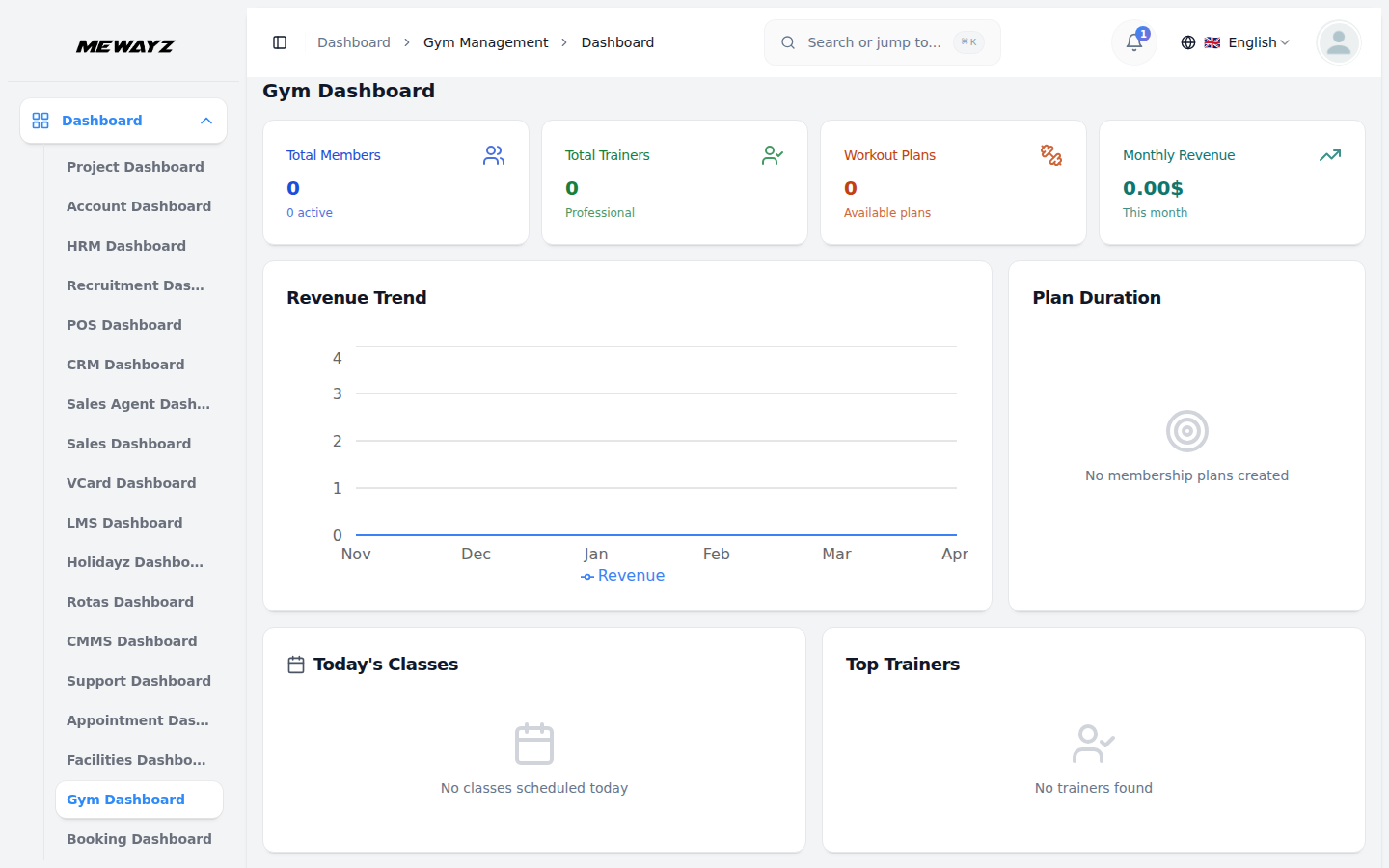
仪表板提供健身房表现和活动的完整概述,帮助您快速跟踪会员、培训师、收入、课程和整体参与度。
- 顶部摘要卡提供了关键健身房指标的快速概述,包括
- 收入趋势图显示每月收入增长情况,方便您进行比较
- 今天的课程部分列出了当天安排的所有课程,
- 顶级培训师部分重点介绍了表现最好的培训师,展示了他们的
- 最近的成员部分显示新加入的成员及其成员的列表
活跃会员总数、专业教练人数、所有可用的锻炼计划以及当月产生的收入。
随着时间的推移的财务绩效,并轻松识别上升或下降趋势。
包括课程名称、持续时间、时间安排和容量等关键详细信息,以便快速监控日常活动。
经验、分配的成员和绩效指标,以帮助评估他们的整体贡献和有效性。
姓名、会员 ID 和加入日期,提供您健身房最新新增内容的快速参考。
管理培训师
- 要添加新培训师,请单击培训师页面上的“创建”按钮。在形式上,
- 列表页面以表格形式显示所有培训师,其中包含培训师 ID、姓名、
- 您可以使用“搜索”和“筛选”选项快速查找特定培训师记录。
- 在“操作”列中,单击“查看”按钮以显示培训师详细信息并分配
从用户管理模块中填充的下拉列表中选择培训师,然后输入经验年份和状态。然后,从来自系统设置的下拉列表中选择培训师的技能。如果您想立即将培训师分配给会员,请从下拉列表中选择适当的会员。接下来,提供其余详细信息:加入日期、性别(从下拉列表中选择)、出生日期、地址详细信息:国家/地区、州、城市和邮政编码。填写完所有必填信息后,单击“创建”以创建并保存培训师档案。
电子邮件、加入日期、经验年份和状态。
会员信息。使用“编辑”按钮修改培训师信息或“删除”按钮从系统中删除培训师。
管理会员
- 要创建新会员,请单击会员页面上的“创建”按钮。选择
- 填写他们的完整地址,包括国家/地区、城市、州和邮政编码。点击
- 列表页面显示所有会员,列显示会员ID、姓名、手机号码、
- 操作按钮“编辑”可以修改现有的会员记录,使用删除按钮可以删除会员记录。
- 操作列提供了多个选项:单击“分配会员资格”按钮,打开此表单中的表单,您可以从从会员计划模块加载的下拉列表中填写选择会员计划,根据此会员计划费用获取,还获取该计划持续时间、付款日期、参考号,然后从从银行账户模块加载的下拉列表中选择银行账户。您可以单击“分配计划”按钮,在订单请求页面内创建请求。
- 下一个操作按钮是“查看”,单击此按钮您可以重定向到“会员详细信息”页面。在此页面,您可以看到会员详细信息和锻炼列表。
- 在锻炼列表中,您可以使用“分配锻炼计划”按钮为会员分配锻炼计划。您还可以通过单击“添加练习”按钮来添加多个练习。每个练习都可以从系统设置中的练习模块加载的下拉列表中选择。同样,可以从系统设置中设备模块的下拉列表中选择设备。输入每个练习所需的组数、次数和说明。您可以使用删除按钮删除练习。添加所有详细信息后,单击“保存更改”按钮以保存会员的练习。
下拉列表中的成员,该列表是从用户管理模块填充的。然后输入加入日期,从下拉列表中选择性别,出生日期,
“创建”创建会员资料。
会员计划、到期日期、使用搜索和过滤器、用于查找会员数据的按钮。
管理订单请求
- 列表页面显示所有会员计划付款请求,其中包含会员、付款日期、计划、费用、参考号、银行账户、状态和操作列。使用搜索功能有效管理订单请求数据。
- 在“操作”列中,您可以: 单击“标记为已清除”按钮打开接受模式。当您在模式中单击“接受”时: 付款状态从“待处理”更改为“已接受” 会员计划自动分配给会员 开始日期设置为当前日期 结束日期根据计划持续时间计算 会员可以享受分配的会员计划权益。单击删除按钮可从系统中永久删除订单请求
管理测量
- 要记录会员测量,请单击测量页面上的“创建”按钮。从下拉菜单中选择成员,从成员部分加载它,然后输入测量日期。填写他们的年龄、体重、身高、颈围、胸围、小腿围、腰围、BMI 和 BMR 值。单击“创建”保存测量结果。
- 列表页显示所有测量记录,列有会员姓名、日期、性别、年龄、体重和身高。使用“搜索”和“过滤器”按钮来管理测量数据。
- 在“操作”列中,单击“查看”按钮显示完整的测量详细信息,单击“编辑”按钮修改现有测量,或单击“删除”按钮删除测量记录。
管理会员计划
- 要创建新的会员计划,请单击会员计划页面上的“创建”按钮。输入计划名称和费用金额。从下拉菜单中选择持续时间,选择“每月”或“每年”选项。点击“创建”创建会员计划。
- 列表页面显示所有会员计划,其中列显示计划名称、费用和持续时间。使用“搜索”和“过滤器”按钮来管理计划数据。
- 操作列提供“编辑”按钮以修改现有计划,以及“删除”按钮以从系统中删除会员计划。
管理锻炼计划
- 要创建新的锻炼计划,请单击锻炼计划页面上的“创建”按钮。输入计划名称并指定计划的锻炼天数。单击“创建”以创建锻炼计划。
- 列表页面显示所有锻炼计划,其中列显示计划名称和锻炼天数。使用搜索按钮来管理锻炼计划数据。
- 操作列提供“编辑”按钮以修改现有锻炼计划,以及“删除”按钮以从系统中删除锻炼计划。
管理课程表
- 要安排新课程,请单击课程安排页面上的“创建”按钮。输入班级名称,然后从“培训师”部分的下拉菜单中选择培训师。
- 选择课程日期,然后使用时间选择器设置开始时间和结束时间。输入班级容量并指定位置。点击“创建”即可创建课程表。
- 列表页面显示所有已安排的课程,其中列显示课程名称、培训师、课程日期、开始时间、结束时间、地点和容量。使用“搜索”和“过滤”按钮来管理计划数据。
- 在“操作”列中,单击“查看”按钮可显示记录详细信息,单击“编辑”按钮可修改课程表,或单击“删除”按钮可删除已排定的课程。
管理考勤跟踪
- 要跟踪会员出勤情况,请单击出勤跟踪页面上的“创建”按钮。从“成员”部分的下拉菜单中选择成员。
- 从课程表部分的下拉列表中选择课程表。使用日期选择器输入入住时间和退房时间。点击“创建”即可记录考勤情况。
- 列表页面显示所有考勤记录,包括会员姓名、课程表、签到时间、签退时间等栏目。使用“搜索”和“过滤”按钮来管理考勤数据。
- 操作栏提供“编辑”按钮用于修改考勤记录,“删除”按钮用于删除考勤条目。
管理个人训练
- 要安排个人培训课程,请单击个人培训页面上的“创建”按钮。从“成员”部分的下拉菜单中选择成员。
- 从“培训师”部分的下拉列表中选择培训师。设置会话日期,然后使用日期选择器输入开始时间和结束时间。指定培训地点。单击“创建”以安排个人培训课程。
- 列表页面显示所有个人培训课程,其中列显示会员姓名、培训师姓名、课程日期、开始时间、结束时间和地点。使用“搜索”和“过滤器”按钮来管理会话数据。
- 操作列提供“编辑”按钮来修改训练课程,以及“删除”按钮来删除预定的课程。
管理营养计划
- 要创建营养计划,请单击营养计划页面上的“创建”按钮。从“成员”部分的下拉菜单中选择成员。
- 输入计划名称并指定营养价值,包括卡路里、蛋白质、脂肪和碳水化合物。设置开始日期和结束日期。单击“创建”以创建营养计划。
- 列表页面显示所有营养计划,其中包含序列号、会员名称、计划名称、卡路里、蛋白质、脂肪、碳水化合物、开始日期和结束日期等列。使用搜索和过滤按钮来管理营养计划数据。
- “操作”列提供“编辑”按钮以修改现有计划,以及“删除”按钮以从系统中删除营养计划。
管理健康评估
- 要创建健康评估,请单击健康评估页面上的“创建”按钮。从“成员”部分的下拉菜单中选择成员。选择评估日期。
- 输入 BMI 值、体脂百分比、血压和心率测量值。在注释字段中添加任何相关注释。单击“创建”保存健康评估。
- 列表页面显示所有健康评估,栏目显示会员姓名、评估日期、BMI、体脂百分比、血压、心率和注释。使用“搜索”和“导出”按钮来管理评估数据。
- 操作列提供“查看”按钮以显示详细信息,“编辑”按钮以修改现有评估,以及“删除”按钮以删除健康评估记录。
系统设置
管理技能
- 要添加新技能,请单击技能页面上的“创建”按钮。在提供的字段中输入技能名称。点击“创建”,创建技能条目。
- 列表页面通过技能名称栏显示所有技能。操作列提供“编辑”按钮以修改现有技能,以及“删除”按钮以从系统中删除技能。
管理设备
- 要添加新设备,请单击设备页面上的“创建”按钮。在提供的字段中输入设备名称。点击“创建”,创建设备条目。
- 列表页显示所有设备,并在设备名称栏显示。操作列提供“编辑”按钮以修改现有设备,以及“删除”按钮以从系统中删除设备。
管理身体部位
- 要添加身体部位,请单击身体部位页面上的“创建”按钮。在提供的字段中输入身体部位名称。单击“创建”以创建身体部位条目。
- 列表页面显示所有身体部位,并带有身体部位名称列。操作列提供“编辑”按钮以修改现有的身体部位,以及“删除”按钮以从系统中删除身体部位。
管理锻炼
- 要创建新练习,请单击练习页面上的“创建”按钮。输入锻炼名称,然后从“锻炼对象”下拉列表中选择身体部位,该下拉列表来自“身体部位”部分。从设备部分的设备下拉列表中选择所需的设备。单击“创建”以创建练习。
- 列表页面显示所有练习,其中列显示练习名称、练习(身体部位)和设备。操作列提供“编辑”按钮以修改现有练习,以及“删除”按钮以从系统中删除练习。
管理饮食
- 要添加减肥餐,请单击减肥餐页面上的“创建”按钮。在提供的字段中输入减肥餐名称。点击“创建”创建减肥餐条目。
- 列表页面显示所有减肥餐食,并带有餐食名称栏。操作列提供“编辑”按钮以修改现有的减肥餐,以及“删除”按钮以从系统中删除减肥餐。