Integratie van sportschoolbeheer in Mewayz
Het Gym Management System is een uitgebreide softwareoplossing die is ontworpen om de activiteiten van de sportschool en het ledenbeheer te stroomlijnen.
Introductie
Het Gym Management System is een uitgebreide softwareoplossing die is ontworpen om de activiteiten van de sportschool en het ledenbeheer te stroomlijnen. Dit systeem helpt sportschooleigenaren en personeel bij het beheren van trainers, leden, trainingsplannen, lesroosters, aanwezigheidsregistratie, persoonlijke trainingssessies, voedingsplannen en gezondheidsbeoordelingen. Het systeem bevat ook essentiële installatiesecties voor vaardigheden, uitrusting, lichaamsdelen, oefeningen en dieetmaaltijden.
Hoe installeer ik de add-on Gym Management?
Om de add-on Gym Management in te stellen, kunt u deze link volgen: Add-on instellen.
Hoe gebruik ik de add-on Gym Management System?
Sportschooldashboard
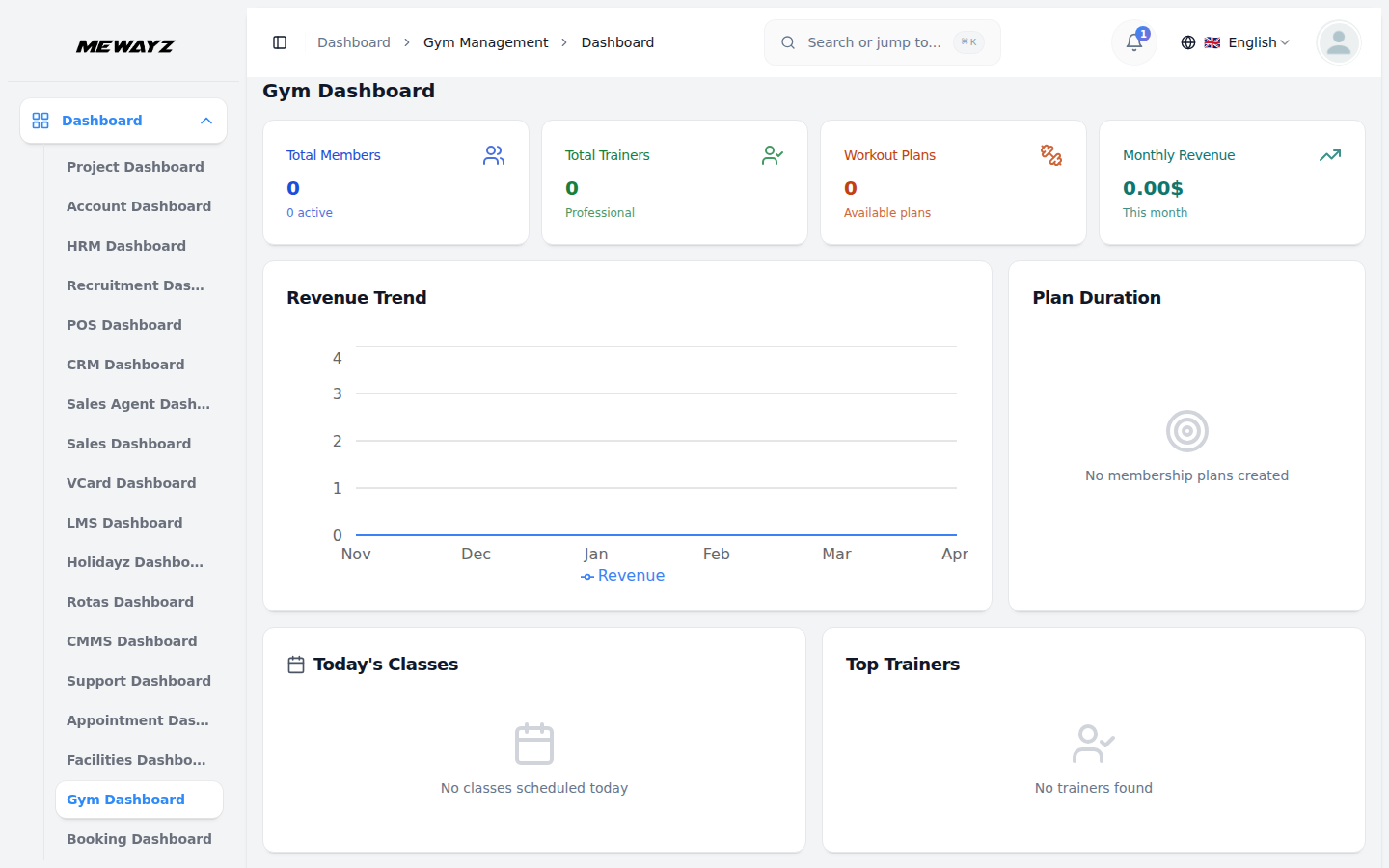
Het Dashboard biedt een compleet overzicht van de prestaties en activiteiten van GYM, zodat u snel leden, trainers, inkomsten, lessen en algehele betrokkenheid kunt volgen.
- De Topoverzichtkaarten bieden een snel overzicht van de belangrijkste sportschoolstatistieken, waaronder de
- Het diagram Opbrengsttrend geeft de maandelijkse omzetgroei weer, zodat u kunt vergelijken
- In het gedeelte Vandaaglessen worden alle lessen weergegeven die voor de huidige dag zijn gepland,
- In het gedeelte Toptrainers worden de best presterende trainers belicht en worden hun prestaties getoond
- In het gedeelte Recente leden wordt een lijst met nieuw toegetreden leden weergegeven, samen met hun
het totale aantal leden met actieve ledenaantallen, het aantal professionele trainers, alle beschikbare trainingsplannen en de gegenereerde inkomsten voor de huidige maand.
financiële prestaties in de loop van de tijd en identificeer gemakkelijk opwaartse of neerwaartse trends.
inclusief belangrijke details zoals de naam van de klas, de duur, de timing en de capaciteit, waardoor snelle monitoring van de dagelijkse activiteiten mogelijk is.
ervaring, toegewezen leden en prestatiestatistieken om hun algehele bijdrage en effectiviteit te helpen beoordelen.
naam, lid-ID en toetredingsdatum, zodat u snel kunt zien wat de nieuwste toevoegingen aan uw sportschool zijn.
Beheer trainer
- Om een nieuwe trainer toe te voegen, klikt u op de knop “Aanmaken” op de Trainerspagina. In de vorm,
- De lijstpagina toont alle trainers in een tabel met kolommen voor trainer-ID, naam,
- U kunt de zoek- en filteropties gebruiken om snel specifieke trainerrecords te vinden.
- Klik in de kolom Acties op de knop 'Bekijken' om trainergegevens weer te geven en toe te wijzen
selecteer de Trainer uit de vervolgkeuzelijst, die wordt ingevuld vanuit de module Gebruikersbeheer, en voer de ervaringsjaren en status in. Kies vervolgens de vaardigheid van de trainer in de vervolgkeuzelijst, afkomstig uit Systeeminstellingen. Als u de trainer onmiddellijk aan een lid wilt toewijzen, selecteert u het juiste lid in de vervolgkeuzelijst. Geef vervolgens de resterende gegevens op: toetredingsdatum, geslacht (selecteer uit de vervolgkeuzelijst), geboortedatum, adresgegevens: land, staat, stad en postcode. Nadat u alle benodigde informatie heeft ingevuld, klikt u op “aanmaken” om het trainerprofiel aan te maken en op te slaan.
e-mailadres, toetredingsdatum, ervaringsjaren en status.
ledeninformatie. Gebruik de knop “bewerken” om trainerinformatie te wijzigen of “Verwijderen” om een trainer uit het systeem te verwijderen.
Lid beheren
- Om een nieuw lid aan te maken, klikt u op de knop ‘Aanmaken’ op de ledenpagina. Selecteer de
- Vul hun volledige adres in, inclusief land, stad, staat en postcode. Klik
- De lijstpagina toont alle leden met kolommen met leden-ID, naam, mobiel nummer,
- En met de actieknoppen “Bewerken” kunt u het bestaande ledenrecord wijzigen en met de knop Verwijderen kunt u het ledenrecord verwijderen.
- De kolom Acties biedt verschillende opties: klik op de knop "Lidmaatschap toewijzen", open het formulier in dit formulier, u kunt het invullen en selecteer het lidmaatschapsplan in de vervolgkeuzelijst die wordt geladen vanuit de module Lidmaatschapsplan, volgens de kosten voor dit lidmaatschapsplan worden de abonnementsduur ook opgehaald, de betalingsdatum en het referentienummer, en selecteert u de bankrekening in de vervolgkeuzelijst die wordt geladen in de module Bankrekeningen. U kunt op de knop ‘Plan toewijzen’ klikken, waardoor er een aanvraag wordt aangemaakt op de pagina Bestelaanvraag.
- De volgende actieknop is "Bekijken". Klik op deze knop en u kunt doorverwijzen naar de pagina met ledengegevens. Op deze pagina kunt u de ledengegevens en de Beoefeningslijst bekijken.
- In de Oefeningenlijst kunt u de knop “Trainingsplan toewijzen” gebruiken om een trainingsplan aan een lid toe te wijzen. Je kunt ook meerdere oefeningen toevoegen door op de knop ‘Oefening toevoegen’ te klikken. Elke oefening kan worden geselecteerd uit een vervolgkeuzelijst die wordt geladen vanuit de module Oefeningen in Systeeminstellingen. Op dezelfde manier kan apparatuur worden geselecteerd uit een vervolgkeuzelijst afkomstig van de module Uitrustingen in Systeeminstellingen. Voer de vereiste sets, herhalingen en beschrijving voor elke oefening in. Met de verwijderknop kun je een oefening verwijderen. Zodra alle details zijn toegevoegd, klikt u op de knop “Wijzigingen opslaan” om de oefeningen voor het lid op te slaan.
Lid uit de vervolgkeuzelijst, die wordt ingevuld vanuit de module Gebruikersbeheer. Voer vervolgens de toetredingsdatum in, selecteer het geslacht in de vervolgkeuzelijst, geboortedatum,
“create” om het ledenprofiel aan te maken.
lidmaatschapsplan, vervaldatum, gebruik de zoekfunctie en filters, knoppen voor het vinden van ledengegevens.
Beheer bestelaanvragen
- De lijstpagina toont alle betalingsverzoeken voor het lidmaatschapsplan met kolommen voor Lid, Betalingsdatum, Plan, Kosten, Referentienummer, Bankrekening, Status en Acties. Gebruik de zoekfunctionaliteit om bestelaanvraaggegevens efficiënt te beheren.
- In de kolom Acties kunt u: Klik op de knop “Markeren als gewist” om het acceptatiemodaliteit te openen. Wanneer u op ‘Accepteren’ klikt in het modale venster: De betalingsstatus verandert van ‘in behandeling’ naar ‘geaccepteerd’. Het lidmaatschapsplan wordt automatisch toegewezen aan het lid. De startdatum wordt ingesteld op de huidige datum. De einddatum wordt berekend op basis van de abonnementsduur. Het lid krijgt toegang tot de toegewezen voordelen van het lidmaatschapsplan. Klik op de knop Verwijderen om de bestelaanvraag definitief uit het systeem te verwijderen
Metingen beheren
- Om de afmetingen van leden vast te leggen, klikt u op de knop “Aanmaken” op de metingenpagina. Selecteer het lid uit het vervolgkeuzemenu, laad het vanuit het ledengedeelte en voer de meetdatum in. Vul hun leeftijd, gewicht, lengte, nekomvang, borstomvang, kuitomvang, tailleomvang, BMI en BMR-waarden in. Klik op “Aanmaken” om de metingen op te slaan.
- De lijstpagina toont alle meetrecords met kolommen voor de naam van het lid, de datum, het geslacht, de leeftijd, het gewicht en de lengte. Gebruik de knoppen Zoeken en Filters om de meetgegevens te beheren.
- Klik in de kolom Acties op de knop “Bekijken” om de volledige meetgegevens weer te geven, op de knop “Bewerken” om bestaande metingen te wijzigen, of op de knop “Verwijderen” om meetrecords te verwijderen.
Beheer lidmaatschapsplan
- Om een nieuw lidmaatschapsplan aan te maken, klikt u op de knop ‘Aanmaken’ op de pagina met lidmaatschapsplannen. Voer de naam van het abonnement en het bedrag van de kosten in. Selecteer de duur in het vervolgkeuzemenu en kies de opties Maandelijks of Jaarlijks. Klik op “Aanmaken” om het lidmaatschapsplan te maken.
- Op de lijstpagina worden alle lidmaatschapsplannen weergegeven met kolommen die de naam, het tarief en de duur van het abonnement weergeven. Gebruik de knoppen Zoeken en Filters voor het beheren van plangegevens.
- De kolom Acties bevat de knop 'Bewerken' om bestaande abonnementen te wijzigen en de knop 'Verwijderen' om lidmaatschapsplannen uit het systeem te verwijderen.
Beheer trainingsplan
- Om een nieuw trainingsplan te maken, klikt u op de knop ‘Aanmaken’ op de pagina met trainingsplannen. Voer de naam van het plan in en geef de trainingsdagen voor het plan op. Klik op “Creëren” om het trainingsplan te maken.
- De lijstpagina toont alle trainingsplannen met kolommen die de naam van het plan en de trainingsdagen weergeven. Gebruik de zoekknoppen om de trainingsschemagegevens te beheren.
- De kolom Acties bevat de knop “Bewerken” om bestaande trainingsplannen te wijzigen en de knop “Verwijderen” om trainingsplannen uit het systeem te verwijderen.
Beheer het lesrooster
- Om een nieuwe les te plannen, klikt u op de knop ‘Aanmaken’ op de lesroosterpagina. Voer de naam van de klas in en selecteer de trainer in het vervolgkeuzemenu dat uit het Trainer-gedeelte komt.
- Kies de lesdatum en stel vervolgens de begin- en eindtijd in met behulp van de tijdkiezers. Vul de lescapaciteit in en geef de locatie op. Klik op “Aanmaken” om het lesrooster aan te maken.
- Op de lijstpagina worden alle geplande lessen weergegeven, met kolommen waarin de naam van de les, de trainer, de lesdatum, de starttijd, eindtijd, locatie en capaciteit worden weergegeven. Gebruik de zoek- en filterknoppen voor het beheren van planningsgegevens.
- Klik in de kolom Acties op de knop 'Bekijken' om recordgegevens weer te geven, op de knop 'Bewerken' om lesroosters te wijzigen of op de knop 'Verwijderen' om geplande lessen te verwijderen.
Beheer aanwezigheidsregistratie
- Om de aanwezigheid van leden bij te houden, klikt u op de knop 'Aanmaken' op de pagina voor het bijhouden van aanwezigheid. Selecteer het lid in het vervolgkeuzemenu dat uit de sectie Lid komt.
- Kies het lesrooster uit de vervolgkeuzelijst die uit de sectie Lesrooster komt. Voer de inchecktijd en uitchecktijd in met behulp van de datumkiezers. Klik op “Aanmaken” om de aanwezigheid vast te leggen.
- De lijstpagina toont alle aanwezigheidsrecords met kolommen voor de naam van het lid, het lesrooster, de inchecktijd en de uitchecktijd. Gebruik de zoek- en filterknoppen om aanwezigheidsgegevens te beheren.
- De kolom Acties bevat de knop 'Bewerken' om aanwezigheidsgegevens te wijzigen en de knop 'Verwijderen' om aanwezigheidsgegevens te verwijderen.
Beheer persoonlijke training
- Om persoonlijke trainingssessies te plannen, klikt u op de knop ‘Aanmaken’ op de persoonlijke trainingspagina. Selecteer het lid in het vervolgkeuzemenu dat afkomstig is uit de sectie Leden.
- Kies de trainer uit de vervolgkeuzelijst die uit het Trainer-gedeelte komt. Stel de sessiedatum in en voer vervolgens de begin- en eindtijd in met behulp van de datumkiezers. Geef de trainingslocatie op. Klik op ‘Aanmaken’ om de persoonlijke trainingssessie te plannen.
- Op de lijstpagina worden alle persoonlijke trainingssessies weergegeven met kolommen met de naam van het lid, de naam van de trainer, de sessiedatum, de starttijd, de eindtijd en de locatie. Gebruik de knoppen Zoeken en Filters voor het beheren van sessiegegevens.
- De kolom Acties bevat de knop ‘Bewerken’ om trainingssessies te wijzigen en de knop ‘Verwijderen’ om geplande sessies te verwijderen.
Beheer voedingsplan
- Om een voedingsplan aan te maken, klikt u op de knop ‘aanmaken’ op de voedingsplannenpagina. Selecteer het lid in het vervolgkeuzemenu dat afkomstig is uit de sectie Leden.
- Voer de naam van het plan in en specificeer de voedingswaarden, inclusief calorieën, eiwitten, vetten en koolhydraten. Stel de startdatum en einddatum in. Klik op “Aanmaken” om het voedingsplan aan te maken.
- De lijstpagina toont alle voedingsplannen met kolommen voor serienummer, naam van het lid, naam van het plan, calorieën, eiwitten, vetten, koolhydraten, startdatum en einddatum. Gebruik de knoppen Zoeken en Filters om de gegevens van het voedingsplan te beheren.
- De kolom Acties bevat de knop “Bewerken” om bestaande plannen te wijzigen en de knop “Verwijderen” om voedingsplannen uit het systeem te verwijderen.
Beheer gezondheidsbeoordeling
- Om een gezondheidsbeoordeling aan te maken, klikt u op de knop ‘aanmaken’ op de gezondheidsbeoordelingspagina. Selecteer het lid in het vervolgkeuzemenu dat afkomstig is uit de sectie Leden. Kies de beoordelingsdatum.
- Voer de BMI-waarde, het percentage lichaamsvet, de bloeddruk en de hartslagmetingen in. Voeg eventuele relevante opmerkingen toe in het opmerkingenveld. Klik op “Aanmaken” om de gezondheidsbeoordeling op te slaan.
- De lijstpagina toont alle gezondheidsbeoordelingen met kolommen met de naam van het lid, de beoordelingsdatum, BMI, lichaamsvetpercentage, bloeddruk, hartslag en notities. Gebruik de knoppen Zoeken en Exporteren om beoordelingsgegevens te beheren.
- De kolom Acties bevat de knop ‘Bekijken’ om details weer te geven, de knop ‘Bewerken’ om bestaande beoordelingen te wijzigen en de knop ‘Verwijderen’ om records van gezondheidsbeoordelingen te verwijderen.
Systeeminstellingen
Beheer vaardigheden
- Om een nieuwe vaardigheid toe te voegen, klikt u op de knop 'Aanmaken' op de vaardighedenpagina. Voer de vaardigheidsnaam in het daarvoor bestemde veld in. Klik op “Maken” om de vaardigheidsinvoer te maken.
- De lijstpagina toont alle vaardigheden met de kolom met de vaardigheidsnaam. De kolom Acties bevat de knop 'Bewerken' om bestaande vaardigheden te wijzigen en de knop 'Verwijderen' om vaardigheden uit het systeem te verwijderen.
Beheer apparatuur
- Om nieuwe uitrusting toe te voegen, klikt u op de knop “Aanmaken” op de uitrustingspagina. Voer de naam van het apparaat in het daarvoor bestemde veld in. Klik op “Aanmaken” om de apparatuurvermelding aan te maken.
- De lijstpagina toont alle apparatuur met de kolom met de apparatuurnaam. De kolom Acties bevat de knop “Bewerken” om bestaande apparatuur te wijzigen en de knop “Verwijderen” om apparatuur uit het systeem te verwijderen.
Beheer lichaamsdeel
- Om een lichaamsdeel toe te voegen, klikt u op de knop ‘Aanmaken’ op de pagina met lichaamsdelen. Voer de naam van het lichaamsdeel in het daarvoor bestemde veld in. Klik op "Maken" om het lichaamsdeelitem te maken.
- De lijstpagina toont alle lichaamsdelen met de kolom naam lichaamsdeel. De kolom Acties biedt de knop 'Bewerken' om bestaande lichaamsdelen te wijzigen en de knop 'Verwijderen' om lichaamsdelen uit het systeem te verwijderen.
Beheer oefening
- Om een nieuwe oefening aan te maken, klikt u op de knop “Aanmaken” op de oefeningenpagina. Voer de naam van de oefening in en selecteer het lichaamsdeel in de vervolgkeuzelijst 'Oefening voor', die afkomstig is uit het gedeelte Lichaamsdeel. Kies de benodigde uitrusting uit de vervolgkeuzelijst Uitrusting die uit de sectie Uitrusting komt. Klik op ‘Aanmaken’ om de oefening aan te maken.
- De lijstpagina toont alle oefeningen met kolommen met de naam van de oefening, de oefening voor (lichaamsdeel) en de uitrusting. De kolom Acties bevat de knop “Bewerken” om bestaande oefeningen te wijzigen en de knop “Verwijderen” om oefeningen uit het systeem te verwijderen.
Beheer dieetmaaltijden
- Om een dieetmaaltijd toe te voegen, klikt u op de knop ‘Aanmaken’ op de pagina met dieetmaaltijden. Voer de naam van de dieetmaaltijd in het daarvoor bestemde veld in. Klik op “Aanmaken” om de dieetmaaltijdinvoer aan te maken.
- De lijstpagina toont alle dieetmaaltijden met de kolom maaltijdnaam. De kolom Acties bevat de knop “Bewerken” om bestaande dieetmaaltijden te wijzigen en de knop “Verwijderen” om dieetmaaltijden uit het systeem te verwijderen.