Mewayz でのジム管理の統合
ジム管理システムは、ジムの運営と会員管理を合理化するために設計された包括的なソフトウェア ソリューションです。
はじめに
ジム管理システムは、ジムの運営と会員管理を合理化するために設計された包括的なソフトウェア ソリューションです。このシステムは、ジムのオーナーとスタッフがトレーナー、メンバー、ワークアウト プラン、クラス スケジュール、出席状況の追跡、パーソナル トレーニング セッション、栄養計画、健康評価を管理するのに役立ちます。このシステムには、スキル、装備、体の部位、エクササイズ、ダイエット食事などの重要なセットアップ セクションも含まれています。
ジム管理アドオンをインストールするには?
Gym Management アドオンをセットアップするには、次のリンクをクリックします。 アドオンをセットアップします。
ジム管理システム アドオンの使用方法?
ジムのダッシュボード
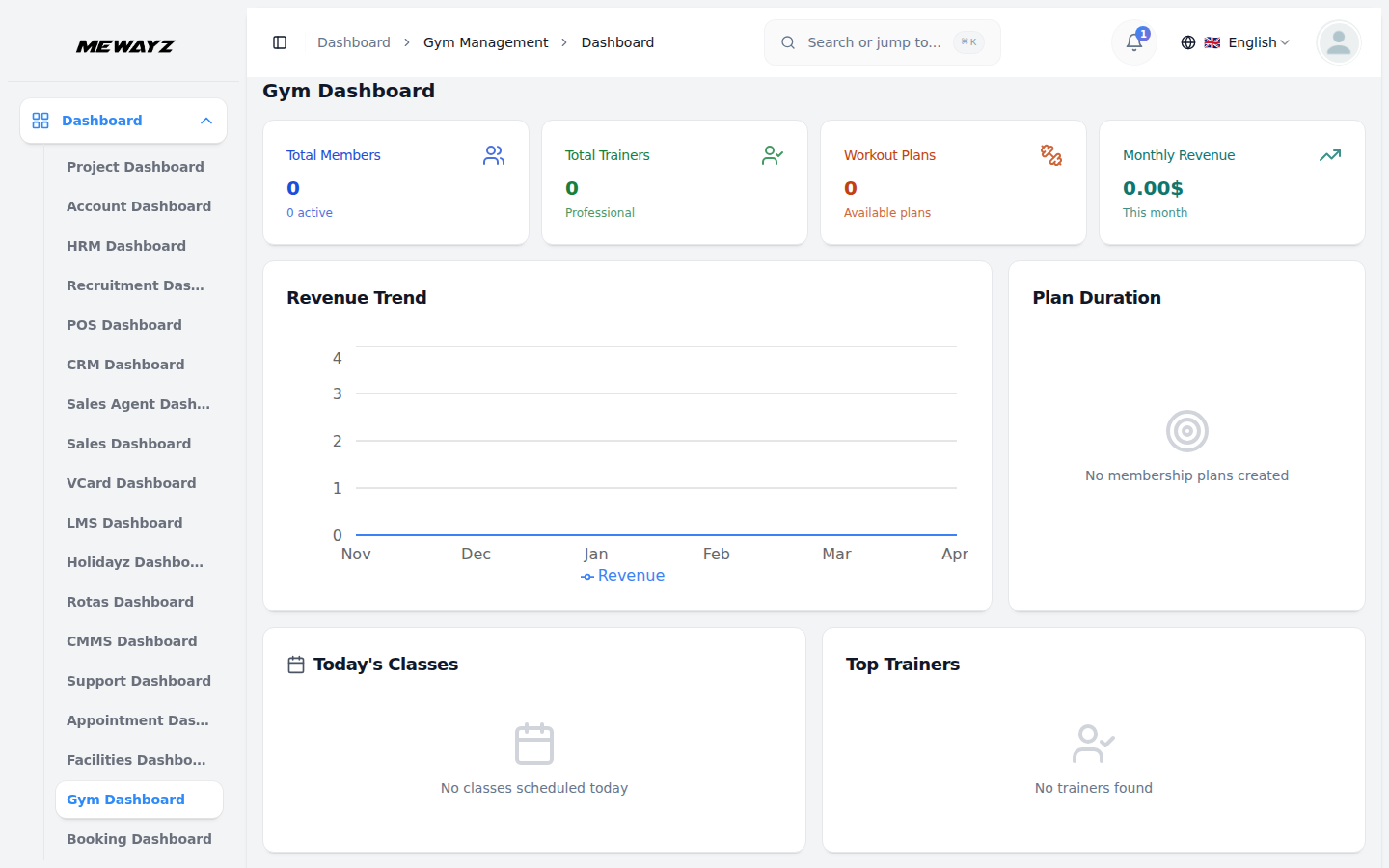
ダッシュボードは、GYM のパフォーマンスとアクティビティの完全な概要を提供し、メンバー、トレーナー、収益、クラス、全体的な参加状況を迅速に追跡するのに役立ちます。
- トップ サマリー カードには、ジムの主要な指標の概要が示されています。
- 収益傾向グラフには月ごとの収益の伸びが表示され、比較できます。
- 「今日のクラス」セクションには、その日に予定されているすべてのクラスがリストされます。
- 「トップ トレーナー」セクションでは、最も高いパフォーマンスを示したトレーナーがハイライトされ、そのトレーナーの能力が示されています。
- [最近のメンバー] セクションには、新しく参加したメンバーのリストとそのメンバーが表示されます。
アクティブなメンバー数を含むメンバーの総数、プロのトレーナーの数、利用可能なすべてのワークアウト プラン、当月に発生した収益。
経時的な財務パフォーマンスを把握し、上昇傾向または下降傾向を簡単に識別できます。
クラス名、期間、タイミング、定員などの重要な詳細が含まれるため、日常の活動を迅速に監視できます。
経験、割り当てられたメンバー、パフォーマンス指標を利用して、全体的な貢献と有効性を評価することができます。
名前、メンバー ID、入会日。ジムに追加された最新情報を簡単に参照できます。
トレーナーの管理
- 新しいトレーナーを追加するには、トレーナー ページの [作成] ボタンをクリックします。フォームでは、
- リスト ページには、トレーナー ID、名前、
- 検索およびフィルター オプションを使用すると、特定のトレーナー レコードをすばやく見つけることができます。
- [アクション] 列で、[表示] ボタンをクリックしてトレーナーの詳細を表示し、割り当てます
ユーザー管理モジュールから入力されるドロップダウン リストからトレーナーを選択し、経験年数とステータスを入力します。次に、システム セットアップから取得したドロップダウンからトレーナーのスキルを選択します。トレーナーをメンバーにすぐに割り当てたい場合は、ドロップダウンから適切なメンバーを選択します。次に、残りの詳細を入力します: 入社日、性別 (ドロップダウンから選択)、生年月日、住所の詳細: 国、州、都市、郵便番号。必要な情報をすべて入力したら、「作成」をクリックしてトレーナープロフィールを作成し、保存します。
メールアドレス、入社日、経験年数、ステータス。
会員情報。 「編集」ボタンを使用してトレーナー情報を変更するか、「削除」ボタンを使用してトレーナーをシステムから削除します。
メンバーの管理
- 新しいメンバーを作成するには、メンバーページの「作成」ボタンをクリックします。を選択します。
- 国、都市、州、郵便番号を含む完全な住所を入力します。クリック
- リスト ページには、すべてのメンバーが表示され、列にはメンバー ID、名前、携帯電話番号、
- アクションボタン「編集」を使用すると既存のメンバーレコードを変更でき、削除ボタンを使用するとメンバーレコードを削除できます。
- 「アクション」列にはいくつかのオプションがあります。「メンバーシップの割り当て」ボタンをクリックして、このフォームのフォームを開きます。メンバーシップ プラン モジュールからロードされるドロップダウンからメンバーシップ プランを選択し、このメンバーシップ プランの料金を取得し、そのプランの期間も取得し、支払日、参照番号を入力し、銀行口座モジュールからロードするドロップダウンから銀行口座を選択します。 「注文リクエスト」ページ内でリクエストを作成する「プランの割り当て」ボタンをクリックできます。
- 次のアクション ボタンは「表示」です。このボタンをクリックすると、メンバーの詳細ページにリダイレクトできます。このページではメンバーの詳細や練習メニューをご覧いただけます。
- エクササイズリストでは、「ワークアウトプランを割り当てる」ボタンを使用して、メンバーにワークアウトプランを割り当てることができます。 「エクササイズを追加」ボタンをクリックして、複数のエクササイズを追加することもできます。各エクササイズは、システム セットアップのエクササイズ モジュールからロードされるドロップダウン リストから選択できます。同様に、システム セットアップの機器モジュールのドロップダウンから機器を選択できます。各エクササイズに必要なセット、回数、説明を入力します。削除ボタンを使用してエクササイズを削除できます。すべての詳細を追加したら、「変更を保存」ボタンをクリックしてメンバーの演習を保存します。
ユーザー管理モジュールから入力されるドロップダウン リストのメンバー。次に、入社日を入力し、ドロップダウンから性別を選択し、生年月日を選択します。
「create」でメンバープロフィールを作成します。
会員プラン、有効期限、会員データを見つけるための「検索」および「フィルター」ボタンを使用します。
注文リクエストの管理
- リスト ページには、メンバー、支払い日、プラン、料金、参照番号、銀行口座、ステータス、アクションの列を含むすべてのメンバーシップ プランの支払いリクエストが表示されます。検索機能を使用して、注文リクエスト データを効率的に管理します。
- [アクション] 列では、次のことができます。 [クリア済みとしてマーク] ボタンをクリックして、承認モーダルを開きます。モーダルで「承諾」をクリックすると: 支払いステータスが「保留中」から「承諾済み」に変わります。 メンバーシップ プランが自動的にメンバーに割り当てられます。 開始日は現在の日付に設定されます。 終了日はプランの期間に基づいて計算されます。 メンバーは、割り当てられたメンバーシップ プランの特典にアクセスできるようになります。削除ボタンをクリックして、注文リクエストをシステムから完全に削除します。
測定の管理
- メンバーの測定値を記録するには、測定ページの「作成」ボタンをクリックします。ドロップダウン メニューからメンバーを選択し、メンバー セクションからロードして、測定日を入力します。年齢、体重、身長、首の寸法、胸囲、ふくらはぎの寸法、ウエストの寸法、BMI、BMR の値を入力します。 「作成」をクリックして測定値を保存します。
- リストページには、メンバー名、日付、性別、年齢、体重、身長の列を含むすべての測定記録が表示されます。測定データを管理するには、「検索」ボタンと「フィルター」ボタンを使用します。
- 「アクション」列で、完全な測定の詳細を表示するには「表示」ボタンをクリックし、既存の測定を変更するには「編集」ボタンをクリックし、測定記録を削除するには「削除」ボタンをクリックします。
メンバーシッププランの管理
- 新しい会員プランを作成するには、会員プランページの「作成」ボタンをクリックしてください。プラン名と料金金額を入力します。ドロップダウン メニューから期間を選択し、[毎月] または [毎年] オプションを選択します。 「作成」をクリックしてメンバーシッププランを作成します。
- リスト ページには、プラン名、料金、期間を示す列とともにすべてのメンバーシップ プランが表示されます。プラン データを管理するには、[検索] ボタンと [フィルター] ボタンを使用します。
- [アクション] 列には、既存のプランを変更するための「編集」ボタンと、システムからメンバーシップ プランを削除するための「削除」ボタンが表示されます。
ワークアウト計画を管理する
- 新しいワークアウトプランを作成するには、ワークアウトプランページの「作成」ボタンをクリックします。プラン名を入力し、プランのワークアウト日数を指定します。 「作成」をクリックしてワークアウトプランを作成します。
- リスト ページには、すべてのワークアウト プランが表示され、列にはプラン名とワークアウト日が表示されます。検索ボタンを使用して、ワークアウト プラン データを管理します。
- [アクション] 列には、既存のワークアウト プランを変更するための「編集」ボタンと、システムからワークアウト プランを削除するための「削除」ボタンが表示されます。
クラススケジュールの管理
- 新しいクラスをスケジュールするには、クラススケジュールページの「作成」ボタンをクリックします。クラス名を入力し、「トレーナー」セクションのドロップダウン メニューからトレーナーを選択します。
- クラスの日付を選択し、時間セレクターを使用して開始時刻と終了時刻を設定します。クラスの定員を入力し、場所を指定します。 「作成」をクリックして授業スケジュールを作成します。
- リスト ページには、スケジュールされたすべてのクラスが表示され、列にはクラス名、トレーナー、クラスの日付、開始時刻、終了時刻、場所、定員が表示されます。スケジュール データを管理するには、検索ボタンとフィルター ボタンを使用します。
- 「アクション」列で、「表示」ボタンをクリックしてレコードの詳細を表示するか、「編集」ボタンをクリックしてクラススケジュールを変更するか、「削除」ボタンをクリックしてスケジュールされたクラスを削除します。
出席追跡の管理
- メンバーの出席を追跡するには、出席追跡ページの「作成」ボタンをクリックします。 「メンバー」セクションのドロップダウン メニューからメンバーを選択します。
- 「クラススケジュール」セクションのドロップダウンからクラススケジュールを選択します。日付セレクターを使用して、チェックイン時刻とチェックアウト時刻を入力します。 「作成」をクリックして出席を記録します。
- リスト ページには、メンバー名、クラス スケジュール、チェックイン時間、チェックアウト時間の列を含むすべての出席記録が表示されます。検索ボタンとフィルター ボタンを使用して出席データを管理します。
- [アクション] 列には、出席記録を変更するための「編集」ボタンと、出席エントリを削除するための「削除」ボタンがあります。
パーソナルトレーニングの管理
- パーソナル トレーニング セッションをスケジュールするには、パーソナル トレーニング ページの「作成」ボタンをクリックします。 「メンバー」セクションのドロップダウン メニューからメンバーを選択します。
- 「トレーナー」セクションのドロップダウンからトレーナーを選択します。セッションの日付を設定し、日付セレクターを使用して開始時刻と終了時刻を入力します。トレーニング場所を指定します。 「作成」をクリックしてパーソナルトレーニングセッションをスケジュールします。
- リスト ページには、メンバー名、トレーナー名、セッションの日付、開始時刻、終了時刻、および場所を示す列を持つすべてのパーソナル トレーニング セッションが表示されます。セッション データを管理するには、[検索] ボタンと [フィルター] ボタンを使用します。
- [アクション] 列には、トレーニング セッションを変更するための「編集」ボタンと、スケジュールされたセッションを削除するための「削除」ボタンがあります。
栄養計画を管理する
- 栄養計画を作成するには、栄養計画ページの「作成」ボタンをクリックします。 「メンバー」セクションのドロップダウン メニューからメンバーを選択します。
- プラン名を入力し、カロリー、タンパク質、脂肪、炭水化物などの栄養価を指定します。開始日と終了日を設定します。 「作成」をクリックして栄養計画を作成します。
- リスト ページには、シリアル番号、メンバー名、プラン名、カロリー、タンパク質、脂肪、炭水化物、開始日、終了日の列を含むすべての栄養プランが表示されます。栄養計画データを管理するには、検索ボタンとフィルター ボタンを使用します。
- [アクション] 列には、既存のプランを変更するための「編集」ボタンと、システムから栄養プランを削除するための「削除」ボタンがあります。
健康診断の管理
- 健全性評価を作成するには、健全性評価ページの「作成」ボタンをクリックします。 「メンバー」セクションのドロップダウン メニューからメンバーを選択します。評価日を選択します。
- BMI 値、体脂肪率、血圧、心拍数の測定値を入力します。関連するメモがあればメモフィールドに追加します。 「作成」をクリックして正常性評価を保存します。
- リスト ページには、メンバー名、評価日、BMI、体脂肪率、血圧、心拍数、メモを示す列を持つすべての健康評価が表示されます。評価データを管理するには、検索ボタンとエクスポート ボタンを使用します。
- [アクション] 列には、詳細を表示する「表示」ボタン、既存の評価を変更する「編集」ボタン、および正常性評価記録を削除する「削除」ボタンがあります。
システムセットアップ
スキルの管理
- 新しいスキルを追加するには、スキル ページの「作成」ボタンをクリックします。表示されたフィールドにスキル名を入力します。 「作成」をクリックしてスキルエントリを作成します。
- リストページには、すべてのスキルがスキル名の列とともに表示されます。 [アクション] 列には、既存のスキルを変更するための「編集」ボタンと、システムからスキルを削除するための「削除」ボタンが表示されます。
機器の管理
- 新しい装備を追加するには、装備ページの「作成」ボタンをクリックします。表示されたフィールドに機器名を入力します。 「作成」をクリックして機器エントリを作成します。
- リストページには、すべての機器が機器名欄とともに表示されます。 [アクション] 列には、既存の機器を変更するための「編集」ボタンと、システムから機器を削除するための「削除」ボタンが表示されます。
体の部位を管理する
- ボディパーツを追加するには、ボディパーツページの「作成」ボタンをクリックします。表示されたフィールドにボディパーツ名を入力します。 「作成」をクリックしてボディパーツエントリーを作成します。
- リスト ページには、すべてのボディ パーツがボディ パーツ名の列とともに表示されます。 [アクション] 列には、既存のボディ パーツを変更するための [編集] ボタンと、システムからボディ パーツを削除するための [削除] ボタンが表示されます。
運動を管理する
- 新しい演習を作成するには、演習ページの「作成」ボタンをクリックします。エクササイズ名を入力し、「ボディパーツ」セクションの「エクササイズ対象」ドロップダウンからボディパーツを選択します。 「機器」セクションにある機器ドロップダウンから必要な機器を選択します。 「作成」をクリックして演習を作成します。
- リスト ページには、すべてのエクササイズが表示され、エクササイズ名、エクササイズ (体の部位)、および機器を示す列が表示されます。 [アクション] 列には、既存の演習を変更するための「編集」ボタンと、システムから演習を削除するための「削除」ボタンがあります。
ダイエット中の食事の管理
- ダイエット食を追加するには、ダイエット食ページの「作成」ボタンをクリックしてください。表示されたフィールドにダイエット食事の名前を入力します。 「作成」をクリックしてダイエット食事エントリを作成します。
- リストページには、すべてのダイエット食事が食事名の列とともに表示されます。 「アクション」列には、既存のダイエット食事を変更するための「編集」ボタンと、システムからダイエット食事を削除するための「削除」ボタンがあります。