Integração de gerenciamento de academia em Mewayz
O Gym Management System é uma solução de software abrangente projetada para agilizar as operações da academia e o gerenciamento de membros.
Introdução
O Gym Management System é uma solução de software abrangente projetada para agilizar as operações da academia e o gerenciamento de membros. Este sistema ajuda os proprietários e funcionários de academias a gerenciar treinadores, membros, planos de treino, horários de aulas, monitoramento de frequência, sessões de treinamento pessoal, planos nutricionais e avaliações de saúde. O sistema também inclui seções essenciais de configuração para habilidades, equipamentos, partes do corpo, exercícios e refeições dietéticas.
Como instalar o complemento de gerenciamento de academia?
Para configurar o complemento de gerenciamento de academia, você pode seguir este link: Complemento de configuração.
Como usar o complemento do sistema de gerenciamento de academia?
Painel do ginásio
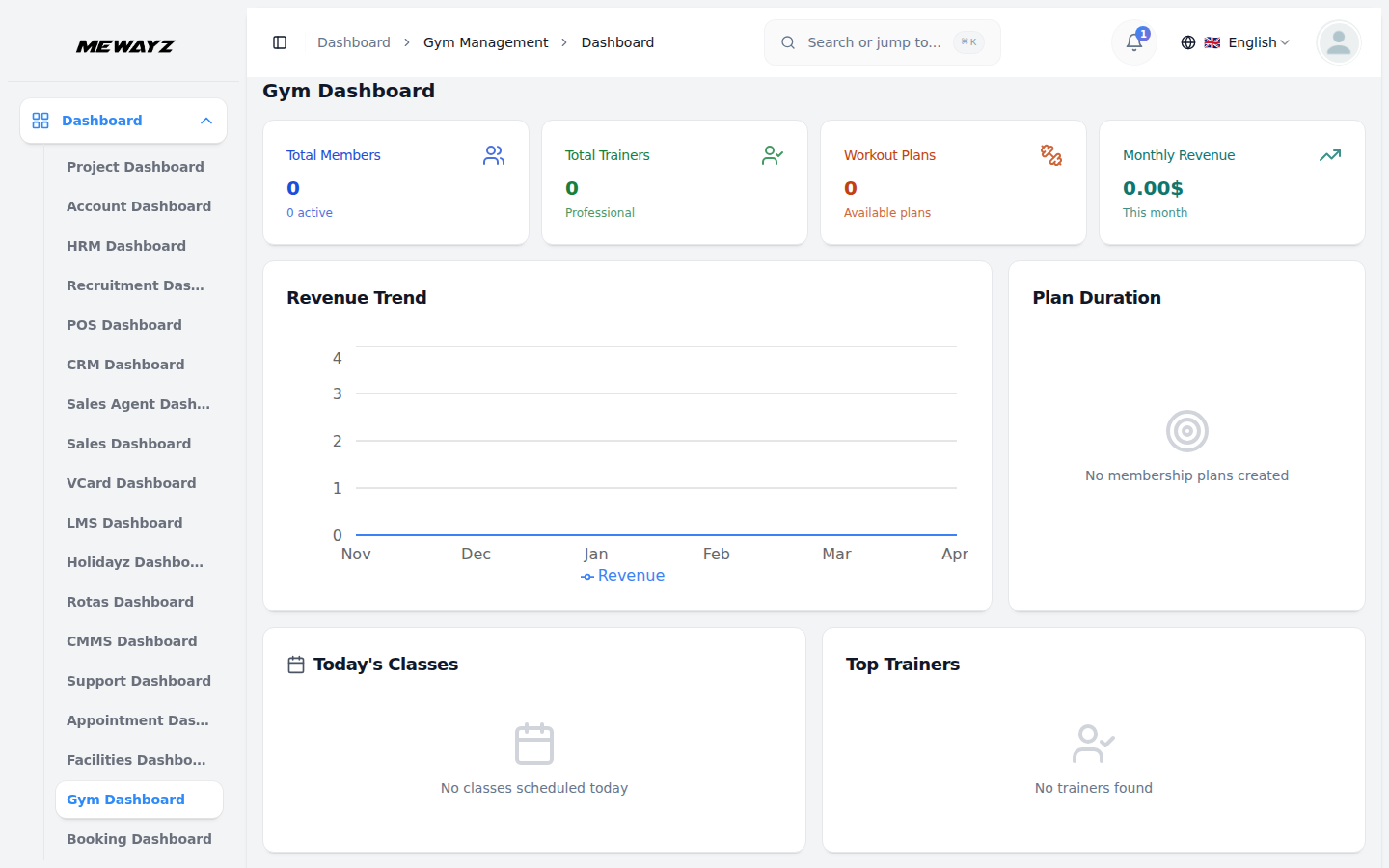
O painel fornece uma visão geral completa do desempenho e das atividades da academia, ajudando você a rastrear rapidamente membros, treinadores, receitas, aulas e envolvimento geral.
- Os principais cartões de resumo fornecem uma visão geral rápida das principais métricas da academia, incluindo o
- O gráfico Tendência da receita exibe o crescimento mensal da receita, permitindo comparar
- A seção Aulas de hoje lista todas as aulas agendadas para o dia atual,
- A seção Top Trainers destaca os treinadores com melhor desempenho, mostrando seus
- A seção Membros recentes exibe uma lista de membros recém-inscritos junto com seus
número total de membros com contagens de membros ativos, o número de treinadores profissionais, todos os planos de treino disponíveis e a receita gerada para o mês atual.
desempenho financeiro ao longo do tempo e identificar facilmente tendências ascendentes ou descendentes.
incluindo detalhes importantes como nome da aula, duração, horário e capacidade, permitindo monitoramento rápido das atividades diárias.
experiência, membros designados e métricas de desempenho para ajudar a avaliar sua contribuição e eficácia geral.
nome, ID de membro e data de adesão, fornecendo uma referência rápida das últimas novidades em sua academia.
Gerenciar instrutor
- Para adicionar um novo treinador, clique no botão “Criar” na página Treinadores. No formulário,
- A página da lista mostra todos os treinadores em uma tabela com colunas para ID do treinador, nome,
- Você pode usar as opções Pesquisar e Filtrar para encontrar rapidamente registros específicos de treinadores.
- Na coluna Ações, clique no botão “Visualizar” para mostrar detalhes do treinador e atribuir
selecione o Treinador na lista suspensa, preenchida no módulo Gerenciamento de usuários, e insira os anos de experiência e o status. Em seguida, escolha a habilidade do treinador no menu suspenso, obtido na configuração do sistema. Se você quiser atribuir o treinador a um membro imediatamente, selecione o membro apropriado no menu suspenso. Em seguida, forneça os detalhes restantes: Data de adesão, Sexo (selecione no menu suspenso), Data de nascimento, Detalhes do endereço: país, estado, cidade e CEP. Após preencher todas as informações solicitadas, clique em “criar” para criar e salvar o perfil do treinador.
e-mail, data de adesão, anos de experiência e status.
informações dos membros. Use o botão “editar” para modificar as informações do treinador ou “Excluir” para remover um treinador do sistema.
Gerenciar membro
- Para criar um novo membro, clique no botão “Criar” na página de membros. Selecione o
- Preencha o endereço completo, incluindo país, cidade, estado e CEP. Clique
- A página da lista exibe todos os membros com colunas mostrando ID do membro, nome, número do celular,
- E os botões de ação “editar” você pode modificar o registro de membro existente e o botão excluir usando você pode remover o registro de membro.
- A coluna Ações oferece várias opções: clique no botão “Atribuir associação” para abrir o formulário neste formulário, você pode preencher e selecionar o Plano de associação no menu suspenso que ele carrega no módulo Plano de associação, conforme as taxas deste plano de associação são obtidas, a duração do plano também é obtida, Data de pagamento, Número de referência e selecione a conta bancária no menu suspenso que carrega no módulo Contas bancárias. Você pode clicar no botão “Atribuir Plano” que cria uma solicitação dentro da página Solicitação de Pedido.
- O próximo botão de ação é “Visualizar”, clique neste botão que você pode redirecionar na página Detalhes do Membro. Nesta página você pode ver os detalhes dos membros e a lista de exercícios.
- Na Lista de Exercícios, você pode usar o botão “Atribuir Plano de Treino” para atribuir um plano de treino a um membro. Você também pode adicionar vários exercícios clicando no botão “Adicionar Exercício”. Cada exercício pode ser selecionado em uma lista suspensa que é carregada no módulo Exercícios na Configuração do Sistema. Da mesma forma, o equipamento pode ser selecionado em um menu suspenso proveniente do módulo Equipamentos na Configuração do Sistema. Insira as séries, repetições e descrição necessárias para cada exercício. Você pode remover um exercício usando o botão excluir. Depois que todos os detalhes forem adicionados, clique no botão “Salvar alterações” para salvar os exercícios para o membro.
Membro da lista suspensa, que é preenchida no módulo Gerenciamento de usuários. Em seguida, insira a data de adesão, selecione o sexo no menu suspenso, data de nascimento,
“criar” para criar o perfil do membro.
plano de associação, data de expiração, usar a pesquisa e filtros, botões para encontrar dados de membros.
Gerenciar solicitações de pedidos
- A página da lista exibe todas as solicitações de pagamento do plano de associação com colunas para Membro, Data de Pagamento, Plano, Taxa, Número de Referência, Conta Bancária, Status e Ações. Use a funcionalidade de pesquisa para gerenciar dados de solicitação de pedido com eficiência.
- Na coluna Ações, você pode: Clicar no botão “Marcar como desmarcado” para abrir o modal de aceitação. Quando você clica em “Aceitar” no modal: O status do pagamento muda de ‘pendente’ para ‘aceito’ O plano de associação é automaticamente atribuído ao membro A data de início é definida como a data atual A data de término é calculada com base na duração do plano O membro ganha acesso aos benefícios do plano de associação atribuídos. Clique no botão excluir para remover permanentemente a solicitação de pedido do sistema
Gerenciar medição
- Para registrar medições de membros, clique no botão “Criar” na página de medições. Selecione o membro no menu suspenso, carregue-o na seção de membros e insira a data de medição. Preencha a idade, peso, altura, medida do pescoço, medida do tórax, medida da panturrilha, medida da cintura, IMC e valores de TMB. Clique em “Criar” para salvar as medidas.
- A página da lista mostra todos os registros de medidas com colunas para nome do membro, data, sexo, idade, peso e altura. Use os botões Pesquisar e Filtros para gerenciar os dados de medição.
- Na coluna Ações, clique no botão “Visualizar” para mostrar detalhes completos das medições, no botão “editar” para modificar as medições existentes ou no botão “Excluir” para remover registros de medições.
Gerenciar plano de associação
- Para criar um novo plano de adesão, clique no botão “Criar” na página de planos de adesão. Insira o nome do plano e o valor da taxa. Selecione a duração no menu suspenso, escolhendo as opções Mensal ou Anual. Clique em “Criar” para criar o plano de adesão.
- A página da lista exibe todos os planos de associação com colunas mostrando o nome do plano, taxa e duração. Use os botões Pesquisar e Filtros para gerenciar os dados do plano.
- A coluna Ações fornece o botão “editar” para modificar planos existentes e o botão “Excluir” para remover planos de associação do sistema.
Gerenciar plano de treino
- Para criar um novo plano de treino, clique no botão “Criar” na página de planos de treino. Insira o nome do plano e especifique os dias de treino do plano. Clique em “Criar” para criar o plano de treino.
- A página da lista mostra todos os planos de treino com colunas exibindo o nome do plano e os dias de treino. Use os botões de pesquisa para gerenciar os dados do plano de treino.
- A coluna Ações fornece o botão “editar” para modificar planos de treino existentes e o botão “Excluir” para remover planos de treino do sistema.
Gerenciar horário de aula
- Para agendar uma nova aula, clique no botão “Criar” na página de programação de aulas. Insira o nome da turma e selecione o treinador no menu suspenso que vem da seção Treinador.
- Escolha a data da aula e defina o horário de início e término usando os seletores de horário. Insira a capacidade da turma e especifique o local. Clique em “Criar” para criar o horário das aulas.
- A página da lista exibe todas as aulas agendadas com colunas mostrando o nome da aula, instrutor, data da aula, horário de início, horário de término, local e capacidade. Use os botões Pesquisar e Filtrar para gerenciar dados de agendamento.
- Na coluna Ações, clique no botão “Visualizar” para mostrar os detalhes do registro, no botão “editar” para modificar os horários das aulas ou no botão “Excluir” para remover as aulas agendadas.
Gerenciar rastreamento de presença
- Para rastrear a frequência dos membros, clique no botão “criar” na página de monitoramento de frequência. Selecione o membro no menu suspenso da seção Membro.
- Escolha o horário das aulas no menu suspenso que vem da seção Horário das aulas. Insira o horário de check-in e check-out usando os seletores de data. Clique em “Criar” para registrar o comparecimento.
- A página da lista mostra todos os registros de frequência com colunas para nome do membro, horário das aulas, horário de check-in e horário de check-out. Use os botões Pesquisar e Filtrar para gerenciar dados de frequência.
- A coluna Ações fornece o botão “editar” para modificar registros de presença e o botão “Excluir” para remover entradas de presença.
Gerenciar treinamento pessoal
- Para agendar sessões de treinamento pessoal, clique no botão “criar” na página de treinamento pessoal. Selecione o membro no menu suspenso que vem da seção Membro.
- Escolha o treinador no menu suspenso que vem da seção Treinador. Defina a data da sessão e insira a hora de início e de término usando os seletores de data. Especifique o local de treinamento. Clique em “Criar” para agendar a sessão de treinamento pessoal.
- A página da lista exibe todas as sessões de treinamento pessoal com colunas mostrando o nome do membro, nome do treinador, data da sessão, horário de início, horário de término e local. Use os botões Pesquisar e Filtros para gerenciar os dados da sessão.
- A coluna Ações fornece o botão “editar” para modificar as sessões de treinamento e o botão “Excluir” para remover as sessões agendadas.
Gerenciar Plano Nutricional
- Para criar um plano nutricional, clique no botão “criar” na página de planos nutricionais. Selecione o membro no menu suspenso que vem da seção Membro.
- Insira o nome do plano e especifique os valores nutricionais, incluindo calorias, proteínas, gorduras e carboidratos. Defina a data de início e a data de término. Clique em “Criar” para criar o plano nutricional.
- A página da lista mostra todos os planos nutricionais com colunas para número de série, nome do membro, nome do plano, calorias, proteínas, gorduras, carboidratos, data de início e data de término. Use os botões Pesquisar e Filtros para gerenciar os dados do plano nutricional.
- A coluna Ações fornece o botão “editar” para modificar planos existentes e o botão “Excluir” para remover planos nutricionais do sistema.
Gerenciar avaliação de saúde
- Para criar uma avaliação de saúde, clique no botão “criar” na página de avaliação de saúde. Selecione o membro no menu suspenso que vem da seção Membro. Escolha a data da avaliação.
- Insira o valor do IMC, percentual de gordura corporal, pressão arterial e medições de frequência cardíaca. Adicione quaisquer notas relevantes no campo de notas. Clique em “Criar” para salvar a avaliação de saúde.
- A página da lista exibe todas as avaliações de saúde com colunas mostrando o nome do membro, data da avaliação, IMC, percentual de gordura corporal, pressão arterial, frequência cardíaca e notas. Use os botões Pesquisar e Exportar para gerenciar dados de avaliação.
- A coluna Ações fornece o botão “visualizar” para mostrar detalhes, o botão “editar” para modificar avaliações existentes e o botão “Excluir” para remover registros de avaliação de saúde.
Configuração do sistema
Gerenciar habilidade
- Para adicionar uma nova habilidade, clique no botão “criar” na página de habilidades. Insira o nome da habilidade no campo fornecido. Clique em “Criar” para criar a entrada de habilidade.
- A página da lista mostra todas as habilidades com a coluna do nome da habilidade. A coluna Ações fornece o botão “editar” para modificar habilidades existentes e o botão “Excluir” para remover habilidades do sistema.
Gerenciar Equipamentos
- Para adicionar novos equipamentos, clique no botão “Criar” na página do equipamento. Insira o nome do equipamento no campo fornecido. Clique em “Criar” para criar a entrada do equipamento.
- A página da lista exibe todos os equipamentos com a coluna do nome do equipamento. A coluna Ações fornece o botão “editar” para modificar equipamentos existentes e o botão “Excluir” para remover equipamentos do sistema.
Gerenciar parte do corpo
- Para adicionar uma parte do corpo, clique no botão “Criar” na página de partes do corpo. Insira o nome da parte do corpo no campo fornecido. Clique em “Criar” para criar a entrada da parte do corpo.
- A página da lista mostra todas as partes do corpo com a coluna do nome da parte do corpo. A coluna Ações fornece o botão “editar” para modificar partes do corpo existentes e o botão “Excluir” para remover partes do corpo do sistema.
Gerenciar exercícios
- Para criar um novo exercício, clique no botão “Criar” na página de exercícios. Insira o nome do exercício e selecione a parte do corpo no menu suspenso “Exercício para”, que vem da seção Parte do corpo. Escolha o equipamento necessário no menu suspenso de equipamentos que vem na seção Equipamentos. Clique em “Criar” para criar o exercício.
- A página da lista exibe todos os exercícios com colunas mostrando o nome do exercício, exercício para (parte do corpo) e equipamento. A coluna Ações fornece o botão “editar” para modificar exercícios existentes e o botão “Excluir” para remover exercícios do sistema.
Gerenciar refeições dietéticas
- Para adicionar uma refeição dietética, clique no botão “Criar” na página de refeições dietéticas. Digite o nome da refeição dietética no campo fornecido. Clique em “Criar” para criar a entrada da refeição dietética.
- A página da lista mostra todas as refeições dietéticas com a coluna do nome da refeição. A coluna Ações fornece o botão “editar” para modificar refeições dietéticas existentes e o botão “Excluir” para remover refeições dietéticas do sistema.