تكامل إدارة الصالة الرياضية في Mewayz
نظام إدارة الصالات الرياضية حلّ برمجي شامل مصمّم لتبسيط عمليات الصالة الرياضية وإدارة الأعضاء.
مقدمة
نظام إدارة صالات الألعاب الرياضية حل برمجي شامل مصمّم لتبسيط عمليات الصالة وإدارة الأعضاء. يساعد هذا النظام أصحاب الصالات والموظفين على إدارة المدرّبين والأعضاء وخطط التمارين وجداول الحصص وتتبّع الحضور وجلسات التدريب الشخصي وخطط التغذية وتقييمات الصحة. يتضمن النظام أيضًا أقسام إعداد أساسية للمهارات والمعدات وأجزاء الجسم والتمارين ووجبات الحمية.
كيفية تثبيت إضافة إدارة الصالة الرياضية؟
لإعداد إضافة إدارة الصالة الرياضية، يمكنك اتباع هذا الرابط: إضافة الإعداد.
كيفية استخدام إضافة نظام إدارة الصالات الرياضية؟
لوحة معلومات الصالة الرياضية
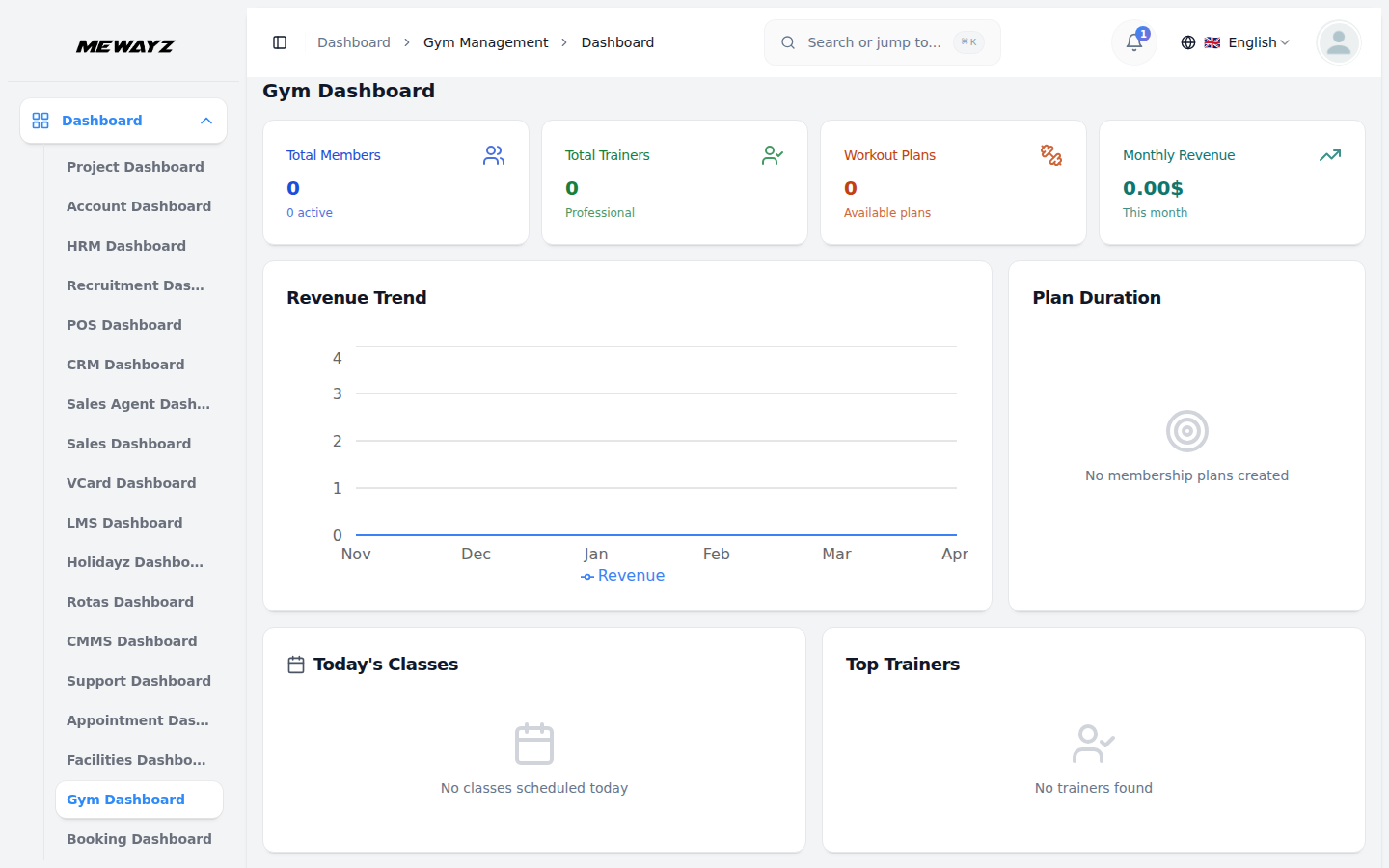
توفّر لوحة التحكم نظرة عامة كاملة على أداء وأنشطة النادي الرياضي، مما يساعدك على تتبّع الأعضاء والمدربين والإيرادات والحصص والتفاعل العام بسرعة.
- توفر بطاقات الملخص العلوية نظرة سريعة على مقاييس الصالة الرياضية الرئيسية، بما في ذلك
- يعرض مخطط اتجاه الإيرادات نمو الإيرادات الشهري، مما يتيح لك المقارنة
- يسرد قسم «حصص اليوم» جميع الحصص المجدوَلة لليوم الحالي،
- يُبرِز قسم أفضل المدربين المدربين الأعلى أداءً، ويعرض
- يعرض قسم الأعضاء الأخيرين قائمة بالأعضاء المنضمين حديثًا إلى جانب
إجمالي عدد الأعضاء مع عدد الأعضاء النشطين، وعدد المدربين المحترفين، وجميع خطط التمارين المتاحة، والإيرادات المحققة للشهر الحالي.
الأداء المالي بمرور الوقت وتحديد الاتجاهات الصاعدة أو الهابطة بسهولة.
بما في ذلك تفاصيل رئيسية مثل اسم الفصل والمدة والتوقيت والسعة، ما يتيح مراقبة سريعة للأنشطة اليومية.
الخبرة والأعضاء المعينون ومقاييس الأداء للمساعدة في تقييم مساهمتهم وفعاليتهم بشكل عام.
الاسم ومعرّف العضو وتاريخ الانضمام، مما يوفر مرجعاً سريعاً لأحدث الإضافات إلى صالتك الرياضية.
إدارة المدرّبين
- لإضافة مدرّب جديد، انقر على زر «إنشاء» في صفحة المدرّبين. في النموذج،
- تعرض صفحة القائمة جميع المدرّبين في جدول بأعمدة لمعرّف المدرّب والاسم،
- يمكنك استخدام خياري البحث والتصفية للعثور بسرعة على سجلّات مدرّب محددة.
- في عمود الإجراءات، انقر على زر «عرض» لإظهار تفاصيل المدرّب وتعيين
اختر المدرّب من القائمة المنسدلة، المُحمَّلة من وحدة إدارة المستخدمين، وأدخل سنوات الخبرة والحالة. ثم اختر مهارة المدرّب من القائمة المنسدلة، مصدرها إعداد النظام. إذا كنت تريد تعيين المدرّب لعضو فورًا، اختر العضو المناسب من القائمة المنسدلة. بعد ذلك، قدّم التفاصيل المتبقية: تاريخ الانضمام، والجنس (اختر من القائمة المنسدلة)، وتاريخ الميلاد، وتفاصيل العنوان: الدولة والولاية والمدينة والرمز البريدي. بعد ملء جميع المعلومات المطلوبة، انقر على «إنشاء» لإنشاء ملف المدرّب وحفظه.
البريد الإلكتروني وتاريخ الانضمام وسنوات الخبرة والحالة.
معلومات العضو. استخدم زر “تعديل” لتعديل معلومات المدرّب أو “حذف” لإزالة مدرّب من النظام.
إدارة الأعضاء
- لإنشاء عضو جديد، انقر على زر “إنشاء” في صفحة الأعضاء. اختر
- أدخل عنوانهم الكامل، بما في ذلك الدولة والمدينة والولاية والرمز البريدي. انقر
- تعرض صفحة القائمة جميع الأعضاء مع أعمدة تُظهر معرّف العضو، الاسم، رقم الجوال،
- وأزرار الإجراء «تعديل» يمكنك تعديل سجل العضو الحالي وزر الحذف الذي يمكنك من خلاله إزالة سجل العضو.
- يوفر عمود الإجراءات عدة خيارات: انقر فوق الزر "تعيين العضوية" وافتح النموذج في هذا النموذج، ويمكنك ملء تحديد خطة العضوية من القائمة المنسدلة التي يتم تحميلها من وحدة خطة العضوية، وفقًا للحصول على رسوم خطة العضوية هذه، والحصول على مدة الخطة أيضًا، وتاريخ الدفع، والرقم المرجعي، وتحديد الحساب البنكي من القائمة المنسدلة التي يتم تحميلها من وحدة الحسابات المصرفية. يمكنك النقر فوق الزر "تعيين الخطة" الذي يقوم بإنشاء طلب داخل صفحة طلب الطلب.
- زر الإجراء التالي هو ”عرض“، انقر على هذا الزر لتنتقل إلى صفحة تفاصيل العضو. في هذه الصفحة، يمكنك رؤية تفاصيل العضو وقائمة التمارين.
- في قائمة التمارين، يمكنك استخدام زر «تعيين خطة تمرين» لتعيين خطة تمرين لعضو. يمكنك أيضًا إضافة تمارين متعددة بالنقر على زر «إضافة تمرين». يمكن اختيار كل تمرين من قائمة منسدلة تُحمَّل من وحدة التمارين في إعداد النظام. وبالمثل، يمكن اختيار المعدات من قائمة منسدلة مصدرها وحدة المعدات في إعداد النظام. أدخل المجموعات والتكرارات والوصف المطلوب لكل تمرين. يمكنك إزالة تمرين باستخدام زر الحذف. بمجرد إضافة جميع التفاصيل، انقر على زر «حفظ التغييرات» لحفظ التمارين للعضو.
العضو من القائمة المنسدلة، التي تُملأ من وحدة إدارة المستخدمين. ثم أدخل تاريخ الانضمام، واختر الجنس من القائمة المنسدلة، وتاريخ الميلاد،
«إنشاء» لإنشاء ملف العضو الشخصي.
خطة العضوية، تاريخ انتهاء الصلاحية، استخدم البحث والمرشحات، أزرار للعثور على بيانات الأعضاء.
إدارة طلبات الأوردرات
- تعرض صفحة القائمة جميع طلبات دفع خطط العضوية بأعمدة للعضو، وتاريخ الدفع، والخطة، والرسوم، والرقم المرجعي، والحساب البنكي، والحالة، والإجراءات. استخدم وظيفة البحث لإدارة بيانات طلبات الطلب بكفاءة.
- في عمود الإجراءات، يمكنك: النقر على زر «تحديد كمُسوّى» لفتح نافذة القبول. وعند النقر على «قبول» في النافذة: تتغير حالة الدفع من «معلّق» إلى «مقبول»، وتُسنَد خطة العضوية تلقائيًا إلى العضو، ويُضبَط تاريخ البدء على التاريخ الحالي، ويُحسَب تاريخ الانتهاء بناءً على مدة الخطة، ويحصل العضو على وصول إلى مزايا خطة العضوية المسنَدة. انقر على زر الحذف لإزالة طلب الطلب نهائيًا من النظام
إدارة القياس
- لتسجيل قياسات عضو، انقر على زر “إنشاء” في صفحة القياسات. حدّد العضو من القائمة المنسدلة، وحمّله من قسم الأعضاء، وأدخل تاريخ القياس. املأ العمر والوزن والطول وقياس الرقبة وقياس الصدر وقياس الساق وقياس الخصر وقيمتي مؤشر كتلة الجسم ومعدل الأيض الأساسي. انقر على “إنشاء” لحفظ القياسات.
- تعرض صفحة القائمة جميع سجلات القياسات بأعمدة لاسم العضو والتاريخ والجنس والعمر والوزن والطول. استخدم زري البحث والمرشحات لإدارة بيانات القياسات.
- في عمود الإجراءات، انقر على زر «عرض» لإظهار تفاصيل القياس الكاملة، أو زر «تحرير» لتعديل القياسات الحالية، أو زر «حذف» لإزالة سجلات القياس.
إدارة خطة العضوية
- لإنشاء خطة عضوية جديدة، انقر زر «إنشاء» في صفحة خطط العضوية. أدخل اسم الخطة ومبلغ الرسوم. حدّد المدة من القائمة المنسدلة، باختيار خياري شهري أو سنوي. انقر «إنشاء» لإنشاء خطة العضوية.
- تعرض صفحة القائمة جميع خطط العضوية بأعمدة تبيّن اسم الخطة والرسم والمدة. استخدم أزرار البحث والفلاتر لإدارة بيانات الخطة.
- يوفّر عمود الإجراءات زر «تعديل» لتعديل الباقات الموجودة وزر «حذف» لإزالة باقات العضوية من النظام.
إدارة خطة التمرين
- لإنشاء خطة تمرين جديدة، انقر على زر «إنشاء» في صفحة خطط التمرين. أدخل اسم الخطة وحدّد أيام التمرين للخطة. انقر على «إنشاء» لإنشاء خطة التمرين.
- تعرض صفحة القائمة جميع خطط التمارين بأعمدة توضّح اسم الخطة وأيام التمرين. استخدم أزرار البحث لإدارة بيانات خطة التمرين.
- يوفر عمود الإجراءات زر "تعديل" لتعديل خطط التمرين الحالية وزر "حذف" لإزالة خطط التمرين من النظام.
إدارة جدول الفصول
- لجدولة فصل دراسي جديد، انقر فوق الزر "إنشاء" في صفحة جدول الفصل الدراسي. أدخل اسم الفصل وحدد المدرب من القائمة المنسدلة التي تأتي من قسم المدرب.
- اختر تاريخ الحصة، ثم حدد وقت البدء ووقت الانتهاء باستخدام محددات الوقت. أدخل سعة الحصة وحدد الموقع. انقر على «إنشاء» لإنشاء جدول الحصة.
- تعرض صفحة القائمة جميع الفصول المجدولة بأعمدة تُظهر اسم الفصل والمدرّب وتاريخ الفصل ووقت البداية ووقت النهاية والموقع والسعة. استخدم زرّي البحث والتصفية لإدارة بيانات الجدول.
- في عمود الإجراءات، انقر فوق الزر "عرض" لإظهار تفاصيل السجل، أو الزر "تحرير" لتعديل جداول الفصل الدراسي، أو الزر "حذف" لإزالة الفصول المجدولة.
إدارة تتبع الحضور
- لتتبّع حضور الأعضاء، انقر على زر «إنشاء» في صفحة تتبّع الحضور. اختر العضو من القائمة المنسدلة التي تأتي من قسم الأعضاء.
- اختر جدول الحصص من القائمة المنسدلة الذي يأتي من قسم جدول الحصص. أدخل وقت تسجيل الدخول ووقت تسجيل الخروج باستخدام محدّدات التاريخ. انقر على "إنشاء" لتسجيل الحضور.
- تعرض صفحة القائمة جميع سجلات الحضور بأعمدة لاسم العضو وجدول الحصص ووقت تسجيل الدخول ووقت تسجيل الخروج. استخدم زرّي البحث والتصفية لإدارة بيانات الحضور.
- يوفّر عمود الإجراءات زر “تعديل” لتعديل سجلات الحضور وزر “حذف” لإزالة إدخالات الحضور.
إدارة التدريب الشخصي
- لجدولة حصص التدريب الشخصي، انقر على زر «إنشاء» في صفحة التدريب الشخصي. حدد العضو من القائمة المنسدلة المسحوبة من قسم الأعضاء.
- اختر المدرّب من القائمة المنسدلة التي تأتي من قسم المدربين. حدّد تاريخ الجلسة، ثم أدخل وقت البدء ووقت الانتهاء باستخدام محددات التاريخ. حدّد موقع التدريب. انقر على «إنشاء» لجدولة جلسة التدريب الشخصي.
- تعرض صفحة القائمة جميع جلسات التدريب الشخصي بأعمدة تُظهر اسم العضو واسم المدرب وتاريخ الجلسة ووقت البدء ووقت الانتهاء والموقع. استخدم زرّي البحث والتصفية لإدارة بيانات الجلسة.
- يوفر عمود الإجراءات زر “تعديل” لتعديل الجلسات التدريبية وزر “حذف” لإزالة الجلسات المجدولة.
إدارة الخطة الغذائية
- لإنشاء خطة غذائية، انقر على زر "إنشاء" في صفحة الخطط الغذائية. اختر العضو من القائمة المنسدلة التي تأتي من قسم الأعضاء.
- أدخل اسم الخطة وحدّد القيم الغذائية بما في ذلك السعرات الحرارية والبروتين والدهون والكربوهيدرات. حدّد تاريخ البدء وتاريخ الانتهاء. انقر على «إنشاء» لإنشاء الخطة الغذائية.
- تعرض صفحة القائمة جميع الخطط الغذائية بأعمدة للرقم التسلسلي واسم العضو واسم الخطة والسعرات الحرارية والبروتين والدهون والكربوهيدرات وتاريخ البدء وتاريخ الانتهاء. استخدم زرّي البحث والفلاتر لإدارة بيانات الخطط الغذائية.
- يوفّر عمود الإجراءات زر "تعديل" لتعديل الخطط الحالية وزر "حذف" لإزالة الخطط الغذائية من النظام.
إدارة التقييم الصحي
- لإنشاء تقييم صحي، انقر على زر “إنشاء” في صفحة التقييم الصحي. اختر العضو من القائمة المنسدلة التي تأتي من قسم الأعضاء. اختر تاريخ التقييم.
- أدخل قيمة مؤشر كتلة الجسم، ونسبة الدهون في الجسم، وضغط الدم، وقياسات معدل ضربات القلب. أضف أي ملاحظات ذات صلة في حقل الملاحظات. انقر على “إنشاء” لحفظ التقييم الصحي.
- تعرض صفحة القائمة جميع تقييمات الصحة بأعمدة تعرض اسم العضو وتاريخ التقييم ومؤشر كتلة الجسم ونسبة الدهون في الجسم وضغط الدم ومعدل ضربات القلب والملاحظات. استخدم أزرار البحث والتصدير لإدارة بيانات التقييم.
- يوفّر عمود الإجراءات زر “عرض” لإظهار التفاصيل، وزر “تعديل” لتعديل التقييمات الموجودة، وزر “حذف” لإزالة سجلات التقييم الصحي.
إعداد النظام
إدارة المهارات
- لإضافة مهارة جديدة، انقر على زر “إنشاء” في صفحة المهارات. أدخل اسم المهارة في الحقل المتوفر. انقر على “إنشاء” لإنشاء إدخال المهارة.
- تعرض صفحة القائمة جميع المهارات مع عمود اسم المهارة. يوفر عمود الإجراءات زر «تعديل» لتعديل المهارات الموجودة وزر «حذف» لإزالة المهارات من النظام.
إدارة المعدات
- لإضافة معدات جديدة، انقر على زر «إنشاء» في صفحة المعدات. أدخل اسم المعدة في الحقل المخصص. انقر على «إنشاء» لإنشاء إدخال المعدة.
- تعرض صفحة القائمة جميع المعدات بعمود اسم المعدة. ويوفر عمود الإجراءات زر «تعديل» لتعديل المعدات الحالية وزر «حذف» لإزالة المعدات من النظام.
إدارة جزء الجسم
- لإضافة جزء من الجسم، انقر على زر “إنشاء” في صفحة أجزاء الجسم. أدخل اسم جزء الجسم في الحقل المخصص. انقر على “إنشاء” لإنشاء سجل جزء الجسم.
- تعرض صفحة القائمة جميع أجزاء الجسم مع عمود اسم جزء الجسم. يوفّر عمود الإجراءات زر “تعديل” لتعديل أجزاء الجسم الموجودة وزر “حذف” لإزالة أجزاء الجسم من النظام.
إدارة التمرين
- لإنشاء تمرين جديد، انقر على زر "إنشاء" في صفحة التمارين. أدخل اسم التمرين وحدّد جزء الجسم من القائمة المنسدلة "التمرين لأجل"، التي تأتي من قسم أجزاء الجسم. اختر المعدّات المطلوبة من القائمة المنسدلة للمعدّات التي تأتي من قسم المعدّات. انقر على "إنشاء" لإنشاء التمرين.
- تعرض صفحة القائمة كافة التمارين مع أعمدة توضح اسم التمرين وتمرين (جزء الجسم) والمعدات. يوفر عمود الإجراءات زر "تحرير" لتعديل التمارين الموجودة وزر "حذف" لإزالة التمارين من النظام.
إدارة وجبات النظام الغذائي
- لإضافة وجبة حمية، انقر زر «إنشاء» في صفحة وجبات الحمية. أدخل اسم وجبة الحمية في الحقل المتوفر. انقر «إنشاء» لإنشاء إدخال وجبة الحمية.
- تعرض صفحة القائمة جميع وجبات النظام الغذائي مع عمود اسم الوجبة. يوفر عمود الإجراءات زر "تعديل" لتعديل وجبات النظام الغذائي الموجودة وزر "حذف" لإزالة وجبات النظام الغذائي من النظام.