Fitnessstudio-Management-Integration in Mewayz
Das Fitnessstudio-Verwaltungssystem ist eine umfassende Softwarelösung, die den Studiobetrieb und die Mitgliederverwaltung optimiert.
Einführung
Das Gym Management System ist eine umfassende Softwarelösung, die entwickelt wurde, um den Betrieb von Fitnessstudios und die Mitgliederverwaltung zu optimieren. Dieses System hilft Studiobesitzern und Mitarbeitern, Trainer, Mitglieder, Trainingspläne, Kurspläne, Anwesenheitsverfolgung, Personal-Training-Einheiten, Ernährungspläne und Gesundheitsbewertungen zu verwalten. Das System umfasst außerdem wesentliche Einrichtungsbereiche für Fähigkeiten, Geräte, Körperpartien, Übungen und Diätmahlzeiten.
Wie installiert man das Gym-Management-Add-on?
Um das Gym-Management-Add-On einzurichten, können Sie diesem Link folgen: Einrichtungs-Add-on.
Wie verwendet man das Add-On für das Fitnessstudio-Management-System?
Fitnessstudio-Dashboard
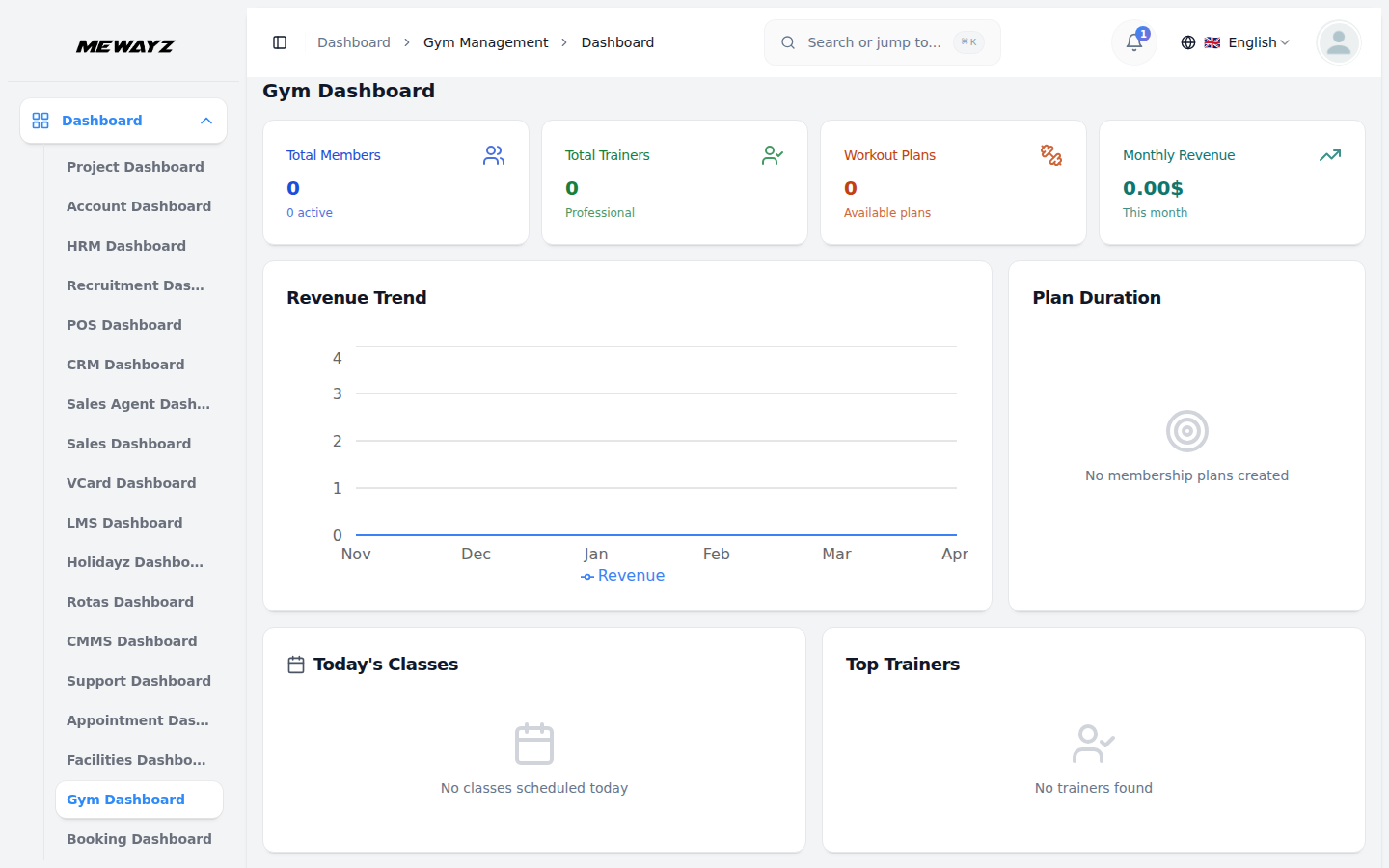
Das Dashboard bietet einen vollständigen Überblick über die Leistung und Aktivitäten des Fitnessstudios und hilft dir, Mitglieder, Trainer, Umsatz, Kurse und das gesamte Engagement schnell im Blick zu behalten.
- Die oberen Übersichtskarten bieten einen schnellen Überblick über zentrale Fitnessstudio-Kennzahlen, einschließlich der
- Das Diagramm „Umsatztrend“ zeigt das monatliche Umsatzwachstum und ermöglicht es Ihnen zu vergleichen
- Der Bereich „Heutige Kurse“ listet alle für den aktuellen Tag geplanten Kurse auf,
- Der Abschnitt „Top-Trainer“ hebt die leistungsstärksten Trainer hervor und zeigt ihre
- Der Abschnitt Neue Mitglieder zeigt eine Liste neu beigetretener Mitglieder samt ihrer
Gesamtzahl der Mitglieder mit aktiven Mitgliederzählungen, die Anzahl der professionellen Trainer, alle verfügbaren Trainingspläne und der im laufenden Monat erzielte Umsatz.
die finanzielle Entwicklung im Zeitverlauf und erkennen Sie mühelos Auf- oder Abwärtstrends.
einschließlich wichtiger Details wie Kursname, Dauer, Zeitplan und Kapazität, was eine schnelle Überwachung der täglichen Aktivitäten ermöglicht.
Erfahrung, zugewiesene Mitglieder und Leistungskennzahlen, um ihren Gesamtbeitrag und ihre Effektivität zu bewerten.
Name, Mitglieds-ID und Beitrittsdatum und bieten so eine schnelle Übersicht über die neuesten Zugänge in Ihrem Fitnessstudio.
Trainer verwalten
- Um einen neuen Trainer hinzuzufügen, klicken Sie auf der Seite Trainer auf die Schaltfläche „Erstellen“. Im Formular,
- Die Listenseite zeigt alle Trainer in einer Tabelle mit Spalten für Trainer-ID, Name,
- Sie können die Such- und Filteroptionen nutzen, um schnell bestimmte Trainerdatensätze zu finden.
- Klicke in der Spalte Aktionen auf die Schaltfläche „Ansehen“, um Trainerdetails anzuzeigen und zuzuweisen
wählen Sie den Trainer aus der Dropdown-Liste, die aus dem Modul Benutzerverwaltung befüllt wird, und geben Sie die Berufsjahre und den Status ein. Wählen Sie dann den Skill des Trainers aus dem Dropdown, das aus der Systemeinrichtung stammt. Wenn Sie den Trainer sofort einem Mitglied zuweisen möchten, wählen Sie das passende Mitglied aus dem Dropdown. Geben Sie als Nächstes die übrigen Angaben ein: Beitrittsdatum, Geschlecht (aus dem Dropdown wählen), Geburtsdatum, Adressdetails: Land, Bundesland, Stadt und Postleitzahl. Klicken Sie nach dem Ausfüllen aller erforderlichen Informationen auf „Erstellen“, um das Trainerprofil zu erstellen und zu speichern.
E-Mail, Beitrittsdatum, Erfahrungsjahre und Status.
Mitgliederinformationen. Verwenden Sie die Schaltfläche „Bearbeiten“, um Trainerinformationen zu ändern, oder „Löschen“, um einen Trainer aus dem System zu entfernen.
Mitglied verwalten
- Um ein neues Mitglied anzulegen, klicken Sie auf der Mitglieder-Seite auf die Schaltfläche „Erstellen“. Wählen Sie
- Tragen Sie die vollständige Adresse ein, einschließlich Land, Stadt, Bundesland und Postleitzahl. Klicken Sie auf
- Die Listenseite zeigt alle Mitglieder mit Spalten für Mitglieds-ID, Name, Mobilnummer,
- Und über die Aktionsschaltflächen „Bearbeiten“ können Sie den bestehenden Mitgliedsdatensatz ändern und über die Löschen-Schaltfläche den Mitgliedsdatensatz entfernen.
- Die Spalte „Aktionen“ bietet mehrere Optionen: Klicken Sie auf die Schaltfläche „Mitgliedschaft zuweisen“. Öffnen Sie das Formular. In diesem Formular können Sie den Mitgliedschaftsplan ausfüllen. Wählen Sie den Mitgliedschaftsplan aus der Dropdown-Liste aus, die aus dem Modul „Mitgliedschaftsplan“ geladen wird. Gemäß diesem Mitgliedschaftsplan werden die Gebühren, die Laufzeit des Plans, das Zahlungsdatum und die Referenznummer abgerufen. Wählen Sie dann das Bankkonto aus der Dropdown-Liste aus, die aus dem Modul „Bankkonten“ geladen wird. Sie können auf die Schaltfläche „Plan zuweisen“ klicken, um auf der Seite „Bestellanfrage“ eine Anfrage zu erstellen.
- Die nächste Aktionsschaltfläche ist „Ansehen“; wenn Sie darauf klicken, werden Sie zur Seite Mitgliederdetails weitergeleitet. Auf dieser Seite sehen Sie die Mitgliederdetails und die Übungsliste.
- In der Übungsliste können Sie über die Schaltfläche „Trainingsplan zuweisen“ einem Mitglied einen Trainingsplan zuweisen. Sie können auch mehrere Übungen hinzufügen, indem Sie auf die Schaltfläche „Übung hinzufügen“ klicken. Jede Übung kann aus einer Dropdown-Liste ausgewählt werden, die aus dem Übungsmodul in der Systemeinrichtung geladen wird. Ebenso kann Ausrüstung aus einem Dropdown ausgewählt werden, das aus dem Ausrüstungsmodul in der Systemeinrichtung stammt. Geben Sie die erforderlichen Sätze, Wiederholungen und eine Beschreibung für jede Übung ein. Sie können eine Übung über die Löschen-Schaltfläche entfernen. Sobald alle Angaben hinzugefügt sind, klicken Sie auf die Schaltfläche „Änderungen speichern“, um die Übungen für das Mitglied zu speichern.
Mitglied aus der Dropdown-Liste, die aus dem Modul Benutzerverwaltung befüllt wird. Geben Sie dann das Eintrittsdatum ein, wählen Sie das Geschlecht aus dem Dropdown-Menü, das Geburtsdatum,
„Erstellen“, um das Mitgliedsprofil zu erstellen.
Mitgliedschaftstarif, Ablaufdatum, nutzen Sie die Suche und Filter, Schaltflächen zum Finden von Mitgliederdaten.
Bestellanfragen verwalten
- Die Listenseite zeigt alle Zahlungsanfragen für Mitgliedschaftspläne mit den Spalten Mitglied, Zahlungsdatum, Plan, Gebühr, Referenznummer, Bankkonto, Status und Aktionen. Verwende die Suchfunktion, um die Daten der Bestellanfragen effizient zu verwalten.
- In der Spalte Aktionen kannst du: Auf die Schaltfläche „Als geklärt markieren“ klicken, um das Bestätigungsfenster zu öffnen. Wenn du im Fenster auf „Akzeptieren“ klickst: ändert sich der Zahlungsstatus von „ausstehend“ auf „akzeptiert“, wird dem Mitglied automatisch der Mitgliedschaftstarif zugewiesen, wird das Startdatum auf das aktuelle Datum gesetzt, wird das Enddatum anhand der Tarifdauer berechnet und erhält das Mitglied Zugang zu den Vorteilen des zugewiesenen Mitgliedschaftstarifs. Klicke auf die Schaltfläche „Löschen“, um die Bestellanfrage dauerhaft aus dem System zu entfernen
Messungen verwalten
- Um Mitgliedermaße zu erfassen, klicken Sie auf der Maße-Seite auf die Schaltfläche „Erstellen“. Wählen Sie das Mitglied aus dem Dropdown-Menü, laden Sie es aus dem Mitgliederbereich und geben Sie das Messdatum ein. Tragen Sie Alter, Gewicht, Größe, Hals-, Brust-, Waden- und Taillenmaß sowie BMI- und BMR-Werte ein. Klicken Sie auf „Erstellen“, um die Maße zu speichern.
- Die Listenseite zeigt alle Messdatensätze mit Spalten für Mitgliedsname, Datum, Geschlecht, Alter, Gewicht und Größe. Nutzen Sie die Schaltflächen Suchen und Filter, um die Messdaten zu verwalten.
- Klicken Sie in der Spalte Aktionen auf die Schaltfläche „Anzeigen“, um die vollständigen Maßdetails zu sehen, auf „Bearbeiten“, um bestehende Maße zu ändern, oder auf „Löschen“, um Maßdatensätze zu entfernen.
Mitgliedschaftstarif verwalten
- Um einen neuen Mitgliedschaftstarif zu erstellen, klicken Sie auf der Seite Mitgliedschaftstarife auf die Schaltfläche „Erstellen“. Geben Sie den Tarifnamen und den Gebührenbetrag ein. Wählen Sie die Laufzeit aus dem Dropdown-Menü und entscheiden Sie sich für die Option Monatlich oder Jährlich. Klicken Sie auf „Erstellen“, um den Mitgliedschaftstarif zu erstellen.
- Die Listenseite zeigt alle Mitgliedschaftstarife mit Spalten für Tarifname, Gebühr und Laufzeit. Nutze die Schaltflächen Suche und Filter, um die Tarifdaten zu verwalten.
- Die Spalte „Aktionen“ bietet die Schaltfläche „Bearbeiten“, um bestehende Pläne zu ändern, und die Schaltfläche „Löschen“, um Mitgliedschaftspläne aus dem System zu entfernen.
Trainingsplan verwalten
- Um einen neuen Trainingsplan zu erstellen, klicken Sie auf der Trainingsplanseite auf die Schaltfläche „Erstellen“. Geben Sie den Plannamen ein und legen Sie die Trainingstage für den Plan fest. Klicken Sie auf „Erstellen“, um den Trainingsplan zu erstellen.
- Die Listenseite zeigt alle Trainingspläne mit Spalten für den Planname und die Trainingstage. Verwenden Sie die Suchschaltflächen, um die Trainingsplandaten zu verwalten.
- Die Aktionsspalte bietet die Schaltfläche „Bearbeiten“, um bestehende Trainingspläne zu ändern, und die Schaltfläche „Löschen“, um Trainingspläne aus dem System zu entfernen.
Stundenplan verwalten
- Um einen neuen Kurs zu planen, klicken Sie auf der Seite „Kursplan“ auf die Schaltfläche „Erstellen“. Geben Sie den Kursnamen ein und wählen Sie den Trainer aus dem Dropdown-Menü, das aus dem Bereich „Trainer“ stammt.
- Wählen Sie das Kursdatum und legen Sie dann Start- und Endzeit über die Zeitauswahl fest. Geben Sie die Kurskapazität ein und geben Sie den Ort an. Klicken Sie auf „Erstellen“, um den Kursplan zu erstellen.
- Die Listenseite zeigt alle geplanten Kurse mit Spalten für Kursname, Trainer, Kursdatum, Startzeit, Endzeit, Ort und Kapazität. Verwenden Sie die Schaltflächen Suchen und Filter, um die Zeitplandaten zu verwalten.
- Klicken Sie in der Spalte „Aktionen“ auf die Schaltfläche „Anzeigen“, um Datensatzdetails anzuzeigen, auf die Schaltfläche „Bearbeiten“, um Stundenpläne zu ändern, oder auf die Schaltfläche „Löschen“, um geplante Kurse zu entfernen.
Anwesenheitserfassung verwalten
- Um die Anwesenheit von Mitgliedern zu erfassen, klicken Sie auf der Seite zur Anwesenheitsverfolgung auf die Schaltfläche „Erstellen“. Wählen Sie das Mitglied aus dem Dropdown-Menü aus, das aus dem Bereich „Mitglieder“ stammt.
- Wählen Sie den Kursplan aus dem Dropdown, der aus dem Bereich Kursplan kommt. Geben Sie die Check-in- und Check-out-Zeit über die Datumsauswahl ein. Klicken Sie auf „Erstellen“, um die Anwesenheit zu erfassen.
- Die Listenseite zeigt alle Anwesenheitsdatensätze mit Spalten für Mitgliedsname, Kursplan, Check-in-Zeit und Check-out-Zeit. Nutzen Sie die Schaltflächen Suchen und Filtern, um Anwesenheitsdaten zu verwalten.
- Die Spalte „Aktionen“ bietet die Schaltfläche „Bearbeiten“ zum Ändern von Anwesenheitsdatensätzen und die Schaltfläche „Löschen“ zum Entfernen von Anwesenheitseinträgen.
Personal Training verwalten
- Um persönliche Trainingseinheiten zu planen, klicken Sie auf der Seite „Personal Training“ auf die Schaltfläche „Erstellen“. Wählen Sie das Mitglied aus dem Dropdown-Menü, das aus dem Bereich „Mitglieder“ stammt.
- Wählen Sie den Trainer aus dem Dropdown, das aus dem Bereich „Trainer“ stammt. Legen Sie das Sitzungsdatum fest und geben Sie dann Start- und Endzeit über die Datumsauswahl ein. Geben Sie den Trainingsort an. Klicken Sie auf „Erstellen“, um die Personal-Training-Sitzung zu planen.
- Die Listenseite zeigt alle Personal-Training-Einheiten mit Spalten für Mitgliedsname, Trainername, Sitzungsdatum, Startzeit, Endzeit und Ort. Verwenden Sie die Schaltflächen „Suchen" und „Filter", um Sitzungsdaten zu verwalten.
- Die Spalte Aktionen bietet die Schaltfläche „Bearbeiten“ zum Ändern von Schulungssitzungen und die Schaltfläche „Löschen“ zum Entfernen geplanter Sitzungen.
Ernährungsplan verwalten
- Um einen Ernährungsplan zu erstellen, klicken Sie auf der Seite „Ernährungspläne“ auf die Schaltfläche „Erstellen“. Wählen Sie das Mitglied aus dem Dropdown-Menü, das aus dem Bereich „Mitglieder“ stammt.
- Geben Sie den Plannamen ein und legen Sie die Nährwerte fest, einschließlich Kalorien, Eiweiß, Fett und Kohlenhydraten. Legen Sie Start- und Enddatum fest. Klicken Sie auf „Erstellen“, um den Ernährungsplan zu erstellen.
- Die Listenseite zeigt alle Ernährungspläne mit Spalten für Seriennummer, Mitgliedsname, Planname, Kalorien, Protein, Fett, Kohlenhydrate, Startdatum und Enddatum. Mit den Schaltflächen „Suche“ und „Filter“ verwalten Sie die Ernährungsplandaten.
- Die Aktionsspalte bietet die Schaltfläche „Bearbeiten“, um bestehende Pläne zu ändern, und die Schaltfläche „Löschen“, um Ernährungspläne aus dem System zu entfernen.
Gesundheitsbewertung verwalten
- Um eine Gesundheitsbewertung zu erstellen, klicken Sie auf der Seite Gesundheitsbewertung auf die Schaltfläche „Erstellen“. Wählen Sie das Mitglied aus dem Dropdown-Menü, das aus dem Bereich Mitglied stammt. Wählen Sie das Bewertungsdatum.
- Geben Sie den BMI-Wert, den Körperfettanteil, den Blutdruck und die Herzfrequenzmessungen ein. Fügen Sie im Notizfeld relevante Notizen hinzu. Klicken Sie auf „Erstellen“, um die Gesundheitsbewertung zu speichern.
- Die Listenseite zeigt alle Gesundheitsbewertungen mit Spalten für Mitgliedsname, Bewertungsdatum, BMI, Körperfettanteil, Blutdruck, Herzfrequenz und Notizen. Nutzen Sie die Schaltflächen „Suchen“ und „Exportieren“, um die Bewertungsdaten zu verwalten.
- Die Spalte Aktionen bietet die Schaltfläche „Ansehen“ zum Anzeigen von Details, die Schaltfläche „Bearbeiten“ zum Ändern bestehender Bewertungen und die Schaltfläche „Löschen“ zum Entfernen von Gesundheitsbewertungsdatensätzen.
Systemeinrichtung
Skill verwalten
- Um eine neue Fähigkeit hinzuzufügen, klicken Sie auf der Fähigkeiten-Seite auf die Schaltfläche „Erstellen“. Geben Sie den Namen der Fähigkeit im vorgesehenen Feld ein. Klicken Sie auf „Erstellen“, um den Eintrag anzulegen.
- Die Listenseite zeigt alle Fähigkeiten mit der Spalte Fähigkeitsname. Die Spalte „Aktionen“ bietet die Schaltfläche „Bearbeiten“, um vorhandene Fähigkeiten zu ändern, und die Schaltfläche „Löschen“, um Fähigkeiten aus dem System zu entfernen.
Ausrüstung verwalten
- Um neue Geräte hinzuzufügen, klicken Sie auf der Geräteseite auf die Schaltfläche „Erstellen“. Geben Sie den Gerätenamen in das vorgesehene Feld ein. Klicken Sie auf „Erstellen“, um den Geräteeintrag anzulegen.
- Die Listenseite zeigt alle Geräte mit der Spalte Gerätename. Die Spalte Aktionen bietet die Schaltfläche „Bearbeiten", um vorhandene Geräte zu ändern, und die Schaltfläche „Löschen", um Geräte aus dem System zu entfernen.
Körperteil verwalten
- Um einen Körperteil hinzuzufügen, klicken Sie auf der Körperteile-Seite auf die Schaltfläche „Erstellen“. Geben Sie den Namen des Körperteils in das vorgesehene Feld ein. Klicken Sie auf „Erstellen“, um den Körperteil-Eintrag anzulegen.
- Die Listenseite zeigt alle Körperteile mit der Spalte „Name des Körperteils“. Die Spalte „Aktionen“ bietet die Schaltfläche „Bearbeiten“ zum Ändern bestehender Körperteile und die Schaltfläche „Löschen“ zum Entfernen von Körperteilen aus dem System.
Übung verwalten
- Um eine neue Übung zu erstellen, klicke auf der Übungsseite auf die Schaltfläche „Erstellen“. Gib den Übungsnamen ein und wähle den Körperteil aus dem Dropdown „Übung für“, das aus dem Bereich Körperteil stammt. Wähle die erforderliche Ausrüstung aus dem Ausrüstungs-Dropdown, das aus dem Bereich Ausrüstung stammt. Klicke auf „Erstellen“, um die Übung zu erstellen.
- Die Listenansicht zeigt alle Übungen mit Spalten für Übungsname, Übung für (Körperteil) und Ausrüstung. Die Spalte „Aktionen“ bietet die Schaltfläche „Bearbeiten“, um bestehende Übungen zu ändern, und die Schaltfläche „Löschen“, um Übungen aus dem System zu entfernen.
Diätmahlzeiten verwalten
- Um eine Diätmahlzeit hinzuzufügen, klicken Sie auf der Seite Diätmahlzeiten auf die Schaltfläche „Erstellen“. Geben Sie den Namen der Diätmahlzeit in das vorgesehene Feld ein. Klicken Sie auf „Erstellen“, um den Eintrag für die Diätmahlzeit anzulegen.
- Die Listenseite zeigt alle Diätmahlzeiten mit der Spalte für den Mahlzeitennamen. Die Spalte „Aktionen“ bietet die Schaltfläche „Bearbeiten“ zum Ändern bestehender Diätmahlzeiten und die Schaltfläche „Löschen“ zum Entfernen von Diätmahlzeiten aus dem System.