Intégration de gestion de salle de sport dans Mewayz
Le système de gestion de salle de sport est une solution logicielle complète conçue pour rationaliser les opérations de la salle et la gestion des membres.
Introduction
Le système de gestion de salle de sport est une solution logicielle complète conçue pour rationaliser les opérations de la salle et la gestion des membres. Ce système aide les propriétaires et le personnel à gérer les coachs, les membres, les programmes d'entraînement, les plannings de cours, le suivi de présence, les séances de coaching personnel, les plans nutritionnels et les bilans de santé. Le système comprend également des sections de configuration essentielles pour les compétences, les équipements, les parties du corps, les exercices et les repas diététiques.
Comment installer le module complémentaire de gestion de salle de sport ?
Pour configurer le module complémentaire Gestion de salle de sport, suivez ce lien : Module complémentaire de configuration.
Comment utiliser le module complémentaire Gestion de salle de sport ?
Tableau de bord de la salle de sport
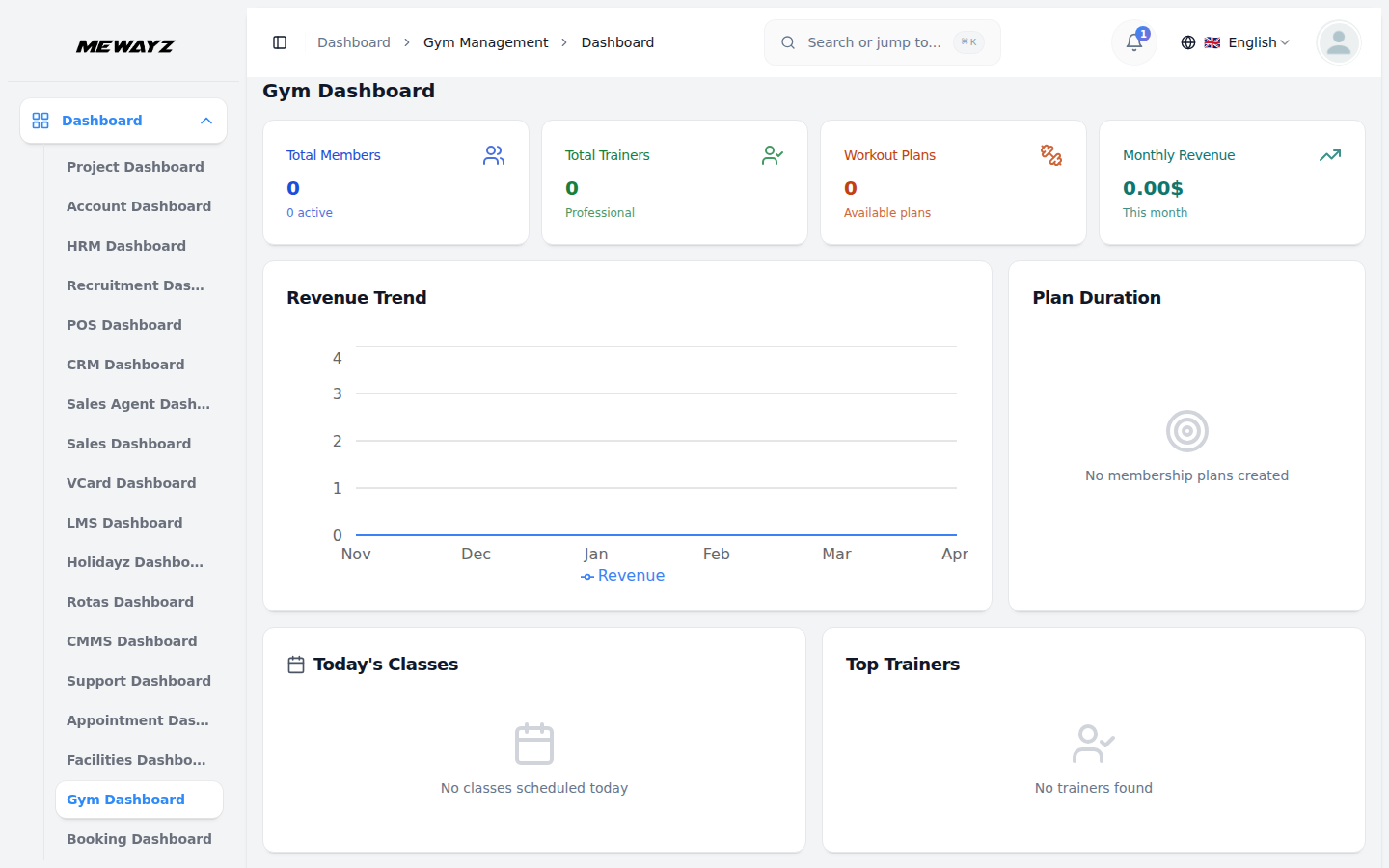
Le tableau de bord offre une vue d'ensemble complète des performances et des activités de la salle de sport, vous aidant à suivre rapidement les membres, les coachs, les revenus, les cours et l'engagement global.
- Les cartes récapitulatives du haut offrent un aperçu rapide des indicateurs clés de la salle de sport, dont le
- Le graphique de tendance des revenus affiche la croissance mensuelle du chiffre d'affaires, vous permettant de comparer
- La section Cours d'aujourd'hui répertorie tous les cours programmés pour la journée en cours,
- La section Meilleurs formateurs met en avant les formateurs les plus performants, affichant leurs
- La section Membres récents affiche une liste des membres récemment inscrits ainsi que leur
le nombre total de membres avec le décompte des membres actifs, le nombre d'entraîneurs professionnels, tous les programmes d'entraînement disponibles et le chiffre d'affaires généré pour le mois en cours.
performance financière dans le temps et identifier facilement les tendances à la hausse ou à la baisse.
y compris des détails clés tels que le nom de la classe, la durée, l'horaire et la capacité, permettant un suivi rapide des activités quotidiennes.
l'expérience, les membres assignés et les indicateurs de performance pour aider à évaluer leur contribution globale et leur efficacité.
nom, identifiant de membre et date d'adhésion, offrant un aperçu rapide des derniers ajouts à votre salle de sport.
Gérer le formateur
- Pour ajouter un nouveau formateur, cliquez sur le bouton « Créer » sur la page Formateurs. Dans le formulaire,
- La page de liste affiche tous les formateurs dans un tableau avec des colonnes pour l'identifiant du formateur, le nom,
- Vous pouvez utiliser les options de recherche et de filtre pour trouver rapidement des enregistrements de formateurs spécifiques.
- Dans la colonne Actions, cliquez sur le bouton « Voir » pour afficher les détails du formateur et l'assigner
sélectionnez le formateur dans la liste déroulante, alimentée par le module de gestion des utilisateurs, puis saisissez les années d’expérience et le statut. Choisissez ensuite la compétence du formateur dans la liste déroulante, issue de la configuration du système. Si vous souhaitez attribuer immédiatement le formateur à un membre, sélectionnez le membre approprié dans la liste déroulante. Renseignez ensuite les informations restantes : date d’adhésion, sexe (à sélectionner dans la liste déroulante), date de naissance, coordonnées : pays, état/région, ville et code postal. Après avoir rempli toutes les informations requises, cliquez sur « créer » pour créer et enregistrer le profil du formateur.
e-mail, date d'arrivée, années d'expérience et statut.
informations du membre. Utilisez le bouton « modifier » pour modifier les informations du formateur ou « Supprimer » pour retirer un formateur du système.
Gérer le membre
- Pour créer un nouveau membre, cliquez sur le bouton « Créer » sur la page des membres. Sélectionnez le
- Renseignez leur adresse complète, y compris le pays, la ville, l'État et le code postal. Cliquez sur
- La page de liste affiche tous les membres avec des colonnes indiquant l'id du membre, le nom, le numéro de mobile,
- Et grâce aux boutons d'action « modifier » vous pouvez modifier la fiche du membre existant et avec le bouton supprimer vous pouvez retirer la fiche du membre.
- La colonne Actions propose plusieurs options : cliquez sur le bouton « Attribuer une adhésion » pour ouvrir le formulaire ; dans ce formulaire, vous pouvez sélectionner le plan d’adhésion dans le menu déroulant, chargé depuis le module Plans d’adhésion. Selon ce plan d’adhésion, les frais correspondants sont récupérés, ainsi que la durée du plan, la date de paiement, le numéro de référence, et vous sélectionnez le compte bancaire dans le menu déroulant, chargé depuis le module Comptes bancaires. Vous pouvez cliquer sur le bouton « Attribuer le plan » pour créer une demande dans la page Demandes de commande.
- Le bouton d'action suivant est « Voir » ; en cliquant sur ce bouton, vous pouvez être redirigé vers la page Détails du membre. Sur cette page, vous pouvez voir les détails du membre et la liste des exercices.
- Dans la liste des exercices, vous pouvez utiliser le bouton « Assigner un programme d'entraînement » pour attribuer un programme à un membre. Vous pouvez aussi ajouter plusieurs exercices en cliquant sur le bouton « Ajouter un exercice ». Chaque exercice peut être sélectionné dans une liste déroulante chargée depuis le module Exercices de la configuration système. De même, l'équipement peut être sélectionné dans une liste déroulante issue du module Équipements de la configuration système. Saisissez les séries, répétitions et la description requises pour chaque exercice. Vous pouvez retirer un exercice à l'aide du bouton de suppression. Une fois tous les détails ajoutés, cliquez sur le bouton « Enregistrer les modifications » pour sauvegarder les exercices du membre.
Membre dans la liste déroulante, qui est alimentée par le module Gestion des utilisateurs. Saisissez ensuite la date d'adhésion, sélectionnez le sexe dans le menu déroulant, la date de naissance,
« créer » pour créer le profil du membre.
forfait d'adhésion, date d'expiration. Utilisez la recherche et les filtres, les boutons pour retrouver les données des membres.
Gérer les demandes de commande
- La page de liste affiche toutes les demandes de paiement des plans d'adhésion avec des colonnes pour le Membre, la Date de paiement, le Plan, les Frais, le Numéro de référence, le Compte bancaire, le Statut et les Actions. Utilisez la fonction de recherche pour gérer efficacement les données des demandes de commande.
- Dans la colonne Actions, vous pouvez : cliquer sur le bouton « Marquer comme réglé » pour ouvrir la fenêtre d'acceptation. Lorsque vous cliquez sur « Accepter » dans cette fenêtre : le statut de paiement passe de « en attente » à « accepté », l'offre d'adhésion est automatiquement attribuée au membre, la date de début est fixée à la date du jour, la date de fin est calculée selon la durée de l'offre, et le membre obtient l'accès aux avantages de l'offre d'adhésion attribuée. Cliquez sur le bouton de suppression pour retirer définitivement la demande de commande du système.
Gérer les mesures
- Pour enregistrer les mesures d'un membre, cliquez sur le bouton « Créer » sur la page des mesures. Sélectionnez le membre dans le menu déroulant, chargez-le depuis la section des membres, et saisissez la date de la mesure. Renseignez son âge, son poids, sa taille, son tour de cou, son tour de poitrine, son tour de mollet, son tour de taille, ainsi que ses valeurs d'IMC et de MB. Cliquez sur « Créer » pour enregistrer les mesures.
- La liste affiche tous les enregistrements de mesures avec des colonnes pour le nom du membre, la date, le sexe, l'âge, le poids et la taille. Utilisez les boutons Rechercher et Filtres pour gérer les données de mesures.
- Dans la colonne Actions, cliquez sur le bouton « Afficher » pour voir les détails complets de la mesure, le bouton « Modifier » pour modifier les mesures existantes, ou le bouton « Supprimer » pour retirer les fiches de mesures.
Gérer le plan d'adhésion
- Pour créer un nouveau forfait d'adhésion, cliquez sur le bouton « Créer » sur la page des forfaits d'adhésion. Saisissez le nom du forfait et le montant des frais. Sélectionnez la durée dans le menu déroulant, en choisissant l'option Mensuel ou Annuel. Cliquez sur « Créer » pour créer le forfait d'adhésion.
- La page de liste affiche tous les plans d'adhésion avec des colonnes indiquant le nom du plan, le tarif et la durée. Utilisez les boutons Recherche et Filtres pour gérer les données des plans.
- La colonne Actions fournit le bouton « modifier » pour modifier les forfaits existants et le bouton « Supprimer » pour retirer les forfaits d'adhésion du système.
Gérer le programme d'entraînement
- Pour créer un nouveau programme d’entraînement, cliquez sur le bouton « Créer » sur la page des programmes d’entraînement. Saisissez le nom du programme et précisez les jours d’entraînement du programme. Cliquez sur « Créer » pour créer le programme d’entraînement.
- La page de liste affiche tous les programmes d’entraînement avec des colonnes indiquant le nom du programme et les jours d’entraînement. Utilisez les boutons de recherche pour gérer les données des programmes d’entraînement.
- La colonne Actions propose le bouton « modifier » pour ajuster les programmes d'entraînement existants et le bouton « Supprimer » pour retirer les programmes d'entraînement du système.
Gérer l'emploi du temps des cours
- Pour planifier un nouveau cours, cliquez sur le bouton « Créer » sur la page de planning des cours. Saisissez le nom du cours et sélectionnez le formateur dans le menu déroulant, alimenté par la section Formateur.
- Choisissez la date du cours, puis définissez l'heure de début et l'heure de fin à l'aide des sélecteurs d'heure. Saisissez la capacité du cours et précisez le lieu. Cliquez sur « Créer » pour créer l'horaire du cours.
- La liste affiche tous les cours programmés avec des colonnes indiquant le nom du cours, le formateur, la date du cours, l'heure de début, l'heure de fin, le lieu et la capacité. Utilisez les boutons Rechercher et Filtrer pour gérer les données de planning.
- Dans la colonne Actions, cliquez sur le bouton « Voir » pour afficher les détails de l'enregistrement, sur le bouton « Modifier » pour modifier les plannings de cours, ou sur le bouton « Supprimer » pour retirer les cours programmés.
Gérer le suivi des présences
- Pour suivre la présence des membres, cliquez sur le bouton « créer » sur la page de suivi des présences. Sélectionnez le membre dans le menu déroulant issu de la section Membre.
- Choisissez l'horaire de cours dans la liste déroulante, qui provient de la section Horaire des cours. Saisissez l'heure d'arrivée et l'heure de départ à l'aide des sélecteurs de date. Cliquez sur « Créer » pour enregistrer la présence.
- La page de liste affiche tous les enregistrements de présence avec des colonnes pour le nom du membre, l'horaire du cours, l'heure d'arrivée et l'heure de départ. Utilisez les boutons Rechercher et Filtrer pour gérer les données de présence.
- La colonne Actions propose le bouton « modifier » pour modifier les pointages et le bouton « Supprimer » pour retirer des entrées de pointage.
Gérer le coaching personnel
- Pour planifier des séances de coaching personnel, cliquez sur le bouton « créer » de la page de coaching personnel. Sélectionnez le membre dans le menu déroulant issu de la section Membre.
- Choisissez le formateur dans la liste déroulante qui provient de la section Formateur. Définissez la date de la séance, puis saisissez l'heure de début et de fin à l'aide des sélecteurs de date. Précisez le lieu de la formation. Cliquez sur « Créer » pour planifier la séance de formation personnelle.
- La page de liste affiche toutes les séances de coaching personnel avec des colonnes indiquant le nom du membre, le nom du coach, la date de la séance, l'heure de début, l'heure de fin et le lieu. Utilisez les boutons Rechercher et Filtres pour gérer les données de séance.
- La colonne Actions propose le bouton « modifier » pour ajuster les sessions de formation et le bouton « Supprimer » pour retirer les sessions programmées.
Gérer le plan nutritionnel
- Pour créer un plan nutritionnel, cliquez sur le bouton « créer » de la page des plans nutritionnels. Sélectionnez le membre dans le menu déroulant, qui provient de la section Membre.
- Saisissez le nom du plan et précisez les valeurs nutritionnelles, notamment les calories, les protéines, les lipides et les glucides. Définissez la date de début et la date de fin. Cliquez sur « Créer » pour créer le plan nutritionnel.
- La page de liste affiche tous les plans nutritionnels avec des colonnes pour le numéro de série, le nom du membre, le nom du plan, les calories, les protéines, les lipides, les glucides, la date de début et la date de fin. Utilisez les boutons Rechercher et Filtres pour gérer les données des plans nutritionnels.
- La colonne Actions propose le bouton « modifier » pour modifier les plans existants et le bouton « Supprimer » pour retirer les plans nutritionnels du système.
Gérer l'évaluation de santé
- Pour créer un bilan de santé, cliquez sur le bouton « créer » sur la page des bilans de santé. Sélectionnez le membre dans la liste déroulante, qui provient de la section Membre. Choisissez la date du bilan.
- Saisissez la valeur d'IMC, le pourcentage de masse grasse, la tension artérielle et les mesures de fréquence cardiaque. Ajoutez les notes pertinentes dans le champ des notes. Cliquez sur « Créer » pour enregistrer le bilan de santé.
- La page de liste affiche toutes les évaluations de santé avec des colonnes indiquant le nom du membre, la date d'évaluation, l'IMC, le pourcentage de masse grasse, la tension artérielle, la fréquence cardiaque et les notes. Utilisez les boutons Rechercher et Exporter pour gérer les données d'évaluation.
- La colonne Actions propose le bouton « voir » pour afficher les détails, le bouton « modifier » pour éditer les évaluations existantes et le bouton « Supprimer » pour retirer les fiches d'évaluation de santé.
Configuration du système
Gérer les compétences
- Pour ajouter une nouvelle compétence, cliquez sur le bouton « créer » sur la page des compétences. Saisissez le nom de la compétence dans le champ prévu. Cliquez sur « Créer » pour créer l'entrée de compétence.
- La page de liste affiche toutes les compétences avec la colonne du nom de la compétence. La colonne Actions propose le bouton « modifier » pour modifier les compétences existantes et le bouton « Supprimer » pour retirer des compétences du système.
Gérer l'équipement
- Pour ajouter un nouvel équipement, cliquez sur le bouton « Créer » sur la page des équipements. Saisissez le nom de l'équipement dans le champ prévu à cet effet. Cliquez sur « Créer » pour créer l'entrée de l'équipement.
- La page de liste affiche tous les équipements avec la colonne du nom de l'équipement. La colonne Actions propose le bouton « Modifier » pour ajuster un équipement existant et le bouton « Supprimer » pour retirer un équipement du système.
Gérer la partie du corps
- Pour ajouter une partie du corps, cliquez sur le bouton « Créer » sur la page des parties du corps. Saisissez le nom de la partie du corps dans le champ prévu. Cliquez sur « Créer » pour créer l'entrée.
- La page liste affiche toutes les parties du corps avec la colonne du nom de la partie du corps. La colonne Actions propose le bouton « modifier » pour modifier les parties du corps existantes et le bouton « Supprimer » pour retirer des parties du corps du système.
Gérer les exercices
- Pour créer un nouvel exercice, cliquez sur le bouton « Créer » sur la page des exercices. Saisissez le nom de l'exercice et sélectionnez la partie du corps dans la liste déroulante « Exercice pour », qui provient de la section Partie du corps. Choisissez l'équipement requis dans la liste déroulante d'équipement qui provient de la section Équipement. Cliquez sur « Créer » pour créer l'exercice.
- La page de liste affiche tous les exercices avec des colonnes indiquant le nom de l'exercice, la partie du corps ciblée et l'équipement. La colonne Actions propose le bouton « Modifier » pour éditer les exercices existants et le bouton « Supprimer » pour retirer des exercices du système.
Gérer les repas diététiques
- Pour ajouter un repas diététique, cliquez sur le bouton « Créer » sur la page des repas diététiques. Saisissez le nom du repas diététique dans le champ prévu à cet effet. Cliquez sur « Créer » pour créer l'entrée du repas diététique.
- La page de liste affiche tous les repas diététiques avec la colonne du nom du repas. La colonne Actions propose le bouton « modifier » pour ajuster les repas diététiques existants et le bouton « Supprimer » pour retirer des repas diététiques du système.