Gym Management Integration i Mewayz
Gym Management System er en omfattende softwareløsning designet til at strømline træningscenterdrift og medlemsstyring.
Indledning
Gym Management System er en omfattende softwareløsning designet til at strømline træningscenterdrift og medlemsstyring. Dette system hjælper gymejere og personale med at administrere trænere, medlemmer, træningsplaner, klasseskemaer, tilstedeværelsesregistrering, personlige træningssessioner, ernæringsplaner og sundhedsvurderinger. Systemet inkluderer også vigtige opsætningssektioner for færdigheder, udstyr, kropsdele, øvelser og diætmåltider.
Hvordan installeres tilføjelsen til Gym Management?
For at konfigurere tilføjelsesprogrammet Gym Management kan du følge dette link: Opsætning af tilføjelse.
Hvordan bruger man tilføjelsesprogrammet Gym Management System?
Gym Dashboard
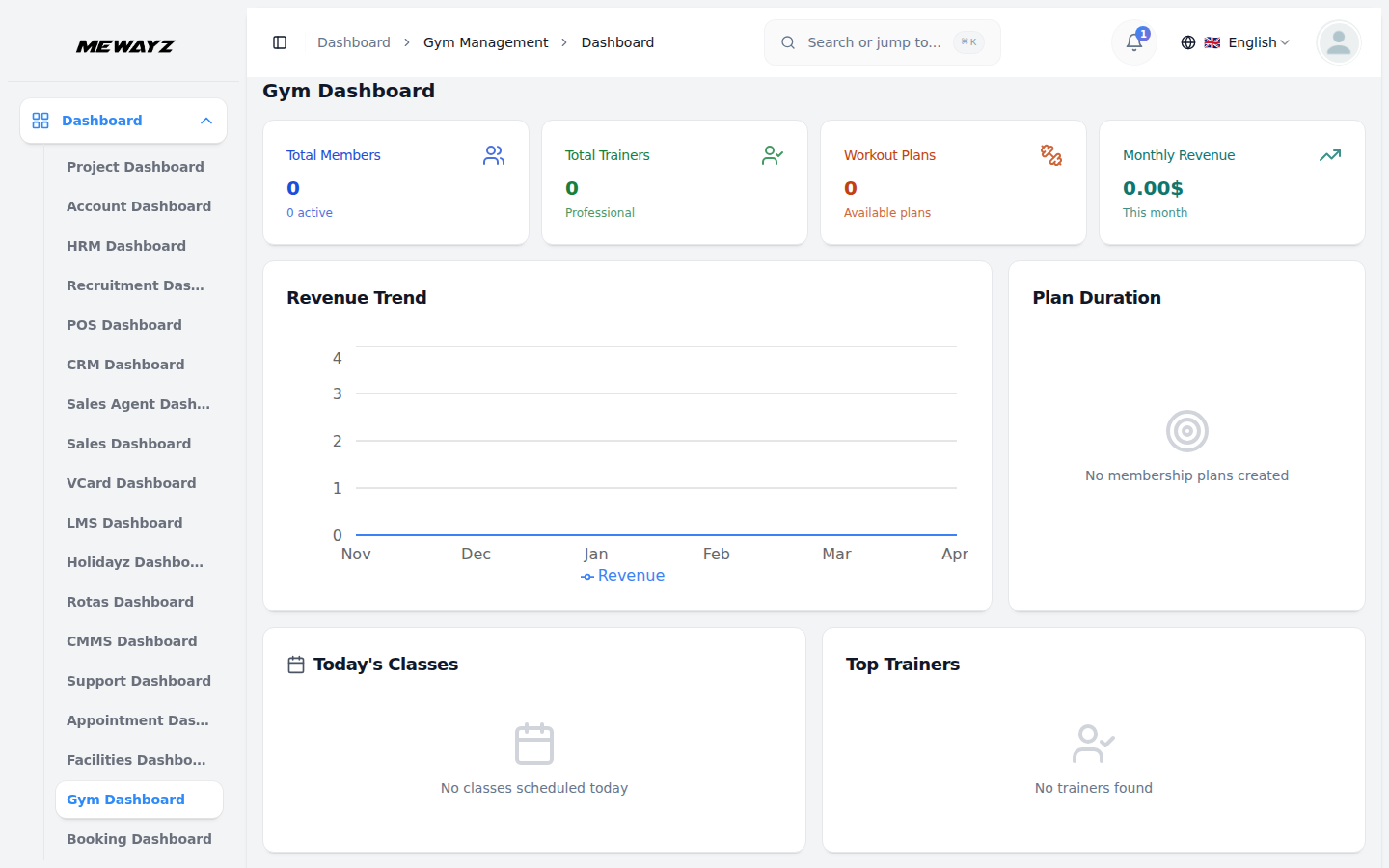
Dashboardet giver et komplet overblik over GYM-præstationer og aktiviteter, og hjælper dig med hurtigt at spore medlemmer, trænere, omsætning, klasser og det overordnede engagement.
- Topoversigtskortene giver et hurtigt overblik over vigtige træningscentre, inklusive
- Indtægtstendensdiagrammet viser månedlig omsætningsvækst, så du kan sammenligne
- Afsnittet Dagens klasser viser alle klasser, der er planlagt for den aktuelle dag,
- Toptræners sektionen fremhæver de bedst ydende trænere og viser deres
- Sektionen Seneste medlemmer viser en liste over nyligt tilmeldte medlemmer sammen med deres
det samlede antal medlemmer med aktive medlemsantal, antallet af professionelle trænere, alle tilgængelige træningsplaner og den genererede omsætning for den aktuelle måned.
økonomiske resultater over tid og let identificere opadgående eller nedadgående tendenser.
herunder nøgledetaljer såsom klassenavn, varighed, timing og kapacitet, hvilket muliggør hurtig overvågning af daglige aktiviteter.
erfaring, tildelte medlemmer og præstationsmålinger for at hjælpe med at vurdere deres samlede bidrag og effektivitet.
navn, medlems-id og tilmeldingsdato, hvilket giver en hurtig reference til de seneste tilføjelser til dit fitnesscenter.
Administrer træner
- For at tilføje en ny træner skal du klikke på knappen "Opret" på siden Trænere. I formen,
- Listesiden viser alle trænere i en tabel med kolonner for træner-id, navn,
- Du kan bruge indstillingerne Søg og Filter til hurtigt at finde specifikke trænerposter.
- I kolonnen Handlinger skal du klikke på knappen "Vis" for at vise trænerdetaljer og tildele
vælg underviseren fra rullelisten, som er udfyldt fra modulet Brugerstyring, og indtast erfaringsår og -status. Vælg derefter underviserens færdigheder fra rullemenuen, hentet fra systemopsætningen. Hvis du vil tildele underviseren til et medlem med det samme, skal du vælge det relevante medlem fra rullemenuen. Angiv derefter de resterende oplysninger: Tilmeldingsdato, Køn (vælg fra rullemenuen), Fødselsdato, Adresseoplysninger: Land, Stat, By og Postnummer. Når du har udfyldt alle de nødvendige oplysninger, skal du klikke på "opret" for at oprette og gemme trænerprofilen.
e-mail, tilmeldingsdato, erfaringsår og status.
medlemsoplysninger. Brug knappen "rediger" til at ændre træneroplysninger eller "Slet" for at fjerne en træner fra systemet.
Administrer medlem
- For at oprette et nyt medlem skal du klikke på knappen "Opret" på medlemssiden. Vælg
- Udfyld deres fulde adresse, inklusive land, by, stat og postnummer. Klik
- Listesiden viser alle medlemmer med kolonner, der viser medlems-id, navn, mobilnummer,
- Og handlingsknapper "rediger" du kan ændre den eksisterende medlemsregistrering og slette-knap ved at bruge du kan fjerne medlemsregistreringen.
- Kolonnen Handlinger giver flere muligheder: klik på knappen "Tildel medlemskab" åbn formularen i denne formular, du kan udfylde vælg medlemskabsplanen fra rullemenuen, den indlæses fra medlemskabsplanmodulet, som pr. denne medlemsplansgebyrer får, denne plans varighed får også, betalingsdato, referencenummer, og vælg bankkontoen fra rullemenuen, den indlæses fra bankkontimodulet. Du kan klikke på knappen "Tildel plan", der opretter en anmodning på siden Ordreanmodning.
- Næste handlingsknap er "Vis" klik på denne knap, du kan omdirigere på siden med medlemsoplysninger. På denne side kan du se medlemsoplysningerne og træningslisten.
- I træningslisten kan du bruge knappen "Tildel træningsplan" til at tildele en træningsplan til et medlem. Du kan også tilføje flere øvelser ved at klikke på knappen "Tilføj øvelse". Hver øvelse kan vælges fra en rulleliste, der indlæses fra træningsmodulet i Systemopsætning. På samme måde kan udstyr vælges fra en dropdown, hentet fra Udstyrsmodulet i Systemopsætning. Indtast de nødvendige sæt, reps og beskrivelse for hver øvelse. Du kan fjerne en øvelse ved hjælp af slet-knappen. Når alle detaljer er tilføjet, skal du klikke på knappen "Gem ændringer" for at gemme øvelserne for medlemmet.
Medlem fra rullelisten, som udfyldes fra modulet Users Management. Indtast derefter tilmeldingsdato, vælg køn fra rullemenuen, fødselsdato,
"opret" for at oprette medlemsprofilen.
medlemskabsplan, Udløbsdato, Brug Søg og filtre, knapper til at finde medlemsdata.
Administrer ordreanmodninger
- Listesiden viser alle betalingsanmodninger om medlemskabsplan med kolonner for Medlem, Betalingsdato, Plan, Gebyr, Referencenummer, Bankkonto, Status og Handlinger. Brug søgefunktionen til at administrere ordreanmodningsdata effektivt.
- I kolonnen Handlinger kan du: Klik på knappen "Marker som ryddet" for at åbne acceptmodal. Når du klikker på "Accepter" i modalen: Betalingsstatus ændres fra 'afventer' til 'accepteret' Medlemskabsplanen tildeles automatisk til medlemmet Startdatoen er sat til den aktuelle dato Slutdatoen beregnes baseret på planens varighed. Medlemmet får adgang til de tildelte medlemsplansfordele. Klik på sletknappen for permanent at fjerne ordreanmodningen fra systemet
Administrer måling
- For at registrere medlemsmålinger skal du klikke på knappen "Opret" på målsiden. Vælg medlemmet fra rullemenuen, indlæs det fra medlemssektionen, og indtast måledatoen. Udfyld deres alder, vægt, højde, nakkemål, brystmål, lægmål, taljemål, BMI og BMR-værdier. Klik på "Opret" for at gemme målingerne.
- Listesiden viser alle måleposter med kolonner for medlemsnavn, dato, køn, alder, vægt og højde. Brug knapperne Søg og Filtre til at administrere måledataene.
- I kolonnen Handlinger skal du klikke på knappen "Vis" for at vise fuldstændige måledetaljer, knappen "rediger" for at ændre eksisterende målinger eller knappen "Slet" for at fjerne måleposter.
Administrer medlemskabsplan
- For at oprette en ny medlemskabsplan skal du klikke på knappen "Opret" på siden med medlemskabsplaner. Indtast planens navn og gebyrbeløb. Vælg varigheden i rullemenuen og vælg enten Månedlig eller Årlig. Klik på "Opret" for at oprette medlemskabsplanen.
- Listesiden viser alle medlemskabsplaner med kolonner, der viser planens navn, gebyr og varighed. Brug knapperne Søg og Filtre til at administrere plandata.
- Kolonnen Handlinger indeholder knappen "rediger" for at ændre eksisterende planer og knappen "Slet" for at fjerne medlemskabsplaner fra systemet.
Administrer træningsplan
- For at oprette en ny træningsplan skal du klikke på knappen "Opret" på siden med træningsplaner. Indtast planens navn, og angiv træningsdagene for planen. Klik på "Opret" for at oprette træningsplanen.
- Listesiden viser alle træningsplaner med kolonner, der viser planens navn og træningsdage. Brug søgeknapperne til at administrere træningsplandata.
- Kolonnen Handlinger indeholder knappen "Rediger" til at ændre eksisterende træningsplaner og knappen "Slet" for at fjerne træningsplaner fra systemet.
Administrer klasseskema
- For at planlægge et nyt hold, klik på knappen "Opret" på holdskemasiden. Indtast klassens navn, og vælg underviseren fra rullemenuen, som kommer fra sektionen Træner.
- Vælg undervisningsdatoen, og indstil derefter starttidspunkt og sluttidspunkt ved hjælp af tidsvælgerne. Indtast klassens kapacitet og angiv placeringen. Klik på "Opret" for at oprette klasseskemaet.
- Listesiden viser alle planlagte klasser med kolonner, der viser klassenavn, træner, holddato, starttidspunkt, sluttidspunkt, placering og kapacitet. Brug knapperne Søg og Filter til at administrere tidsplandata.
- I kolonnen Handlinger skal du klikke på knappen "Vis" for at få vist postdetaljer, knappen "rediger" for at ændre holdskemaer eller knappen "Slet" for at fjerne planlagte klasser.
Administrer tilstedeværelsessporing
- For at spore medlemmers deltagelse skal du klikke på knappen "opret" på siden til sporing af fremmøde. Vælg medlemmet fra rullemenuen, der kommer fra Medlemssektionen.
- Vælg klasseskemaet fra rullemenuen, der kommer fra afsnittet Klasseskema. Indtast indtjeknings- og udtjekningstidspunktet ved hjælp af datovælgerne. Klik på "Opret" for at registrere fremmødet.
- Listesiden viser alle fremmøderegistreringer med kolonner for medlemsnavn, klasseskema, indtjekningstid og udtjekningstidspunkt. Brug knapperne Søg og Filter til at administrere tilstedeværelsesdata.
- Kolonnen Handlinger indeholder knappen "rediger" for at ændre tilstedeværelsesregistreringer og knappen "Slet" for at fjerne tilstedeværelsesposter.
Administrer personlig træning
- For at planlægge personlige træningssessioner skal du klikke på knappen "opret" på siden med personlig træning. Vælg medlemmet fra rullemenuen, som kommer fra Medlemssektionen.
- Vælg træneren fra rullemenuen, som kommer fra Træner-sektionen. Indstil sessionsdatoen, og indtast derefter starttidspunktet og sluttidspunktet ved hjælp af datovælgerne. Angiv træningsstedet. Klik på "Opret" for at planlægge den personlige træningssession.
- Listesiden viser alle personlige træningssessioner med kolonner, der viser medlemsnavn, trænernavn, sessionsdato, starttidspunkt, sluttidspunkt og placering. Brug knapperne Søg og Filtre til at administrere sessionsdata.
- Kolonnen Handlinger indeholder knappen "rediger" til at ændre træningssessioner og knappen "Slet" for at fjerne planlagte sessioner.
Administrer ernæringsplan
- For at oprette en ernæringsplan skal du klikke på knappen "opret" på siden med ernæringsplaner. Vælg medlemmet fra rullemenuen, som kommer fra Medlemssektionen.
- Indtast planens navn og angiv ernæringsværdierne, herunder kalorier, protein, fedt og kulhydrater. Indstil startdato og slutdato. Klik på "Opret" for at oprette ernæringsplanen.
- Listesiden viser alle ernæringsplaner med kolonner for serienummer, medlemsnavn, plannavn, kalorier, protein, fedt, kulhydrater, startdato og slutdato. Brug knapperne Søg og Filtre til at administrere ernæringsplandata.
- Kolonnen Handlinger indeholder knappen "rediger" for at ændre eksisterende planer og knappen "Slet" for at fjerne ernæringsplaner fra systemet.
Administrer sundhedsvurdering
- For at oprette en helbredsvurdering skal du klikke på knappen "opret" på sundhedsvurderingssiden. Vælg medlemmet fra rullemenuen, som kommer fra Medlemssektionen. Vælg vurderingsdatoen.
- Indtast BMI-værdi, kropsfedtprocent, blodtryk og pulsmålinger. Tilføj eventuelle relevante noter i notefeltet. Klik på "Opret" for at gemme helbredsvurderingen.
- Listesiden viser alle sundhedsvurderinger med kolonner, der viser medlemsnavn, vurderingsdato, BMI, kropsfedtprocent, blodtryk, puls og noter. Brug knapperne Søg og Eksporter til at administrere vurderingsdata.
- Kolonnen Handlinger indeholder knappen "vis" til at vise detaljer, knappen "rediger" for at ændre eksisterende vurderinger og knappen "Slet" for at fjerne sundhedsvurderingsposter.
Systemopsætning
Administrer færdigheder
- For at tilføje en ny færdighed skal du klikke på knappen "opret" på færdighedssiden. Indtast færdighedsnavnet i det angivne felt. Klik på "Opret" for at oprette færdighedsindgangen.
- Listesiden viser alle færdigheder med kolonnen for færdighedsnavn. Kolonnen Handlinger indeholder knappen "rediger" for at ændre eksisterende færdigheder og knappen "Slet" for at fjerne færdigheder fra systemet.
Administrer udstyr
- For at tilføje nyt udstyr skal du klikke på knappen "Opret" på udstyrssiden. Indtast udstyrsnavnet i det angivne felt. Klik på "Opret" for at oprette udstyrsindgangen.
- Listesiden viser alt udstyr med kolonnen udstyrsnavn. Kolonnen Handlinger indeholder knappen "rediger" for at ændre eksisterende udstyr og knappen "Slet" for at fjerne udstyr fra systemet.
Administrer kropsdel
- For at tilføje en kropsdel skal du klikke på knappen "Opret" på siden med kropsdele. Indtast kropsdelens navn i det angivne felt. Klik på "Opret" for at oprette kropsdelen.
- Listesiden viser alle kropsdele med kolonnen med navn på kropsdelen. Kolonnen Handlinger indeholder knappen "rediger" for at ændre eksisterende kropsdele og knappen "Slet" for at fjerne kropsdele fra systemet.
Administrer motion
- For at oprette en ny øvelse skal du klikke på knappen "Opret" på øvelsessiden. Indtast træningsnavnet, og vælg kropsdelen fra rullemenuen "Motion for", som kommer fra sektionen Kropsdel. Vælg det nødvendige udstyr fra rullemenuen Udstyr, som kommer fra Udstyrssektionen. Klik på "Opret" for at oprette øvelsen.
- Listesiden viser alle øvelser med kolonner, der viser øvelsens navn, øvelse for (kropsdel) og udstyr. Kolonnen Handlinger indeholder knappen "rediger" for at ændre eksisterende øvelser og knappen "Slet" for at fjerne øvelser fra systemet.
Administrer diætmåltider
- For at tilføje et diætmåltid skal du klikke på knappen "Opret" på diætmadssiden. Indtast diætmadens navn i det angivne felt. Klik på "Opret" for at oprette kostmåltidet.
- Listesiden viser alle diætmåltider med kolonnen måltidsnavn. Kolonnen Handlinger indeholder knappen "rediger" for at ændre eksisterende diætmåltider og knappen "Slet" for at fjerne diætmåltider fra systemet.