Mewayz में जिम प्रबंधन एकीकरण
जिम प्रबंधन प्रणाली एक व्यापक सॉफ्टवेयर समाधान है जिसे जिम संचालन और सदस्य प्रबंधन को सुव्यवस्थित करने के लिए डिज़ाइन किया गया है।
परिचय
जिम प्रबंधन प्रणाली एक व्यापक सॉफ्टवेयर समाधान है जिसे जिम संचालन और सदस्य प्रबंधन को सुव्यवस्थित करने के लिए डिज़ाइन किया गया है। यह प्रणाली जिम मालिकों और कर्मचारियों को प्रशिक्षकों, सदस्यों, कसरत योजनाओं, कक्षा कार्यक्रम, उपस्थिति ट्रैकिंग, व्यक्तिगत प्रशिक्षण सत्र, पोषण संबंधी योजनाओं और स्वास्थ्य मूल्यांकन का प्रबंधन करने में मदद करती है। सिस्टम में कौशल, उपकरण, शरीर के अंगों, व्यायाम और आहार भोजन के लिए आवश्यक सेटअप अनुभाग भी शामिल हैं।
जिम प्रबंधन ऐड-ऑन कैसे स्थापित करें?
जिम प्रबंधन ऐड-ऑन सेट अप करने के लिए, आप इस लिंक का अनुसरण कर सकते हैं: सेटअप ऐड-ऑन.
जिम प्रबंधन प्रणाली ऐड-ऑन का उपयोग कैसे करें?
जिम डैशबोर्ड
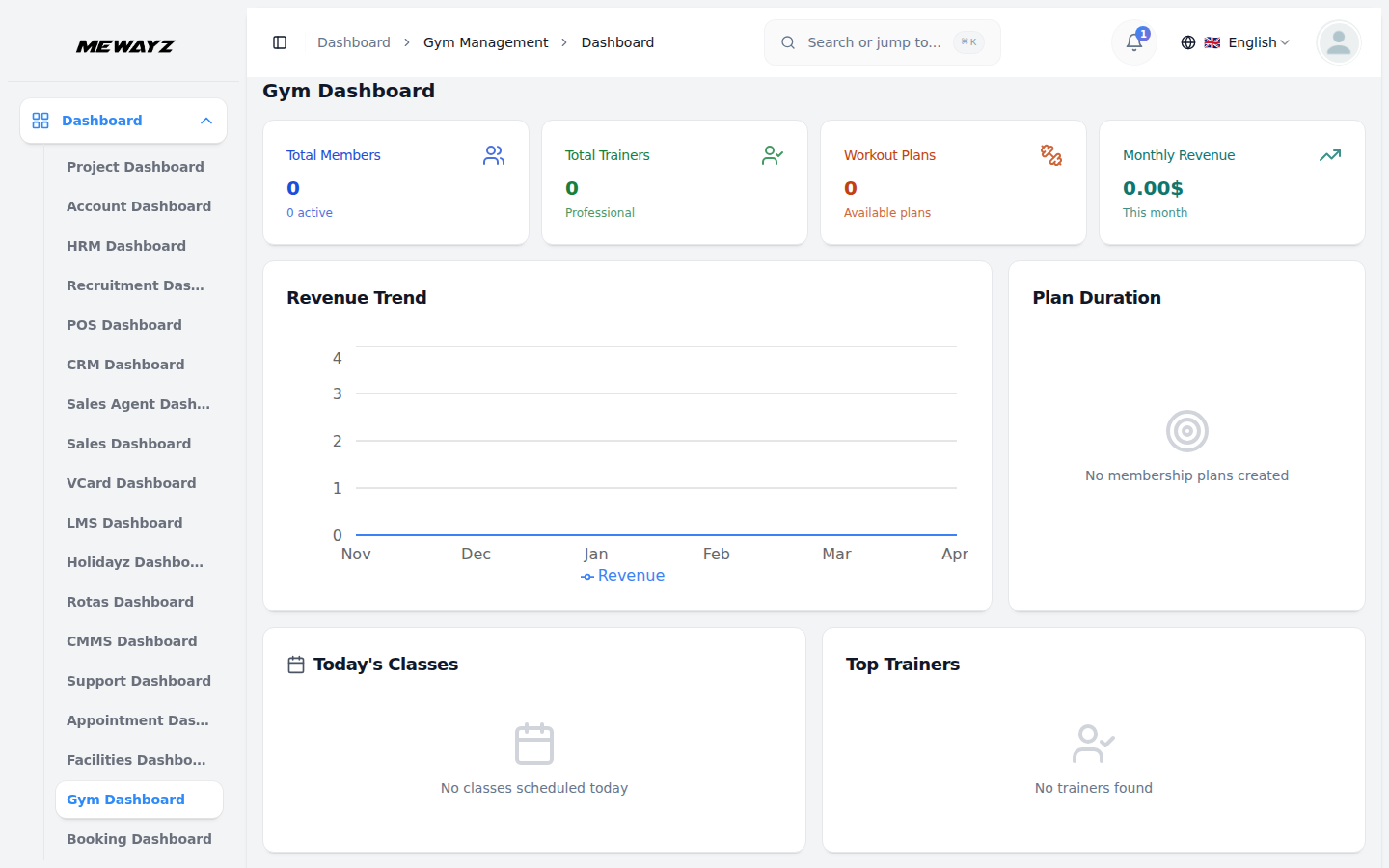
डैशबोर्ड GYM प्रदर्शन और गतिविधियों का संपूर्ण अवलोकन प्रदान करता है, जिससे आपको सदस्यों, प्रशिक्षकों, राजस्व, कक्षाओं और समग्र जुड़ाव को तुरंत ट्रैक करने में मदद मिलती है।
- शीर्ष सारांश कार्ड प्रमुख जिम मेट्रिक्स का त्वरित अवलोकन प्रदान करते हैं, जिनमें शामिल हैं
- राजस्व प्रवृत्ति चार्ट मासिक राजस्व वृद्धि प्रदर्शित करता है, जिससे आप तुलना कर सकते हैं
- आज की कक्षाएँ अनुभाग वर्तमान दिन के लिए निर्धारित सभी कक्षाओं को सूचीबद्ध करता है,
- शीर्ष प्रशिक्षक अनुभाग उच्चतम प्रदर्शन करने वाले प्रशिक्षकों पर प्रकाश डालता है, उनका प्रदर्शन करता है
- हाल के सदस्य अनुभाग उनके साथ नए शामिल हुए सदस्यों की सूची प्रदर्शित करता है
सक्रिय सदस्य संख्या वाले सदस्यों की कुल संख्या, पेशेवर प्रशिक्षकों की संख्या, सभी उपलब्ध वर्कआउट योजनाएं और चालू माह के लिए उत्पन्न राजस्व।
समय के साथ वित्तीय प्रदर्शन और ऊपर या नीचे की प्रवृत्तियों को आसानी से पहचानना।
इसमें कक्षा का नाम, अवधि, समय और क्षमता जैसे मुख्य विवरण शामिल हैं, जो दैनिक गतिविधियों की त्वरित निगरानी को सक्षम बनाता है।
उनके समग्र योगदान और प्रभावशीलता का आकलन करने में सहायता के लिए अनुभव, निर्दिष्ट सदस्य और प्रदर्शन मेट्रिक्स।
नाम, सदस्य आईडी और शामिल होने की तारीख, आपके जिम में नवीनतम सुविधाओं का त्वरित संदर्भ प्रदान करती है।
प्रशिक्षक का प्रबंधन करें
- एक नया प्रशिक्षक जोड़ने के लिए, प्रशिक्षक पृष्ठ पर "बनाएँ" बटन पर क्लिक करें। रूप में,
- सूची पृष्ठ सभी प्रशिक्षकों को एक तालिका में प्रशिक्षक आईडी, नाम, के लिए कॉलम के साथ दिखाता है।
- आप विशिष्ट प्रशिक्षक रिकॉर्ड को तुरंत ढूंढने के लिए खोज और फ़िल्टर विकल्पों का उपयोग कर सकते हैं।
- क्रियाएँ कॉलम में, प्रशिक्षक विवरण दिखाने और असाइन करने के लिए "देखें" बटन पर क्लिक करें
ड्रॉपडाउन सूची से ट्रेनर का चयन करें, जो उपयोगकर्ता प्रबंधन मॉड्यूल से भरा हुआ है, और अनुभव वर्ष और स्थिति दर्ज करें। फिर, सिस्टम सेटअप से प्राप्त ड्रॉपडाउन से प्रशिक्षक का कौशल चुनें। यदि आप किसी सदस्य को तुरंत प्रशिक्षक नियुक्त करना चाहते हैं, तो ड्रॉपडाउन से उपयुक्त सदस्य का चयन करें। इसके बाद, शेष विवरण प्रदान करें: शामिल होने की तारीख, लिंग (ड्रॉपडाउन से चुनें), जन्म तिथि, पता विवरण: देश, राज्य, शहर और ज़िप कोड। सभी आवश्यक जानकारी भरने के बाद, ट्रेनर प्रोफ़ाइल बनाने और सहेजने के लिए "बनाएं" पर क्लिक करें।
ईमेल, शामिल होने की तारीख, अनुभव वर्ष और स्थिति।
सदस्य जानकारी. ट्रेनर जानकारी को संशोधित करने के लिए "संपादित करें" बटन का उपयोग करें या सिस्टम से किसी ट्रेनर को हटाने के लिए "हटाएं" बटन का उपयोग करें।
सदस्य प्रबंधित करें
- नया सदस्य बनाने के लिए, सदस्य पृष्ठ पर "बनाएँ" बटन पर क्लिक करें। का चयन करें
- देश, शहर, राज्य और ज़िप कोड सहित उनका पूरा पता भरें। क्लिक करें
- सूची पृष्ठ सभी सदस्यों को सदस्य आईडी, नाम, मोबाइल नंबर दिखाने वाले कॉलम के साथ प्रदर्शित करता है।
- और एक्शन बटन "संपादित करें" से आप मौजूदा सदस्य रिकॉर्ड को संशोधित कर सकते हैं और डिलीट बटन का उपयोग करके आप सदस्य रिकॉर्ड को हटा सकते हैं।
- क्रियाएँ कॉलम कई विकल्प प्रदान करता है: "सदस्यता असाइन करें" बटन पर क्लिक करें, इस फॉर्म को खोलें, आप सदस्यता योजना मॉड्यूल से लोड किए गए ड्रॉपडाउन से सदस्यता योजना का चयन कर सकते हैं, इस सदस्यता योजना शुल्क के अनुसार, उस योजना की अवधि भी मिलती है, भुगतान तिथि, संदर्भ संख्या, और बैंक खाता मॉड्यूल से लोड होने वाले ड्रॉपडाउन से बैंक खाते का चयन करें। आप "असाइन प्लान" बटन पर क्लिक कर सकते हैं जो ऑर्डर अनुरोध पृष्ठ के अंदर एक अनुरोध बनाता है।
- अगला एक्शन बटन "देखें" है इस बटन पर क्लिक करें आप सदस्य विवरण पृष्ठ पर रीडायरेक्ट कर सकते हैं। इस पृष्ठ पर, आप सदस्य विवरण और अभ्यास सूची देख सकते हैं।
- व्यायाम सूची में, आप किसी सदस्य को वर्कआउट योजना निर्दिष्ट करने के लिए "वर्कआउट प्लान असाइन करें" बटन का उपयोग कर सकते हैं। आप "व्यायाम जोड़ें" बटन पर क्लिक करके कई व्यायाम भी जोड़ सकते हैं। प्रत्येक अभ्यास को ड्रॉपडाउन सूची से चुना जा सकता है जो सिस्टम सेटअप में व्यायाम मॉड्यूल से लोड होता है। इसी प्रकार, उपकरण को सिस्टम सेटअप में उपकरण मॉड्यूल से प्राप्त ड्रॉपडाउन से चुना जा सकता है। प्रत्येक अभ्यास के लिए आवश्यक सेट, प्रतिनिधि और विवरण दर्ज करें। आप डिलीट बटन का उपयोग करके किसी व्यायाम को हटा सकते हैं। एक बार सभी विवरण जोड़ने के बाद, सदस्य के लिए अभ्यासों को सहेजने के लिए "परिवर्तन सहेजें" बटन पर क्लिक करें।
ड्रॉपडाउन सूची से सदस्य, जो उपयोगकर्ता प्रबंधन मॉड्यूल से पॉप्युलेट होता है। फिर शामिल होने की तारीख दर्ज करें, ड्रॉपडाउन से लिंग, जन्म तिथि चुनें।
सदस्य प्रोफ़ाइल बनाने के लिए "बनाएं"।
सदस्यता योजना, समाप्ति तिथि, खोज और फ़िल्टर का उपयोग करें, सदस्य डेटा खोजने के लिए बटन।
ऑर्डर अनुरोध प्रबंधित करें
- सूची पृष्ठ सदस्य, भुगतान तिथि, योजना, शुल्क, संदर्भ संख्या, बैंक खाता, स्थिति और कार्यों के कॉलम के साथ सभी सदस्यता योजना भुगतान अनुरोध प्रदर्शित करता है। ऑर्डर अनुरोध डेटा को कुशलतापूर्वक प्रबंधित करने के लिए खोज कार्यक्षमता का उपयोग करें।
- क्रियाएँ कॉलम में, आप यह कर सकते हैं: स्वीकृति मोडल खोलने के लिए "साफ़ किए गए के रूप में चिह्नित करें" बटन पर क्लिक करें। जब आप मोडल में "स्वीकार करें" पर क्लिक करते हैं: भुगतान की स्थिति 'लंबित' से 'स्वीकृत' में बदल जाती है, सदस्यता योजना स्वचालित रूप से सदस्य को सौंपी जाती है, प्रारंभ तिथि वर्तमान तिथि पर सेट की जाती है, समाप्ति तिथि की गणना योजना की अवधि के आधार पर की जाती है, सदस्य को निर्दिष्ट सदस्यता योजना के लाभों तक पहुंच प्राप्त होती है। सिस्टम से ऑर्डर अनुरोध को स्थायी रूप से हटाने के लिए डिलीट बटन पर क्लिक करें
मापन प्रबंधित करें
- सदस्य माप रिकॉर्ड करने के लिए, माप पृष्ठ पर "बनाएं" बटन पर क्लिक करें। ड्रॉपडाउन मेनू से सदस्य का चयन करें, इसे सदस्य अनुभाग से लोड करें, और माप तिथि दर्ज करें। उनकी उम्र, वजन, ऊंचाई, गर्दन का माप, छाती का माप, बछड़े का माप, कमर का माप, बीएमआई और बीएमआर मान भरें। माप सहेजने के लिए "बनाएँ" पर क्लिक करें।
- सूची पृष्ठ सदस्य के नाम, तिथि, लिंग, आयु, वजन और ऊंचाई के कॉलम के साथ सभी माप रिकॉर्ड दिखाता है। माप डेटा को प्रबंधित करने के लिए खोज और फ़िल्टर बटन का उपयोग करें।
- क्रियाएँ कॉलम में, पूर्ण माप विवरण दिखाने के लिए "देखें" बटन पर क्लिक करें, मौजूदा मापों को संशोधित करने के लिए "संपादित करें" बटन, या माप रिकॉर्ड को हटाने के लिए "हटाएँ" बटन पर क्लिक करें।
सदस्यता योजना प्रबंधित करें
- नई सदस्यता योजना बनाने के लिए, सदस्यता योजना पृष्ठ पर "बनाएँ" बटन पर क्लिक करें। योजना का नाम और शुल्क राशि दर्ज करें. ड्रॉपडाउन मेनू से मासिक या वार्षिक विकल्प चुनकर अवधि चुनें। सदस्यता योजना बनाने के लिए "बनाएँ" पर क्लिक करें।
- सूची पृष्ठ सभी सदस्यता योजनाओं को योजना का नाम, शुल्क और अवधि दिखाने वाले कॉलम के साथ प्रदर्शित करता है। योजना डेटा प्रबंधित करने के लिए खोज और फ़िल्टर बटन का उपयोग करें।
- क्रियाएँ कॉलम मौजूदा योजनाओं को संशोधित करने के लिए "संपादित करें" बटन और सिस्टम से सदस्यता योजनाओं को हटाने के लिए "हटाएं" बटन प्रदान करता है।
वर्कआउट प्लान प्रबंधित करें
- एक नया वर्कआउट प्लान बनाने के लिए, वर्कआउट प्लान पेज पर "बनाएं" बटन पर क्लिक करें। योजना का नाम दर्ज करें और योजना के लिए कसरत के दिन निर्दिष्ट करें। वर्कआउट योजना बनाने के लिए "बनाएँ" पर क्लिक करें।
- सूची पृष्ठ योजना के नाम और कसरत के दिनों को प्रदर्शित करने वाले कॉलम के साथ सभी कसरत योजनाओं को दिखाता है। वर्कआउट प्लान डेटा प्रबंधित करने के लिए खोज बटन का उपयोग करें।
- क्रियाएँ कॉलम मौजूदा वर्कआउट योजनाओं को संशोधित करने के लिए "संपादित करें" बटन और सिस्टम से वर्कआउट योजनाओं को हटाने के लिए "हटाएं" बटन प्रदान करता है।
कक्षा अनुसूची प्रबंधित करें
- नई कक्षा शेड्यूल करने के लिए, क्लास शेड्यूल पृष्ठ पर "बनाएं" बटन पर क्लिक करें। कक्षा का नाम दर्ज करें और ट्रेनर अनुभाग से आने वाले ड्रॉपडाउन मेनू से ट्रेनर का चयन करें।
- कक्षा की तारीख चुनें, फिर समय चयनकर्ताओं का उपयोग करके प्रारंभ समय और समाप्ति समय निर्धारित करें। कक्षा क्षमता दर्ज करें और स्थान निर्दिष्ट करें। कक्षा शेड्यूल बनाने के लिए "बनाएँ" पर क्लिक करें।
- सूची पृष्ठ सभी निर्धारित कक्षाओं को कक्षा का नाम, प्रशिक्षक, कक्षा की तारीख, प्रारंभ समय, समाप्ति समय, स्थान और क्षमता दिखाने वाले कॉलम के साथ प्रदर्शित करता है। शेड्यूल डेटा प्रबंधित करने के लिए खोज और फ़िल्टर बटन का उपयोग करें।
- क्रियाएँ कॉलम में, रिकॉर्ड विवरण दिखाने के लिए "देखें" बटन पर क्लिक करें, कक्षा शेड्यूल को संशोधित करने के लिए "संपादित करें" बटन, या निर्धारित कक्षाओं को हटाने के लिए "हटाएँ" बटन पर क्लिक करें।
उपस्थिति ट्रैकिंग प्रबंधित करें
- सदस्य उपस्थिति को ट्रैक करने के लिए, उपस्थिति ट्रैकिंग पृष्ठ पर "बनाएँ" बटन पर क्लिक करें। सदस्य अनुभाग से आने वाले ड्रॉपडाउन मेनू से सदस्य का चयन करें।
- क्लास शेड्यूल अनुभाग से आने वाले ड्रॉपडाउन से क्लास शेड्यूल चुनें। दिनांक चयनकर्ताओं का उपयोग करके चेक-इन समय और चेक-आउट समय दर्ज करें। उपस्थिति दर्ज करने के लिए "बनाएँ" पर क्लिक करें।
- सूची पृष्ठ सदस्य के नाम, कक्षा अनुसूची, चेक-इन समय और चेक-आउट समय के कॉलम के साथ सभी उपस्थिति रिकॉर्ड दिखाता है। उपस्थिति डेटा प्रबंधित करने के लिए खोज और फ़िल्टर बटन का उपयोग करें।
- क्रियाएँ कॉलम उपस्थिति रिकॉर्ड को संशोधित करने के लिए "संपादित करें" बटन और उपस्थिति प्रविष्टियों को हटाने के लिए "हटाएं" बटन प्रदान करता है।
व्यक्तिगत प्रशिक्षण का प्रबंधन करें
- व्यक्तिगत प्रशिक्षण सत्र निर्धारित करने के लिए, व्यक्तिगत प्रशिक्षण पृष्ठ पर "बनाएँ" बटन पर क्लिक करें। सदस्य अनुभाग से आने वाले ड्रॉपडाउन मेनू से सदस्य का चयन करें।
- ट्रेनर अनुभाग से आने वाले ड्रॉपडाउन से ट्रेनर चुनें। सत्र तिथि निर्धारित करें, फिर दिनांक चयनकर्ताओं का उपयोग करके प्रारंभ समय और समाप्ति समय दर्ज करें। प्रशिक्षण स्थान निर्दिष्ट करें. व्यक्तिगत प्रशिक्षण सत्र निर्धारित करने के लिए "बनाएँ" पर क्लिक करें।
- सूची पृष्ठ सभी व्यक्तिगत प्रशिक्षण सत्रों को सदस्य नाम, प्रशिक्षक का नाम, सत्र तिथि, प्रारंभ समय, समाप्ति समय और स्थान दिखाने वाले कॉलम के साथ प्रदर्शित करता है। सत्र डेटा प्रबंधित करने के लिए खोज और फ़िल्टर बटन का उपयोग करें।
- क्रियाएँ कॉलम प्रशिक्षण सत्रों को संशोधित करने के लिए "संपादित करें" बटन और निर्धारित सत्रों को हटाने के लिए "हटाएँ" बटन प्रदान करता है।
पोषण योजना का प्रबंधन करें
- पोषण योजना बनाने के लिए, पोषण योजना पृष्ठ पर "बनाएं" बटन पर क्लिक करें। सदस्य अनुभाग से आने वाले ड्रॉपडाउन मेनू से सदस्य का चयन करें।
- योजना का नाम दर्ज करें और कैलोरी, प्रोटीन, वसा और कार्ब्स सहित पोषण मूल्य निर्दिष्ट करें। आरंभ तिथि और समाप्ति तिथि निर्धारित करें. पोषण योजना बनाने के लिए "बनाएं" पर क्लिक करें।
- सूची पृष्ठ क्रम संख्या, सदस्य का नाम, योजना का नाम, कैलोरी, प्रोटीन, वसा, कार्ब्स, प्रारंभ तिथि और समाप्ति तिथि के कॉलम के साथ सभी पोषण संबंधी योजनाएं दिखाता है। पोषण योजना डेटा प्रबंधित करने के लिए खोज और फ़िल्टर बटन का उपयोग करें।
- क्रियाएँ कॉलम मौजूदा योजनाओं को संशोधित करने के लिए "संपादित करें" बटन और सिस्टम से पोषण संबंधी योजनाओं को हटाने के लिए "हटाएं" बटन प्रदान करता है।
स्वास्थ्य मूल्यांकन प्रबंधित करें
- स्वास्थ्य मूल्यांकन बनाने के लिए, स्वास्थ्य मूल्यांकन पृष्ठ पर "बनाएं" बटन पर क्लिक करें। सदस्य अनुभाग से आने वाले ड्रॉपडाउन मेनू से सदस्य का चयन करें। मूल्यांकन तिथि चुनें.
- बीएमआई मान, शरीर में वसा प्रतिशत, रक्तचाप और हृदय गति माप दर्ज करें। नोट्स फ़ील्ड में कोई भी प्रासंगिक नोट्स जोड़ें। स्वास्थ्य मूल्यांकन को सहेजने के लिए "बनाएं" पर क्लिक करें।
- सूची पृष्ठ सदस्य का नाम, मूल्यांकन तिथि, बीएमआई, शरीर में वसा प्रतिशत, रक्तचाप, हृदय गति और नोट्स दिखाने वाले कॉलम के साथ सभी स्वास्थ्य आकलन प्रदर्शित करता है। मूल्यांकन डेटा प्रबंधित करने के लिए खोज और निर्यात बटन का उपयोग करें।
- क्रियाएँ कॉलम विवरण दिखाने के लिए "देखें" बटन, मौजूदा आकलन को संशोधित करने के लिए "संपादित करें" बटन और स्वास्थ्य मूल्यांकन रिकॉर्ड को हटाने के लिए "हटाएँ" बटन प्रदान करता है।
सिस्टम सेटअप
कौशल का प्रबंधन करें
- एक नया कौशल जोड़ने के लिए, कौशल पृष्ठ पर "बनाएं" बटन पर क्लिक करें। दिए गए फ़ील्ड में कौशल का नाम दर्ज करें। कौशल प्रविष्टि बनाने के लिए "बनाएं" पर क्लिक करें।
- सूची पृष्ठ कौशल नाम कॉलम के साथ सभी कौशल दिखाता है। क्रियाएँ कॉलम मौजूदा कौशल को संशोधित करने के लिए "संपादित करें" बटन और सिस्टम से कौशल को हटाने के लिए "हटाएं" बटन प्रदान करता है।
उपकरण प्रबंधित करें
- नए उपकरण जोड़ने के लिए, उपकरण पृष्ठ पर "बनाएँ" बटन पर क्लिक करें। दिए गए फ़ील्ड में उपकरण का नाम दर्ज करें। उपकरण प्रविष्टि बनाने के लिए "बनाएँ" पर क्लिक करें।
- सूची पृष्ठ उपकरण नाम कॉलम के साथ सभी उपकरण प्रदर्शित करता है। क्रियाएँ कॉलम मौजूदा उपकरण को संशोधित करने के लिए "संपादित करें" बटन और सिस्टम से उपकरण हटाने के लिए "हटाएँ" बटन प्रदान करता है।
शारीरिक भाग का प्रबंधन करें
- बॉडी पार्ट जोड़ने के लिए, बॉडी पार्ट्स पेज पर "बनाएँ" बटन पर क्लिक करें। दिए गए फ़ील्ड में शरीर के अंग का नाम दर्ज करें। बॉडी पार्ट प्रविष्टि बनाने के लिए "बनाएँ" पर क्लिक करें।
- सूची पृष्ठ शरीर के सभी अंगों को शरीर के अंग नाम कॉलम के साथ दिखाता है। क्रियाएँ कॉलम मौजूदा शरीर के अंगों को संशोधित करने के लिए "संपादन" बटन और सिस्टम से शरीर के अंगों को हटाने के लिए "हटाएं" बटन प्रदान करता है।
व्यायाम का प्रबंधन करें
- एक नया अभ्यास बनाने के लिए, अभ्यास पृष्ठ पर "बनाएँ" बटन पर क्लिक करें। व्यायाम का नाम दर्ज करें और "व्यायाम के लिए" ड्रॉपडाउन से शरीर के अंग का चयन करें, जो शारीरिक भाग अनुभाग से आता है। उपकरण अनुभाग से आने वाले उपकरण ड्रॉपडाउन से आवश्यक उपकरण चुनें। अभ्यास बनाने के लिए "बनाएँ" पर क्लिक करें।
- सूची पृष्ठ सभी व्यायामों को व्यायाम नाम, व्यायाम (शरीर के अंग) और उपकरण दिखाने वाले कॉलम के साथ प्रदर्शित करता है। क्रियाएँ कॉलम मौजूदा अभ्यासों को संशोधित करने के लिए "संपादित करें" बटन और सिस्टम से अभ्यासों को हटाने के लिए "हटाएं" बटन प्रदान करता है।
आहार भोजन का प्रबंधन करें
- आहार भोजन जोड़ने के लिए, आहार भोजन पृष्ठ पर "बनाएँ" बटन पर क्लिक करें। दिए गए फ़ील्ड में आहार भोजन का नाम दर्ज करें। आहार भोजन प्रविष्टि बनाने के लिए "बनाएं" पर क्लिक करें।
- सूची पृष्ठ भोजन नाम कॉलम के साथ सभी आहार भोजन दिखाता है। क्रियाएँ कॉलम मौजूदा आहार भोजन को संशोधित करने के लिए "संपादित करें" बटन और सिस्टम से आहार भोजन को हटाने के लिए "हटाएं" बटन प्रदान करता है।