Integrazione gestione palestra in Mewayz
Il Gym Management System è una soluzione software completa progettata per semplificare le operazioni della palestra e la gestione dei membri.
Introduzione
Il Gym Management System è una soluzione software completa progettata per semplificare le operazioni della palestra e la gestione dei membri. Questo sistema aiuta i proprietari e il personale delle palestre a gestire istruttori, membri, piani di allenamento, orari delle lezioni, monitoraggio delle presenze, sessioni di allenamento personali, piani nutrizionali e valutazioni sanitarie. Il sistema include anche sezioni di configurazione essenziali per abilità, attrezzature, parti del corpo, esercizi e pasti dietetici.
Come installare il componente aggiuntivo per la gestione della palestra?
Per impostare il componente aggiuntivo per la gestione della palestra, puoi seguire questo collegamento: Add-On di configurazione.
Come utilizzare il componente aggiuntivo del sistema di gestione della palestra?
Pannello di controllo della palestra
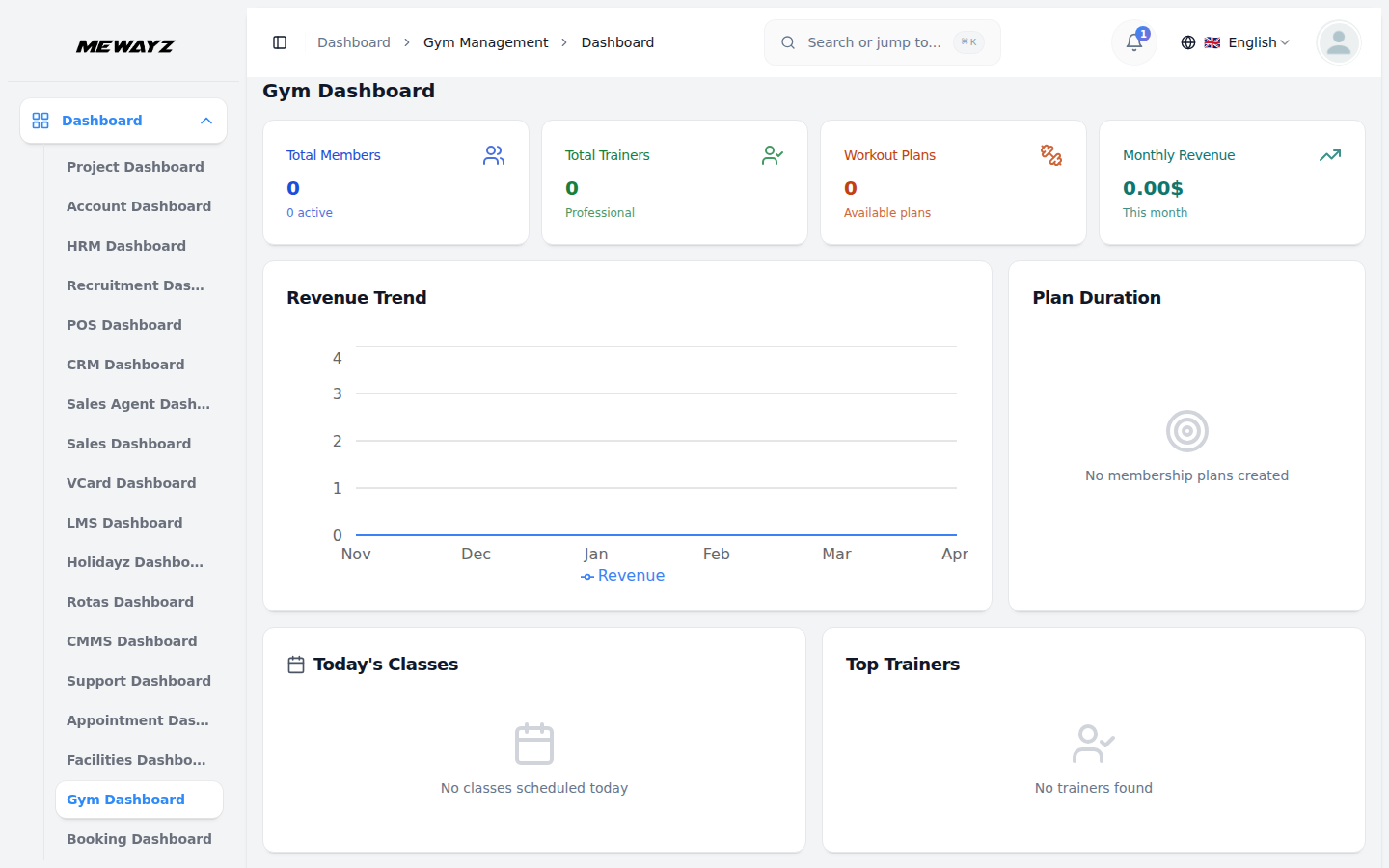
La dashboard fornisce una panoramica completa delle prestazioni e delle attività di GYM, aiutandoti a monitorare rapidamente membri, istruttori, entrate, lezioni e coinvolgimento generale.
- Le schede riepilogative principali forniscono una rapida panoramica delle principali metriche della palestra, incluso il
- Il grafico Tendenza entrate mostra la crescita mensile dei ricavi, consentendoti di effettuare confronti
- La sezione Lezioni di oggi elenca tutte le lezioni programmate per il giorno corrente,
- La sezione Top Trainers evidenzia i trainer più performanti, mostrando i loro
- La sezione Membri recenti mostra un elenco dei membri appena iscritti insieme ai loro
numero totale di membri con conteggi di membri attivi, numero di istruttori professionisti, tutti i piani di allenamento disponibili e le entrate generate per il mese corrente.
performance finanziaria nel tempo e identificare facilmente le tendenze al rialzo o al ribasso.
inclusi dettagli chiave come il nome della classe, la durata, i tempi e la capacità, consentendo un rapido monitoraggio delle attività quotidiane.
esperienza, membri assegnati e parametri di performance per aiutare a valutare il loro contributo complessivo e la loro efficacia.
nome, ID membro e data di iscrizione, fornendo un rapido riferimento alle ultime aggiunte alla tua palestra.
Gestisci Allenatore
- Per aggiungere un nuovo trainer, fai clic sul pulsante "Crea" nella pagina Trainer. Nella forma,
- La pagina di elenco mostra tutti i trainer in una tabella con colonne per ID trainer, nome,
- Puoi utilizzare le opzioni Cerca e Filtra per trovare rapidamente record specifici del trainer.
- Nella colonna Azioni, fai clic sul pulsante "Visualizza" per mostrare i dettagli del trainer e assegnare
seleziona il Trainer dall'elenco a tendina, popolato dal modulo Gestione utenti, e inserisci gli anni di esperienza e lo stato. Poi scegli la Competenza del trainer dal menu a tendina, ricavata dalla Configurazione di sistema. Se vuoi assegnare subito il trainer a un membro, seleziona il Membro appropriato dal menu a tendina. Inserisci poi i dettagli rimanenti: Data di ingresso, Sesso (seleziona dal menu a tendina), Data di nascita, Dettagli indirizzo: Paese, Provincia, Città e CAP. Dopo aver compilato tutte le informazioni richieste, fai clic su “crea” per creare e salvare il profilo del trainer.
email, data di assunzione, anni di esperienza e stato.
informazioni sui membri. Utilizzare il pulsante "modifica" per modificare le informazioni dell'allenatore o "Elimina" per rimuovere un allenatore dal sistema.
Gestisci membro
- Per creare un nuovo membro, fare clic sul pulsante "Crea" nella pagina dei membri. Seleziona il
- Inserisci l'indirizzo completo, inclusi paese, città, stato e codice postale. Fare clic
- La pagina dell'elenco mostra tutti i membri con colonne per id membro, nome, numero di cellulare,
- E con i pulsanti d'azione “modifica” puoi modificare il record del membro esistente e con il pulsante elimina puoi rimuovere il record del membro.
- La colonna Azioni offre diverse opzioni: fai clic sul pulsante “Assegna abbonamento” per aprire il modulo; in questo modulo puoi selezionare il Piano di abbonamento dal menu a tendina, che viene caricato dal modulo Piani di abbonamento. In base a questo Piano di abbonamento vengono recuperate le relative tariffe, la Durata del piano, la Data di pagamento, il Numero di riferimento, e potrai selezionare il Conto bancario dal menu a tendina, caricato dal modulo Conti bancari. Puoi fare clic sul pulsante “Assegna piano” per creare una richiesta all'interno della pagina Richieste d'ordine.
- Il pulsante di azione successivo è "Visualizza", fai clic su questo pulsante per reindirizzarlo alla pagina Dettagli membro. In questa pagina puoi vedere i dettagli del membro e l'elenco degli esercizi.
- Nell'Elenco esercizi puoi usare il pulsante "Assegna piano di allenamento" per assegnare un piano di allenamento a un membro. Puoi anche aggiungere più esercizi facendo clic sul pulsante "Aggiungi esercizio". Ogni esercizio può essere selezionato da un menu a tendina che si carica dal modulo Esercizi nella Configurazione di sistema. Allo stesso modo, le attrezzature possono essere selezionate da un menu a tendina alimentato dal modulo Attrezzature nella Configurazione di sistema. Inserisci le serie, le ripetizioni e la descrizione richieste per ogni esercizio. Puoi rimuovere un esercizio con il pulsante di eliminazione. Una volta aggiunti tutti i dettagli, fai clic sul pulsante "Salva modifiche" per salvare gli esercizi del membro.
Membro dall'elenco a discesa, popolato dal modulo Gestione utenti. Quindi inserisci la data di iscrizione, seleziona il sesso dal menu a discesa, data di nascita,
"crea" per creare il profilo membro.
piano di abbonamento, Data di Scadenza, Usa la Ricerca e i filtri, pulsanti per trovare i dati dei membri.
Gestisci le richieste di ordine
- La pagina di elenco visualizza tutte le richieste di pagamento del piano di abbonamento con colonne per Membro, Data di pagamento, Piano, Commissione, Numero di riferimento, Conto bancario, Stato e Azioni. Utilizza la funzionalità di ricerca per gestire in modo efficiente i dati delle richieste di ordine.
- Nella colonna Azioni è possibile: Fare clic sul pulsante “Segna come cancellato” per aprire la modalità di accettazione. Quando fai clic su "Accetta" nella finestra modale: lo stato del pagamento cambia da "in sospeso" ad "accettato". Il piano di abbonamento viene automaticamente assegnato al membro La data di inizio è impostata sulla data corrente La data di fine viene calcolata in base alla durata del piano Il membro ottiene l'accesso ai vantaggi del piano di abbonamento assegnato. Fare clic sul pulsante Elimina per rimuovere definitivamente la richiesta d'ordine dal sistema
Gestisci la misurazione
- Per registrare le misurazioni dei membri, fare clic sul pulsante "Crea" nella pagina delle misurazioni. Seleziona il membro dal menu a discesa, caricalo dalla sezione membri e inserisci la data di misurazione. Inserisci i valori di età, peso, altezza, misura del collo, del torace, del polpaccio, della vita, BMI e BMR. Fare clic su "Crea" per salvare le misurazioni.
- La pagina di elenco mostra tutti i record di misurazione con colonne per nome, data, sesso, età, peso e altezza del membro. Utilizzare i pulsanti Cerca e Filtri per gestire i dati di misurazione.
- Nella colonna Azioni, fare clic sul pulsante "Visualizza" per mostrare i dettagli completi della misurazione, sul pulsante "modifica" per modificare le misurazioni esistenti o sul pulsante "Elimina" per rimuovere i record delle misurazioni.
Gestisci il piano di abbonamento
- Per creare un nuovo piano di abbonamento, fai clic sul pulsante "Crea" nella pagina dei piani di abbonamento. Inserisci il nome del piano e l'importo della tariffa. Seleziona la durata dal menu a discesa, scegliendo l'opzione Mensile o Annuale. Fai clic su "Crea" per creare il piano di abbonamento.
- La pagina di elenco mostra tutti i piani di abbonamento con colonne che mostrano il nome del piano, la tariffa e la durata. Utilizza i pulsanti Cerca e Filtri per gestire i dati del piano.
- La colonna Azioni fornisce il pulsante "modifica" per modificare i piani esistenti e il pulsante "Elimina" per rimuovere i piani di abbonamento dal sistema.
Gestisci il piano di allenamento
- Per creare un nuovo piano di allenamento, fai clic sul pulsante "Crea" nella pagina dei piani di allenamento. Inserisci il nome del piano e specifica i giorni di allenamento per il piano. Fare clic su "Crea" per creare il piano di allenamento.
- La pagina di elenco mostra tutti i piani di allenamento con colonne che mostrano il nome del piano e i giorni di allenamento. Utilizza i pulsanti di ricerca per gestire i dati del piano di allenamento.
- La colonna Azioni fornisce il pulsante "modifica" per modificare i piani di allenamento esistenti e il pulsante "Elimina" per rimuovere i piani di allenamento dal sistema.
Gestisci il calendario delle lezioni
- Per programmare una nuova lezione, fai clic sul pulsante «Crea» nella pagina del calendario delle lezioni. Inserisci il nome della lezione e seleziona l'istruttore dal menu a tendina, che proviene dalla sezione Istruttori.
- Scegli la data della lezione, quindi imposta l'ora di inizio e l'ora di fine utilizzando i selettori dell'ora. Inserisci la capienza della classe e specifica la sede. Fare clic su "Crea" per creare l'orario delle lezioni.
- La pagina di elenco mostra tutte le lezioni programmate con colonne che mostrano il nome della classe, il formatore, la data della lezione, l'ora di inizio, l'ora di fine, il luogo e la capacità. Utilizzare i pulsanti Cerca e Filtra per gestire i dati della pianificazione.
- Nella colonna Azioni, clicca il pulsante "Visualizza" per mostrare i dettagli del record, il pulsante "Modifica" per cambiare gli orari delle lezioni, oppure il pulsante "Elimina" per rimuovere le lezioni programmate.
Gestisci il monitoraggio delle presenze
- Per monitorare la partecipazione dei membri, fare clic sul pulsante "Crea" nella pagina di monitoraggio delle presenze. Seleziona il membro dal menu a discesa che proviene dalla sezione Membro.
- Scegli l'orario delle lezioni dal menu a tendina, che proviene dalla sezione Orario delle lezioni. Inserisci l'orario di entrata e di uscita utilizzando i selettori di data. Clicca su “Crea” per registrare la presenza.
- La pagina di elenco mostra tutti i record di presenza con colonne per nome del membro, orario delle lezioni, orario di check-in e orario di check-out. Utilizza i pulsanti Cerca e Filtra per gestire i dati sulle presenze.
- La colonna Azioni fornisce il pulsante "modifica" per modificare i record delle presenze e il pulsante "Elimina" per rimuovere le voci delle presenze.
Gestire la formazione personale
- Per pianificare sessioni di allenamento personale, fare clic sul pulsante "crea" nella pagina di allenamento personale. Seleziona il membro dal menu a discesa che proviene dalla sezione Membro.
- Scegli il trainer dal menu a discesa che proviene dalla sezione Trainer. Imposta la data della sessione, quindi inserisci l'ora di inizio e l'ora di fine utilizzando i selettori di data. Specificare il luogo della formazione. Fare clic su "Crea" per pianificare la sessione di allenamento personale.
- La pagina di elenco visualizza tutte le sessioni di formazione personale con colonne che mostrano il nome del membro, il nome dell'allenatore, la data della sessione, l'ora di inizio, l'ora di fine e il luogo. Utilizza i pulsanti Cerca e Filtri per gestire i dati della sessione.
- La colonna Azioni fornisce il pulsante "modifica" per modificare le sessioni di formazione e il pulsante "Elimina" per rimuovere le sessioni pianificate.
Gestire il piano nutrizionale
- Per creare un piano nutrizionale, fare clic sul pulsante "crea" nella pagina dei piani nutrizionali. Seleziona il membro dal menu a discesa che proviene dalla sezione Membro.
- Inserisci il nome del piano e specifica i valori nutrizionali tra cui calorie, proteine, grassi e carboidrati. Imposta la data di inizio e la data di fine. Fare clic su "Crea" per creare il piano nutrizionale.
- La pagina di elenco mostra tutti i piani nutrizionali con colonne per numero di serie, nome del membro, nome del piano, calorie, proteine, grassi, carboidrati, data di inizio e data di fine. Utilizza i pulsanti Cerca e Filtri per gestire i dati del piano nutrizionale.
- La colonna Azioni fornisce il pulsante "modifica" per modificare i piani esistenti e il pulsante "Elimina" per rimuovere i piani nutrizionali dal sistema.
Gestire la valutazione sanitaria
- Per creare una valutazione sanitaria, fare clic sul pulsante "crea" nella pagina della valutazione sanitaria. Seleziona il membro dal menu a discesa che proviene dalla sezione Membro. Scegli la data della valutazione.
- Inserisci il valore del BMI, la percentuale di grasso corporeo, la pressione sanguigna e le misurazioni della frequenza cardiaca. Aggiungi eventuali note pertinenti nell'apposito campo. Clicca su “Crea” per salvare la valutazione dello stato di salute.
- La pagina di elenco mostra tutte le valutazioni sanitarie con colonne che mostrano il nome del membro, la data della valutazione, il BMI, la percentuale di grasso corporeo, la pressione sanguigna, la frequenza cardiaca e le note. Utilizza i pulsanti Cerca ed Esporta per gestire i dati della valutazione.
- La colonna Azioni fornisce il pulsante "Visualizza" per mostrare i dettagli, il pulsante "modifica" per modificare le valutazioni esistenti e il pulsante "Elimina" per rimuovere i record delle valutazioni sanitarie.
Configurazione del sistema
Gestisci abilità
- Per aggiungere una nuova abilità, fai clic sul pulsante "crea" nella pagina delle abilità. Inserisci il nome della competenza nel campo fornito. Fare clic su "Crea" per creare la voce di competenza.
- La pagina di elenco mostra tutte le competenze con la colonna del nome della competenza. La colonna Azioni fornisce il pulsante "modifica" per modificare le competenze esistenti e il pulsante "Elimina" per rimuovere le competenze dal sistema.
Gestisci l'attrezzatura
- Per aggiungere nuova attrezzatura, fai clic sul pulsante "Crea" nella pagina dell'attrezzatura. Immettere il nome dell'apparecchiatura nel campo fornito. Fare clic su "Crea" per creare la voce dell'attrezzatura.
- La pagina di elenco visualizza tutte le apparecchiature con la colonna del nome dell'apparecchiatura. La colonna Azioni fornisce il pulsante "modifica" per modificare l'attrezzatura esistente e il pulsante "Elimina" per rimuovere l'attrezzatura dal sistema.
Gestisci la parte del corpo
- Per aggiungere una parte del corpo, fai clic sul pulsante "Crea" nella pagina delle parti del corpo. Inserisci il nome della parte del corpo nel campo fornito. Fare clic su "Crea" per creare la voce della parte del corpo.
- La pagina di elenco mostra tutte le parti del corpo con la colonna del nome della parte del corpo. La colonna Azioni fornisce il pulsante "modifica" per modificare le parti del corpo esistenti e il pulsante "Elimina" per rimuovere parti del corpo dal sistema.
Gestisci l'esercizio
- Per creare un nuovo esercizio, clicca sul pulsante “Crea” nella pagina degli esercizi. Inserisci il nome dell'esercizio e seleziona la parte del corpo dal menu a discesa “Esercizio per”, che proviene dalla sezione Parti del corpo. Scegli l'attrezzatura necessaria dal menu a discesa dell'attrezzatura, che proviene dalla sezione Attrezzatura. Clicca su “Crea” per creare l'esercizio.
- La pagina dell'elenco mostra tutti gli esercizi con colonne che indicano il nome dell'esercizio, la parte del corpo coinvolta e l'attrezzatura. La colonna Azioni include il pulsante “modifica” per aggiornare gli esercizi esistenti e il pulsante “Elimina” per rimuoverli dal sistema.
Gestire i pasti dietetici
- Per aggiungere un pasto dietetico, fai clic sul pulsante "Crea" nella pagina dei pasti dietetici. Inserisci il nome del pasto dietetico nel campo fornito. Fare clic su "Crea" per creare la voce del pasto dietetico.
- La pagina di elenco mostra tutti i pasti dietetici con la colonna del nome del pasto. La colonna Azioni fornisce il pulsante "modifica" per modificare i pasti dietetici esistenti e il pulsante "Elimina" per rimuovere i pasti dietetici dal sistema.