Integración de gestión de gimnasios en Mewayz
El Sistema de gestión de gimnasios es una solución de software integral diseñada para agilizar las operaciones del gimnasio y la gestión de socios.
Introducción
El sistema de gestión de gimnasios es una solución de software integral diseñada para optimizar las operaciones del gimnasio y la gestión de socios. Este sistema ayuda a los propietarios y al personal del gimnasio a gestionar entrenadores, socios, planes de entrenamiento, horarios de clases, control de asistencia, sesiones de entrenamiento personal, planes nutricionales y evaluaciones de salud. El sistema también incluye secciones de configuración esenciales para habilidades, equipamiento, partes del cuerpo, ejercicios y comidas de dieta.
¿Cómo instalar el complemento de gestión de gimnasios?
Para configurar el complemento de Gestión de Gimnasios, puedes seguir este enlace: Configurar el complemento.
¿Cómo usar el complemento de Sistema de Gestión de Gimnasios?
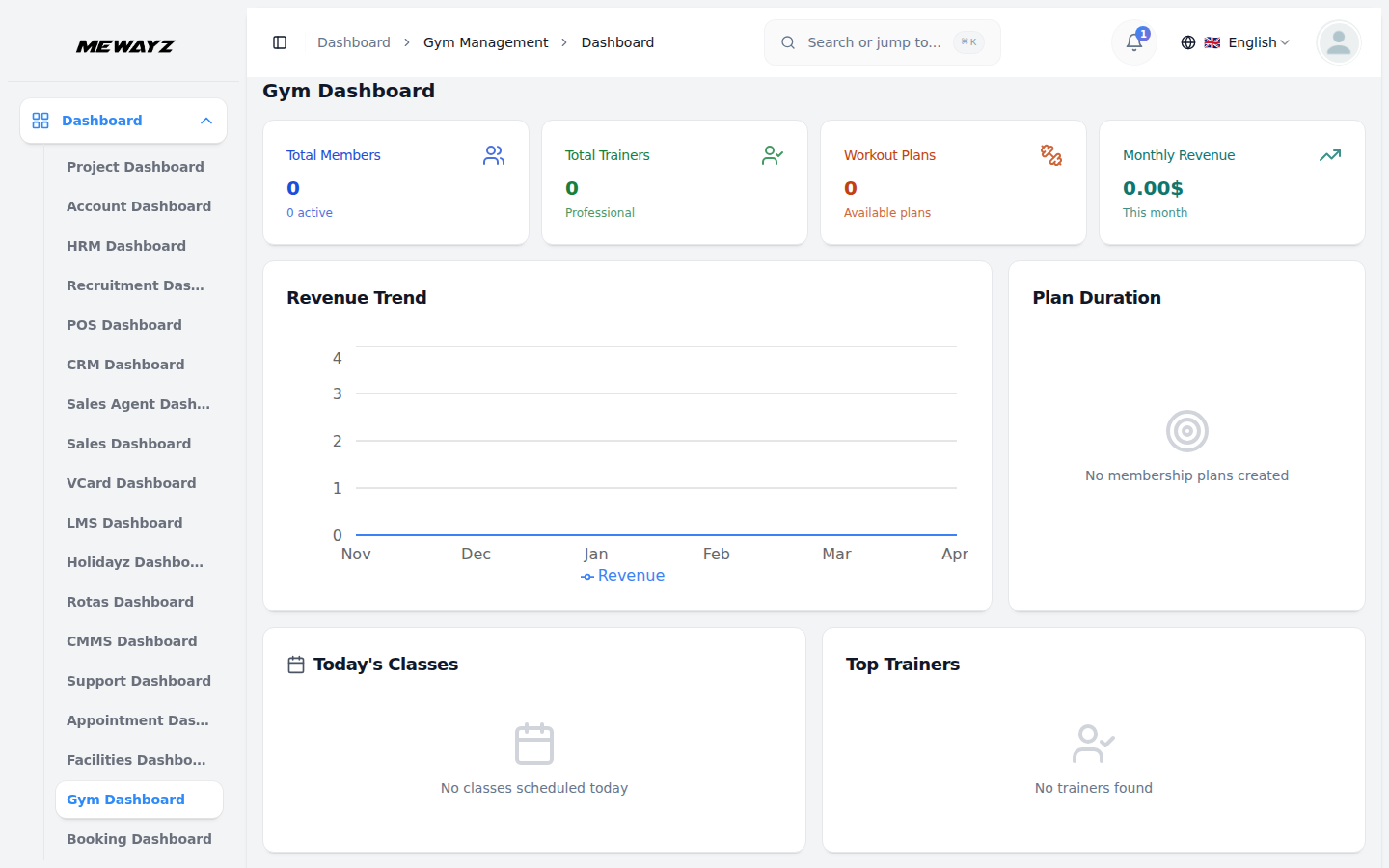
Panel del gimnasio
El panel proporciona una descripción general completa del rendimiento y las actividades del GYM, lo que le ayuda a realizar un seguimiento rápido de los miembros, los entrenadores, los ingresos, las clases y la participación general.
- Las tarjetas de resumen superiores ofrecen una visión rápida de las métricas clave del gimnasio, incluyendo
- El gráfico Tendencia de ingresos muestra el crecimiento de los ingresos mensuales, lo que le permite comparar
- La sección Clases de hoy enumera todas las clases programadas para el día actual,
- La sección Mejores formadores destaca a los formadores con mejor rendimiento, mostrando su
- La sección de Miembros recientes muestra una lista de los miembros que se han unido recientemente junto con su
número total de miembros con recuentos de miembros activos, el número de entrenadores profesionales, todos los planes de entrenamiento disponibles y los ingresos generados en el mes actual.
el rendimiento financiero a lo largo del tiempo e identifica fácilmente tendencias al alza o a la baja.
incluyendo detalles clave como el nombre de la clase, la duración, el horario y el aforo, lo que permite supervisar rápidamente las actividades diarias.
experiencia, miembros asignados y métricas de rendimiento para ayudar a evaluar su contribución y eficacia generales.
nombre, ID de socio y fecha de incorporación, lo que ofrece una referencia rápida de las últimas altas en tu gimnasio.
Gestionar formador
- Para agregar un nuevo entrenador, haz clic en el botón «Crear» en la página de Entrenadores. En el formulario,
- La página de listado muestra todos los entrenadores en una tabla con columnas para el id del entrenador, el nombre,
- Puedes usar las opciones de Búsqueda y Filtro para encontrar rápidamente registros de formadores específicos.
- En la columna Acciones, haz clic en el botón «Ver» para mostrar los detalles del formador y asignarlo
selecciona el entrenador de la lista desplegable, que se completa desde el módulo de Gestión de Usuarios, e ingresa los años de experiencia y el estado. Luego, elige la habilidad del entrenador en el desplegable, tomada de la configuración del sistema. Si deseas asignar el entrenador a un miembro de inmediato, selecciona el miembro correspondiente en el desplegable. A continuación, proporciona los datos restantes: fecha de incorporación, género (selecciónalo en el desplegable), fecha de nacimiento y datos de dirección: país, estado, ciudad y código postal. Después de completar toda la información requerida, haz clic en “crear” para crear y guardar el perfil del entrenador.
correo electrónico, fecha de incorporación, años de experiencia y estado.
información del miembro. Usa el botón «editar» para modificar la información del entrenador o «Eliminar» para quitar a un entrenador del sistema.
Gestionar miembro
- Para crear un nuevo miembro, haz clic en el botón «Crear» en la página de miembros. Selecciona el
- Completa su dirección completa, incluyendo país, ciudad, estado y código postal. Haz clic en
- La página de lista muestra a todos los miembros con columnas que indican el id de miembro, nombre, número de móvil,
- Y con los botones de acción “editar” puedes modificar el registro de miembro existente y con el botón eliminar puedes borrar el registro del miembro.
- La columna Acciones ofrece varias opciones: haz clic en el botón «Asignar membresía» para abrir el formulario; en este formulario puedes seleccionar el Plan de membresía desde el menú desplegable, que se carga desde el módulo Plan de membresía. Según este Plan de membresía se obtienen las tarifas y la Duración del plan, la Fecha de pago, el Número de referencia, y seleccionas la Cuenta bancaria desde el menú desplegable, que se carga desde el módulo Cuentas bancarias. Puedes hacer clic en el botón «Asignar plan» para crear una solicitud dentro de la página Solicitud de pedido.
- El botón de siguiente acción es "Ver"; al hacer clic en él puedes redirigir a la página Detalles del miembro. En esta página, puedes ver los detalles del miembro y la lista de ejercicios.
- En la Lista de ejercicios, puedes usar el botón “Asignar plan de entrenamiento” para asignar un plan de entrenamiento a un miembro. También puedes añadir varios ejercicios haciendo clic en el botón “Añadir ejercicio”. Cada ejercicio puede seleccionarse desde una lista desplegable que carga desde el módulo de Ejercicios en la Configuración del sistema. De forma similar, el equipo puede seleccionarse desde un desplegable que proviene del módulo de Equipos en la Configuración del sistema. Introduce las series, repeticiones y la descripción necesarias para cada ejercicio. Puedes eliminar un ejercicio con el botón de borrar. Una vez añadidos todos los detalles, haz clic en el botón “Guardar cambios” para guardar los ejercicios del miembro.
Miembro en la lista desplegable, que se nutre del módulo de Gestión de usuarios. Luego introduce la Fecha de incorporación, selecciona el Género en el menú desplegable, la Fecha de nacimiento,
“crear” para crear el perfil del miembro.
plan de membresía, Fecha de Vencimiento, Usa la Búsqueda y los filtros, botones para encontrar datos de los miembros.
Gestionar solicitudes de pedido
- La página de lista muestra todas las solicitudes de pago del plan de membresía con columnas para Miembro, Fecha de pago, Plan, Tarifa, Número de referencia, Cuenta bancaria, Estado y Acciones. Utilice la función de búsqueda para gestionar los datos de solicitud de pedido de manera eficiente.
- En la columna Acciones, puedes: Hacer clic en el botón “Marcar como Liquidado” para abrir la ventana de aceptación. Cuando haces clic en “Aceptar” en la ventana: El estado del pago cambia de ‘pendiente’ a ‘aceptado’ El plan de membresía se asigna automáticamente al miembro La fecha de inicio se establece en la fecha actual La fecha de fin se calcula según la duración del plan El miembro obtiene acceso a los beneficios del plan de membresía asignado. Hacer clic en el botón de eliminar para borrar permanentemente la solicitud de pedido del sistema
Gestionar medición
- Para registrar las medidas de un miembro, haz clic en el botón “Crear” en la página de medidas. Selecciona al miembro en el menú desplegable, cárgalo desde la sección de miembros e introduce la fecha de la medición. Completa su edad, peso, altura, medida de cuello, medida de pecho, medida de pantorrilla, medida de cintura y los valores de IMC y TMB. Haz clic en “Crear” para guardar las medidas.
- La página de listado muestra todos los registros de mediciones con columnas para nombre del miembro, fecha, sexo, edad, peso y altura. Usa los botones Buscar y Filtros para gestionar los datos de mediciones.
- En la columna Acciones, haz clic en el botón «Ver» para mostrar todos los detalles de la medición, en el botón «Editar» para modificar mediciones existentes o en el botón «Eliminar» para borrar registros de mediciones.
Gestionar Plan de Membresía
- Para crear un nuevo plan de membresía, haz clic en el botón “Crear” en la página de planes de membresía. Introduce el nombre del plan y el importe de la cuota. Selecciona la duración en el menú desplegable, eligiendo la opción Mensual o Anual. Haz clic en “Crear” para crear el plan de membresía.
- La página de listado muestra todos los planes de membresía con columnas para el nombre del plan, la tarifa y la duración. Usa los botones de Búsqueda y Filtros para gestionar los datos de los planes.
- La columna Acciones ofrece el botón «editar» para modificar los planes existentes y el botón «Eliminar» para quitar planes de membresía del sistema.
Gestionar plan de entrenamiento
- Para crear un nuevo plan de entrenamiento, haz clic en el botón “Crear” en la página de planes de entrenamiento. Introduce el nombre del plan y especifica los días de entrenamiento del plan. Haz clic en “Crear” para crear el plan de entrenamiento.
- La página de listado muestra todos los planes de entrenamiento con columnas que indican el nombre del plan y los días de entrenamiento. Usa los botones de búsqueda para gestionar los datos de los planes de entrenamiento.
- La columna Acciones incluye el botón "editar" para modificar los planes de entrenamiento existentes y el botón "Eliminar" para quitar planes de entrenamiento del sistema.
Gestionar el horario de clases
- Para programar una nueva clase, haz clic en el botón «Crear» en la página de horario de clases. Introduce el nombre de la clase y selecciona el entrenador en el menú desplegable, que proviene de la sección de Entrenadores.
- Elige la fecha de la clase y luego define la hora de inicio y de fin con los selectores de hora. Indica la capacidad de la clase y especifica la ubicación. Haz clic en «Crear» para crear el horario de la clase.
- La página de lista muestra todas las clases programadas con columnas que indican el nombre de la clase, el instructor, la fecha, la hora de inicio, la hora de fin, la ubicación y el aforo. Usa los botones de Búsqueda y Filtro para gestionar los datos de la programación.
- En la columna Acciones, haz clic en el botón “Ver” para mostrar los detalles del registro, en el botón “Editar” para modificar los horarios de clase, o en el botón “Eliminar” para quitar las clases programadas.
Gestionar el Control de Asistencia
- Para realizar un seguimiento de la asistencia de los miembros, haga clic en el botón "crear" en la página de seguimiento de asistencia. Seleccione el miembro en el menú desplegable que proviene de la sección Miembro.
- Elige el horario de clase del menú desplegable, que proviene de la sección de Horario de Clases. Introduce la hora de entrada y la hora de salida usando los selectores de fecha. Haz clic en «Crear» para registrar la asistencia.
- La página de listado muestra todos los registros de asistencia con columnas para el nombre del miembro, el horario de la clase, la hora de entrada y la hora de salida. Usa los botones de Buscar y Filtrar para gestionar los datos de asistencia.
- La columna Acciones incluye el botón «editar» para modificar registros de asistencia y el botón «Eliminar» para quitar entradas de asistencia.
Gestionar entrenamiento personal
- Para programar sesiones de entrenamiento personal, haga clic en el botón "crear" en la página de entrenamiento personal. Seleccione el miembro en el menú desplegable que proviene de la sección Miembro.
- Elige al entrenador del menú desplegable, que proviene de la sección Entrenador. Establece la fecha de la sesión y luego introduce la hora de inicio y de fin con los selectores de fecha. Indica la ubicación del entrenamiento. Haz clic en «Crear» para programar la sesión de entrenamiento personal.
- La página de listado muestra todas las sesiones de entrenamiento personal con columnas que indican el nombre del miembro, el nombre del entrenador, la fecha de la sesión, la hora de inicio, la hora de finalización y la ubicación. Usa los botones de Búsqueda y Filtros para gestionar los datos de las sesiones.
- La columna de Acciones ofrece el botón «editar» para modificar las sesiones de formación y el botón «Eliminar» para quitar las sesiones programadas.
Gestionar plan nutricional
- Para crear un plan nutricional, haga clic en el botón "crear" en la página de planes nutricionales. Seleccione el miembro en el menú desplegable que proviene de la sección Miembro.
- Introduce el nombre del plan y especifica los valores nutricionales, incluidas las calorías, las proteínas, las grasas y los carbohidratos. Establece la fecha de inicio y la fecha de fin. Haz clic en «Crear» para crear el plan nutricional.
- La página de lista muestra todos los planes nutricionales con columnas para el número de serie, el nombre del miembro, el nombre del plan, las calorías, las proteínas, las grasas, los carbohidratos, la fecha de inicio y la fecha de finalización. Usa los botones Buscar y Filtros para gestionar los datos de los planes nutricionales.
- La columna Acciones ofrece el botón «editar» para modificar los planes existentes y el botón «Eliminar» para quitar planes nutricionales del sistema.
Gestionar evaluación de salud
- Para crear una evaluación de salud, haz clic en el botón “crear” en la página de evaluaciones de salud. Selecciona al miembro en el menú desplegable, que proviene de la sección Miembros. Elige la fecha de la evaluación.
- Introduce el valor del IMC, el porcentaje de grasa corporal, la presión arterial y las mediciones de frecuencia cardíaca. Añade cualquier nota relevante en el campo de notas. Haz clic en «Crear» para guardar la evaluación de salud.
- La página de listado muestra todas las evaluaciones de salud con columnas para el nombre del miembro, la fecha de la evaluación, el IMC, el porcentaje de grasa corporal, la presión arterial, la frecuencia cardíaca y las notas. Usa los botones de Buscar y Exportar para gestionar los datos de las evaluaciones.
- La columna Acciones ofrece el botón “ver” para mostrar los detalles, el botón “editar” para modificar las evaluaciones existentes y el botón “Eliminar” para borrar los registros de evaluaciones de salud.
Configuración del sistema
Gestionar habilidad
- Para añadir una nueva habilidad, haz clic en el botón «crear» en la página de habilidades. Introduce el nombre de la habilidad en el campo correspondiente. Haz clic en «Crear» para crear la entrada de la habilidad.
- La página de lista muestra todas las habilidades con la columna del nombre de la habilidad. La columna Acciones ofrece el botón «editar» para modificar las habilidades existentes y el botón «Eliminar» para quitar habilidades del sistema.
Gestionar equipos
- Para añadir equipos nuevos, haz clic en el botón “Crear” en la página de equipos. Introduce el nombre del equipo en el campo correspondiente. Haz clic en “Crear” para generar la entrada del equipo.
- La página de lista muestra todos los equipos con la columna de nombre del equipo. La columna Acciones proporciona el botón "editar" para modificar el equipo existente y el botón "Eliminar" para eliminar el equipo del sistema.
Gestionar parte del cuerpo
- Para añadir una parte del cuerpo, haz clic en el botón “Crear” en la página de partes del cuerpo. Escribe el nombre de la parte del cuerpo en el campo correspondiente. Haz clic en “Crear” para crear la entrada de la parte del cuerpo.
- La página de lista muestra todas las partes del cuerpo con la columna de nombre. La columna Acciones incluye el botón «editar» para modificar las partes del cuerpo existentes y el botón «Eliminar» para quitarlas del sistema.
Gestionar ejercicio
- Para crear un nuevo ejercicio, haz clic en el botón “Crear” en la página de ejercicios. Introduce el nombre del ejercicio y selecciona la parte del cuerpo en el desplegable “Ejercicio para”, que proviene de la sección Parte del Cuerpo. Elige el equipo necesario en el desplegable de equipos, que proviene de la sección Equipo. Haz clic en “Crear” para crear el ejercicio.
- La página de lista muestra todos los ejercicios con columnas que indican el nombre del ejercicio, la zona del cuerpo y el equipo. La columna Acciones ofrece el botón «editar» para modificar ejercicios existentes y el botón «Eliminar» para quitar ejercicios del sistema.
Gestionar comidas dietéticas
- Para añadir una comida de dieta, haz clic en el botón «Crear» en la página de comidas de dieta. Introduce el nombre de la comida de dieta en el campo correspondiente. Haz clic en «Crear» para crear la entrada de la comida de dieta.
- La página de listado muestra todas las comidas dietéticas con la columna del nombre de la comida. La columna de Acciones ofrece el botón «editar» para modificar las comidas dietéticas existentes y el botón «Eliminar» para quitar comidas dietéticas del sistema.