Szczegółowa dokumentacja dotycząca integracji Dokumentów Google
Dodatek integrujący Dokumenty Google umożliwia użytkownikom bezproblemowe łączenie dokumentów z platformą, ułatwiając tworzenie Dokumentów Google, uzyskiwanie do nich dostępu i zarządzanie nimi bezpośrednio w systemie.
Adres URL wersji demonstracyjnej
Wprowadzenie
Dodatek integrujący Dokumenty Google umożliwia użytkownikom bezproblemowe łączenie dokumentów z platformą, ułatwiając tworzenie Dokumentów Google, uzyskiwanie do nich dostępu i zarządzanie nimi bezpośrednio w systemie. Ten dodatek eliminuje potrzebę przełączania się między platformami, zapewniając ujednoliconą przestrzeń do obsługi zadań związanych z dokumentami, niezależnie od tego, czy jest to przygotowywanie propozycji, udostępnianie notatek czy współpraca nad treścią. Dzięki tej integracji użytkownicy mogą łączyć istniejące dokumenty, tworzyć nowe w dowolnym miejscu i mieć pewność, że wszystkie pliki związane z projektami lub przepływem pracy są skutecznie przechowywane i organizowane. Niniejsza dokumentacja przeprowadzi Cię przez kolejne etapy konfiguracji, używania i maksymalnego wykorzystania dodatku integrującego Dokumenty Google.
Jak zainstalować dodatek Dokumenty Google?
Aby skonfigurować dodatek Dokumenty Google, kliknij ten link: Skonfiguruj dodatek.
Jak korzystać z dodatku Dokumenty Google?
Ustawienia
- Przed użyciem jakichkolwiek funkcji Dokumentów Google należy najpierw odpowiednio skonfigurować ustawienia. Przejdź do
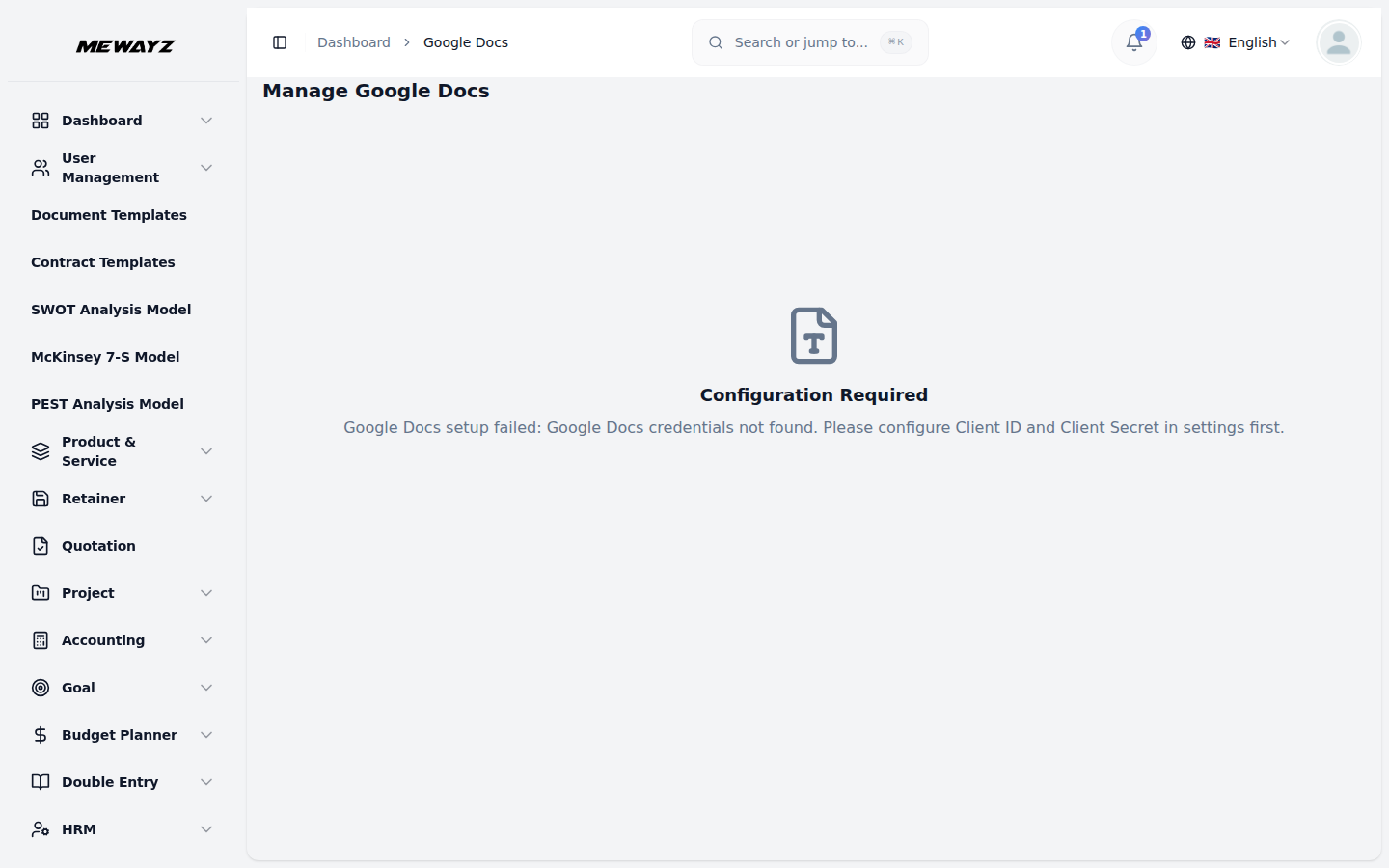
- Aby skonfigurować ustawienia Dokumentów Google, musisz wprowadzić identyfikator klienta Dokumentów Google i klucz tajny klienta.
- Jeśli włączysz ten przycisk, u góry ustawień Dokumentów Google znajduje się przycisk przełączania
- Po wykonaniu tego kroku system wyświetli identyfikatory URI autoryzowanego przekierowania Dokumentów Google z rozszerzeniem „
- Aby konfiguracja przebiegła sprawnie i szybko, **skopiuj te identyfikatory URI autoryzowanych przekierowań i użyj ich jako pliku
- Zapewnia to prawidłową komunikację i integrację Twojego systemu z Dokumentami Google.
stronę Ustawienia, aby skonfigurować integrację z Google.
dodatek do Dokumentów Google będzie działać, a jeśli klikniesz przycisk wyłączania, użytkownik końcowy po otwarciu formularza zobaczy komunikat „Dodatek jest wyłączony”.
Przycisk „Kopiuj link”.
Adres URL wywołania zwrotnego w konsoli Google Cloud.**
Wygeneruj dane uwierzytelniające Google
Aby dowiedzieć się, jak utworzyć wymagane dane uwierzytelniające, zapoznaj się z tym przewodnikiem: Google Cloud Console
Dokumenty Google
- Aby utworzyć nowy Dokument Google, kliknij przycisk „Utwórz” u góry strony Dokumentów Google. I ty
- Na naszej platformie możesz także tworzyć nowe dokumenty Google. Wystarczy kliknąć przycisk Utwórz podany na stronie
- Gdy to zrobisz, będziesz mógł zobaczyć dokument na stronie Dokumentów Google, możesz także otworzyć, skopiować link,
- Zmiany dokonane w Dokumentach Google będą widoczne na naszej platformie, a zmiany dokonane w naszej
otrzyma wiadomość z prośbą o autoryzację dostępu do ustawień formularza Google > kliknij „link autoryzacyjny”, aby kontynuować konfigurację.
u góry i wprowadź tytuł dokumentu.
łatwo przeglądaj, edytuj lub usuwaj je w kolumnie akcji.
platforma będzie widoczna w dokumentach Google.