Ausführliche Dokumentation zur Google-Docs-Integration
Das Google-Docs-Integrations-Add-on ermöglicht Nutzern, ihre Dokumente nahtlos mit der Plattform zu verbinden, was das Erstellen, Abrufen und Verwalten von Google Docs direkt im System erleichtert.
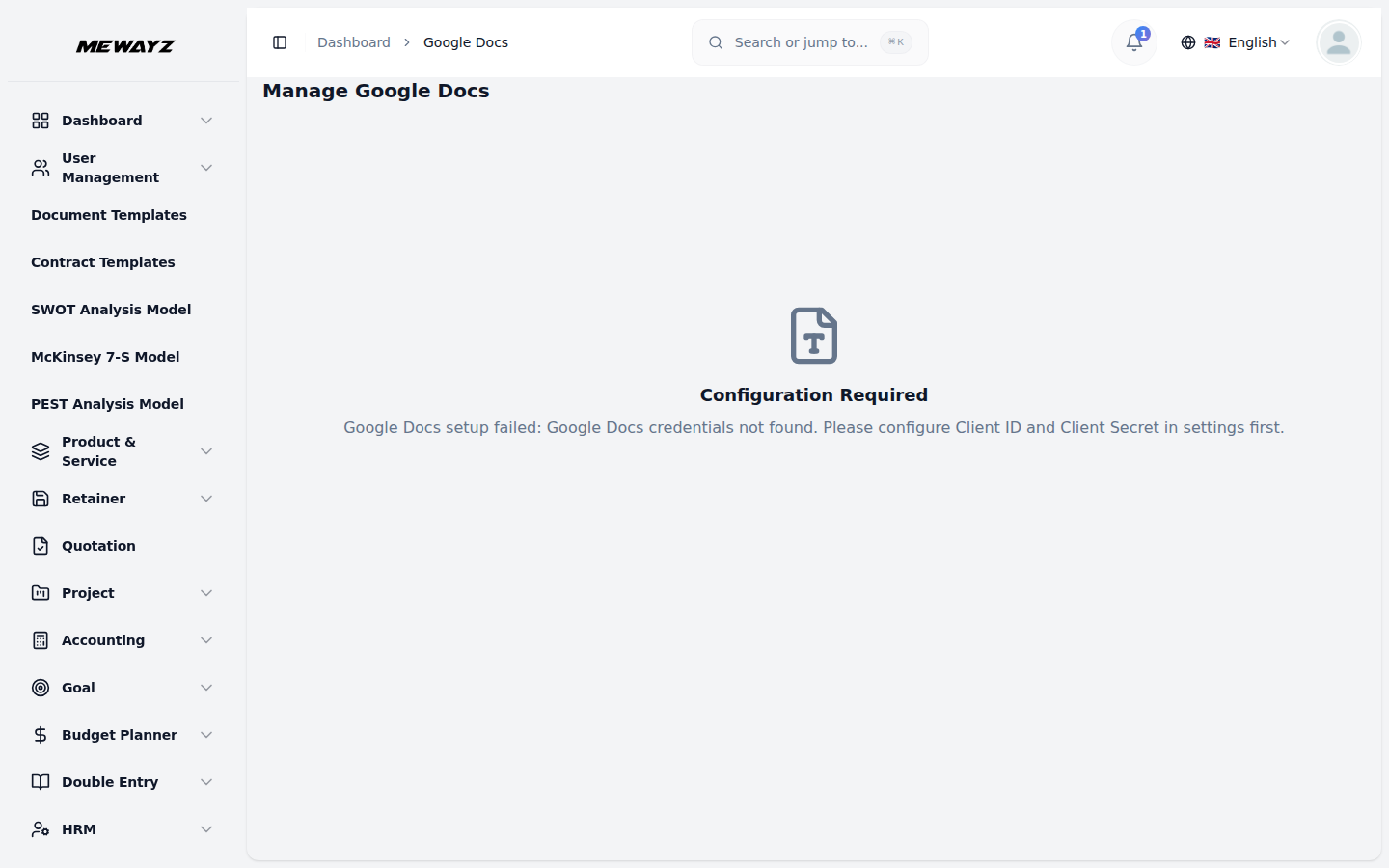
Einführung
Mit dem Google-Docs-Integrations-Add-on können Benutzer ihre Dokumente nahtlos mit der Plattform verbinden, was das Erstellen, Aufrufen und Verwalten von Google Docs direkt innerhalb des Systems erleichtert. Dieses Add-on macht das Wechseln zwischen Plattformen überflüssig, indem es einen einheitlichen Raum für dokumentbezogene Aufgaben bietet, sei es das Verfassen von Angeboten, das Teilen von Notizen oder die Zusammenarbeit an Inhalten. Mit dieser Integration können Benutzer bestehende Dokumente verknüpfen, neue im Handumdrehen erstellen und sicherstellen, dass alle projekt- oder workflowbezogenen Dateien effizient gespeichert und organisiert sind. Diese Dokumentation führt Sie durch die Schritte zum Einrichten, Verwenden und optimalen Nutzen des Google-Docs-Integrations-Add-ons.
Wie installiert man das Google-Docs-Add-on?
Um das Google-Docs-Add-On einzurichten, können Sie diesem Link folgen: Einrichtungs-Add-on.
Wie nutzt man das Google-Docs-Add-On?
Einstellungen
- Bevor Sie Google-Docs-Funktionen nutzen, müssen Sie zunächst die Einstellungen korrekt konfigurieren. Navigieren Sie zu
- Um die Google-Docs-Einstellungen zu konfigurieren, müssen Sie Ihre Google-Docs-Client-ID und Ihr Client-Secret eingeben.
- Oben in den Google-Docs-Einstellungen gibt es eine Umschaltfläche; wenn Sie diese Schaltfläche aktivieren
- Sobald Sie diesen Schritt abgeschlossen haben, zeigt das System eine Google-Docs-Liste autorisierter Weiterleitungs-URIs mit einem
- Für eine reibungslose und schnelle Einrichtung **kopieren Sie diese autorisierten Redirect-URIs und verwenden Sie sie als
- Dies stellt eine ordnungsgemäße Kommunikation und Integration zwischen Ihrem System und Google Docs sicher.
die Einstellungsseite, um Ihre Google-Integration einzurichten.
wird das Google Docs Add-on funktionieren, und wenn Sie auf die Schaltfläche „Deaktivieren“ klicken, sieht der Endnutzer beim Öffnen des Formulars die Meldung „Das Add-on ist deaktiviert“.
Schaltfläche „Link kopieren“.
Callback-URL in Ihrer Google Cloud Console.**
Google-Anmeldedaten generieren
Wie Sie die erforderlichen Anmeldedaten erstellen, erfahren Sie in dieser Anleitung: Google Cloud Console
Google Docs
- Um ein neues Google Docs zu erstellen, klicken Sie oben auf der Google-Docs-Seite auf die Schaltfläche „Erstellen“. Und Sie
- Sie können auf unserer Plattform auch neue Google-Dokumente erstellen. Klicken Sie einfach auf die Schaltfläche „Erstellen“, die zu finden ist unter
- Sobald Sie dies getan haben, sehen Sie das Dokument auf der Google-Docs-Seite; Sie können es auch öffnen, den Link kopieren,
- Die in Google Docs vorgenommenen Änderungen sind auf unserer Plattform sichtbar, und die in unserer
erhält die Aufforderung, den Zugriff auf die Google-Formular-Einstellungen zu autorisieren > klicken Sie auf den „Autorisierungslink“, um mit der Einrichtung fortzufahren.
oben, und geben Sie den Dokumenttitel ein.
es über die Aktionsspalte einfach anzeigen, bearbeiten oder löschen.
Plattform wird in Google Docs sichtbar sein.