Google Docs 集成详细文档
Google Docs Integration Add-On 允许用户将文档与平台无缝连接,从而更轻松地直接在系统内创建、访问和管理 Google Docs。
在产品中
简介
Google Docs Integration Add-On 允许用户将文档与平台无缝连接,从而更轻松地直接在系统内创建、访问和管理 Google Docs。该附加组件通过提供统一的空间来处理与文档相关的任务(无论是起草提案、共享笔记还是内容协作),从而消除了在平台之间切换的需要。通过这种集成,用户可以链接现有文档、随时随地创建新文档,并确保有效存储和组织所有项目或工作流程相关文件。本文档将指导您完成设置、使用和充分利用 Google Docs 集成附加组件的步骤。
如何安装 Google 文档插件?
要设置 Google 文档附加组件,您可以点击以下链接: 设置附加组件。
如何使用 Google 文档插件?
设置
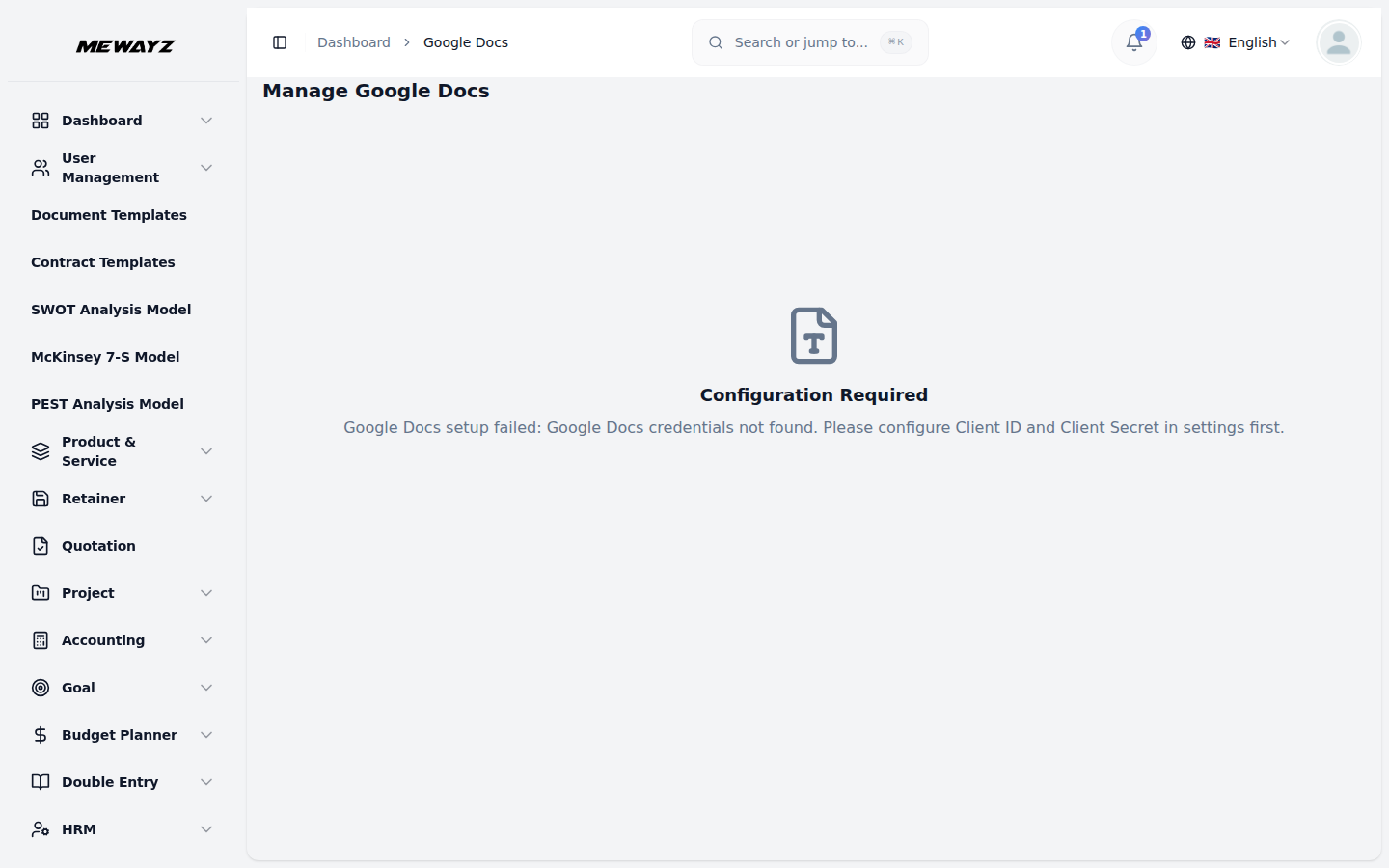
- 在使用任何 Google 文档功能之前,您必须首先正确配置设置。导航至
- 要配置 Google 文档设置,您需要输入您的 Google 文档客户端 ID 和客户端密钥。
- 如果启用该按钮,Google 文档设置顶部会提供一个切换按钮
- 完成此步骤后,系统将显示 Google 文档授权重定向 URI,其中包含
- 为了顺利快速地进行设置,**复制此授权重定向 URI 并将其用作
- 这可确保您的系统和 Google 文档之间的正确通信和集成。
设置页面来设置您的 Google 集成。
Google Docs 插件将起作用,如果您单击禁用按钮,最终用户在打开表单时将看到一条消息“该插件已禁用”。
“复制链接”按钮。
Google Cloud Console 中的回调 URL。**
生成 Google 凭据
要了解如何创建所需的凭据,请参阅本指南:Google Cloud Console
谷歌文档
- 要创建新的 Google 文档,请单击 Google 文档页面顶部的“创建”按钮。还有你
- 您还可以在我们的平台上创建新的谷歌文档。只需单击给出的创建按钮
- 一旦你这样做了,你就可以在谷歌文档页面上看到该文档,你也可以打开、复制链接,
- 在 Google 文档中所做的更改将在我们的平台上可见,并且在我们的
将收到授权访问 Google 表单设置的消息 > 单击“授权链接”继续设置。
顶部,然后输入文档标题。
通过操作栏轻松查看、编辑或删除它。
平台将在 Google 文档中可见。