Documentazione dettagliata sull'integrazione di Google Docs
Il componente aggiuntivo di integrazione di Google Docs consente agli utenti di collegare facilmente i propri documenti alla piattaforma, semplificando la creazione, l'accesso e la gestione di Google Docs direttamente all'interno del sistema.
Introduzione
Il componente aggiuntivo di integrazione di Google Docs consente agli utenti di collegare facilmente i propri documenti alla piattaforma, semplificando la creazione, l'accesso e la gestione di Google Docs direttamente all'interno del sistema. Questo componente aggiuntivo elimina la necessità di passare da una piattaforma all'altra fornendo uno spazio unificato per gestire le attività relative ai documenti, che si tratti di redigere proposte, condividere note o collaborare sui contenuti. Con questa integrazione, gli utenti possono collegare documenti esistenti, crearne di nuovi mentre sono in movimento e garantire che tutti i file relativi al progetto o al flusso di lavoro siano archiviati e organizzati in modo efficiente. Questa documentazione ti guiderà attraverso i passaggi per configurare, utilizzare e sfruttare al meglio il componente aggiuntivo di integrazione di Google Documenti.
Come installare il componente aggiuntivo di Google Documenti?
Per impostare il componente aggiuntivo Google Docs puoi seguire questo collegamento: Add-On di configurazione.
Come utilizzare il componente aggiuntivo di Google Documenti?
Impostazioni
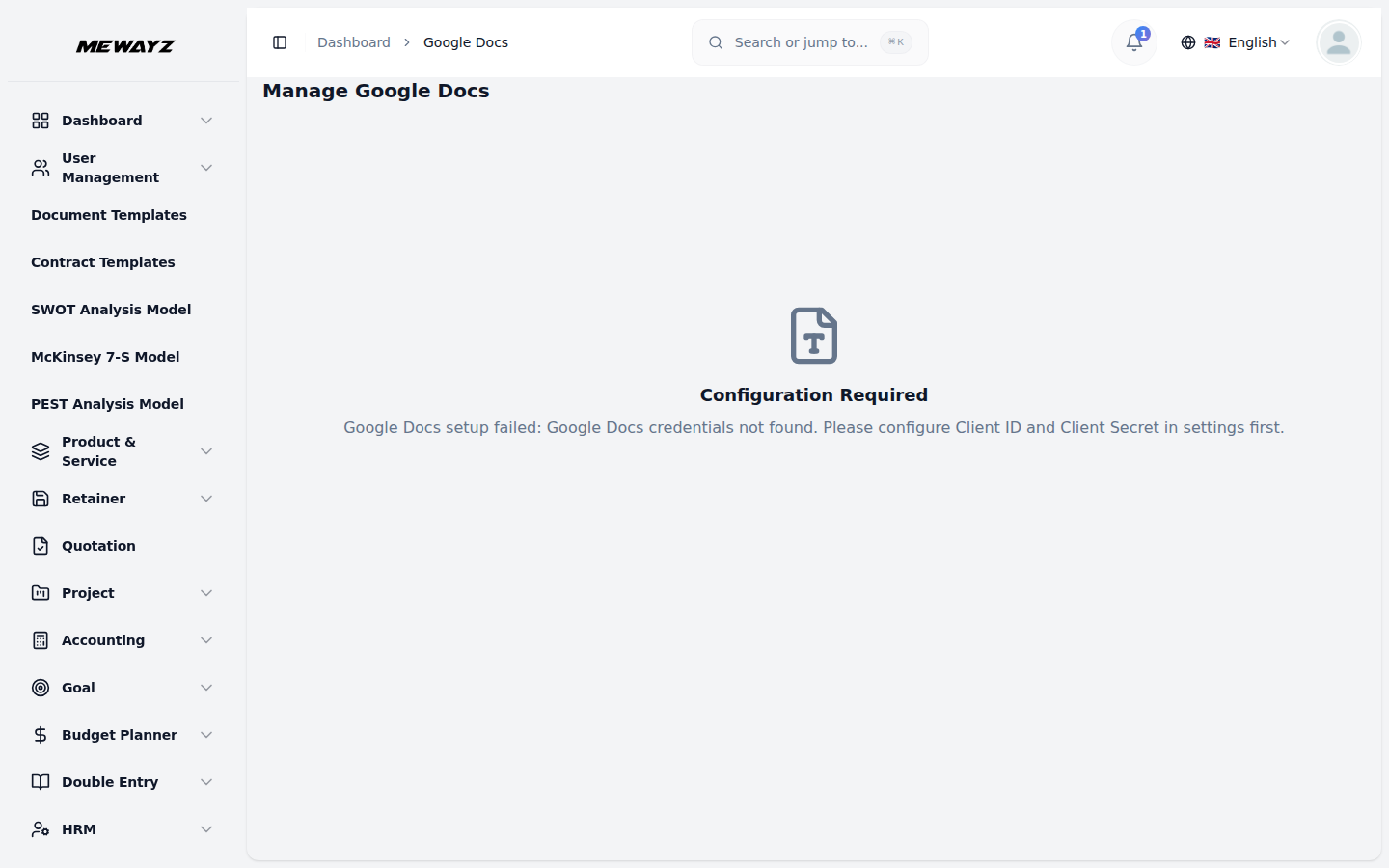
- Prima di utilizzare qualsiasi funzionalità di Google Docs, devi prima configurare correttamente le impostazioni. Vai a
- Per configurare le impostazioni di Google Documenti, devi inserire l'ID cliente e il segreto cliente di Google Documenti.
- C'è un pulsante di attivazione/disattivazione nella parte superiore delle impostazioni di Google Documenti, se abiliti quel pulsante
- Una volta completato questo passaggio, il sistema visualizzerà un URI di reindirizzamento autorizzato di Google Documenti con a
- Per una configurazione rapida e senza intoppi, **copia questi URI di reindirizzamento autorizzati e usali come
- Ciò garantisce la corretta comunicazione e integrazione tra il tuo sistema e Google Documenti.
la pagina Impostazioni per configurare la tua integrazione con Google.
il componente aggiuntivo di Google Documenti funzionerà e se fai clic sul pulsante Disattiva l'utente finale vedrà un messaggio che "Il componente aggiuntivo è disabilitato" quando apre il modulo.
Pulsante "Copia collegamento".
URL di richiamata nella tua Google Cloud Console.**
Genera credenziali Google
Per sapere come creare le credenziali richieste, fai riferimento a questa guida: Google Cloud Console
Documenti Google
- Per creare un nuovo Google Docs, fai clic sul pulsante "Crea" nella parte superiore della pagina Google Docs. E tu
- Puoi anche creare nuovi documenti Google sulla nostra piattaforma. Basta fare clic sul pulsante Crea fornito in
- Una volta fatto questo, puoi vedere il documento nella pagina di Google Docs, puoi anche aprire, copiare il link,
- Le modifiche apportate in Google Docs saranno visibili sulla nostra piattaforma, mentre le modifiche apportate nella ns
riceverà il messaggio per autorizzare l'accesso alle Impostazioni di Google Form > clicca sul “link di autorizzazione” per procedere con la configurazione.
in alto e inserisci il titolo del documento.
visualizzalo, modificalo o eliminalo facilmente tramite la colonna delle azioni.
la piattaforma sarà visibile su Google Docs.