Documentação detalhada de integração do Google Docs
O complemento de integração do Google Docs permite que os usuários conectem perfeitamente seus documentos à plataforma, facilitando a criação, o acesso e o gerenciamento do Google Docs diretamente no sistema.
Introdução
O complemento de integração do Google Docs permite que os usuários conectem perfeitamente seus documentos à plataforma, facilitando a criação, o acesso e o gerenciamento do Google Docs diretamente no sistema. Este complemento elimina a necessidade de alternar entre plataformas, fornecendo um espaço unificado para lidar com tarefas relacionadas a documentos, seja redigindo propostas, compartilhando notas ou colaborando em conteúdo. Com essa integração, os usuários podem vincular documentos existentes, criar novos em qualquer lugar e garantir que todos os arquivos relacionados ao projeto ou ao fluxo de trabalho sejam armazenados e organizados de forma eficiente. Esta documentação irá guiá-lo pelas etapas para configurar, usar e aproveitar ao máximo o complemento de integração do Google Docs.
Como instalar o complemento do Google Docs?
Para configurar o complemento do Google Docs, você pode seguir este link: Complemento de configuração.
Como usar o complemento do Google Docs?
Configurações
- Antes de usar qualquer recurso do Google Docs, você deve primeiro definir as configurações corretamente. Navegue até
- Para definir as configurações do Google Docs, você precisa inserir seu ID de cliente e segredo do cliente do Google Docs.
- Há um botão de alternância na parte superior das configurações do Google Docs, se você ativar esse botão
- Depois de concluir esta etapa, o sistema exibirá URIs de redirecionamento autorizados do Google Docs com um
- Para uma configuração rápida e tranquila, **copie estes URIs de redirecionamento autorizados e use-os como
- Isso garante comunicação e integração adequadas entre seu sistema e o Google Docs.
a página Configurações para configurar sua integração com o Google.
o complemento do Google Docs funcionará e, se você clicar no botão desativar, o usuário final verá uma mensagem informando que “O complemento está desativado” ao abrir o formulário.
Botão “Copiar link”.
URL de retorno de chamada no Console do Google Cloud.**
Gerar credenciais do Google
Para saber como criar as credenciais necessárias, consulte este guia: Console do Google Cloud
Documentos Google
- Para criar um novo Google Docs, clique no botão “Criar” na parte superior da página do Google Docs. E você
- Você também pode criar novos documentos do Google em nossa plataforma. Basta clicar no botão criar fornecido em
- Depois de fazer isso, você poderá ver o documento na página do Google Docs, também poderá abrir, copiar o link,
- As alterações feitas no Google Docs ficarão visíveis em nossa plataforma, e as alterações feitas em nosso
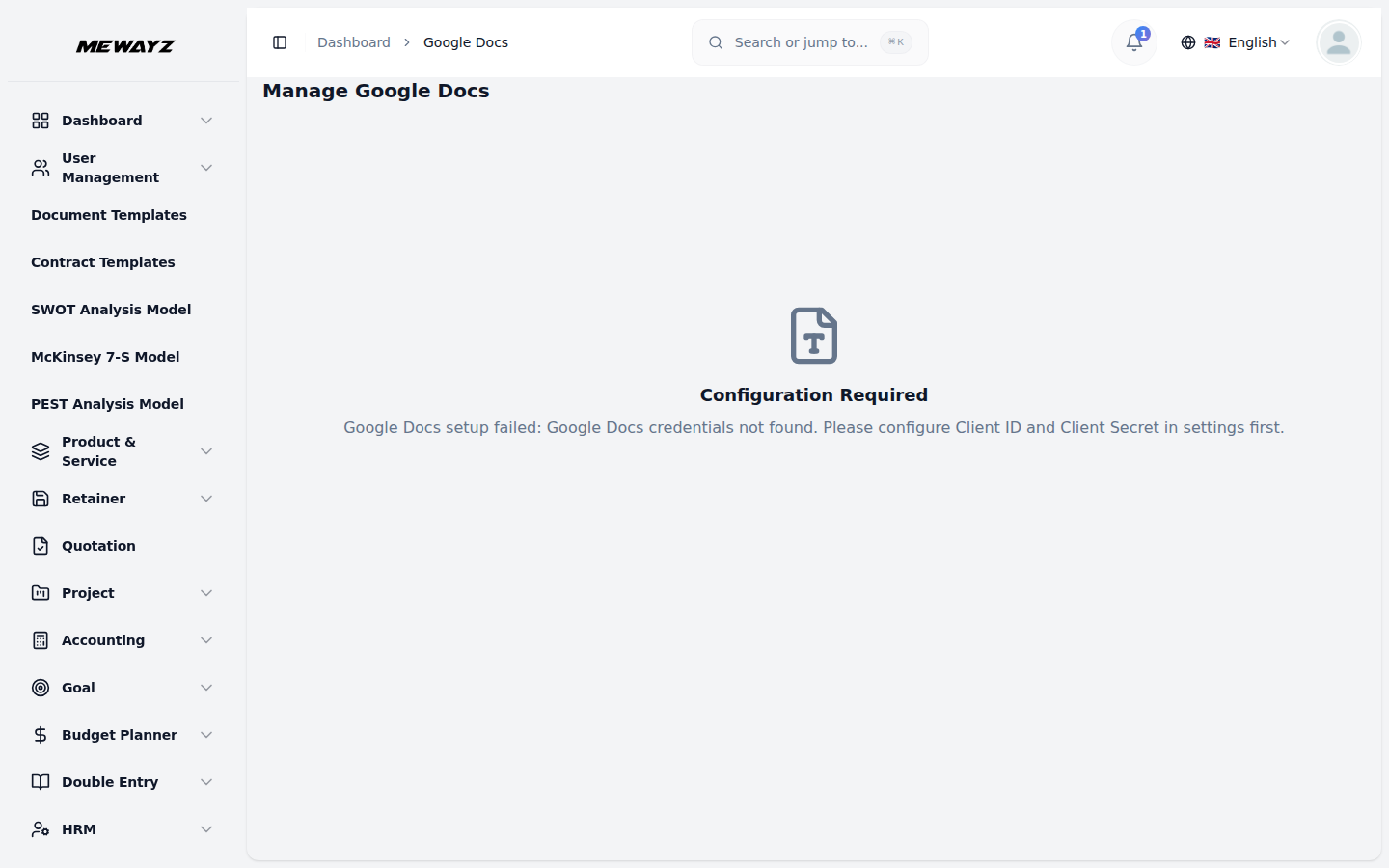
receberá a mensagem para autorizar o acesso às configurações do Formulário Google> clique no “link de autorização” para prosseguir com a configuração.
na parte superior e insira o título do documento.
visualize, edite ou exclua-o facilmente através da coluna de ação.
plataforma ficará visível no Google Docs.