Google ドキュメント統合の詳細ドキュメント
Google ドキュメント統合アドオンを使用すると、ユーザーはドキュメントをプラットフォームにシームレスに接続できるため、システム内で Google ドキュメントを直接作成、アクセス、管理することが簡単になります。
はじめに
Google ドキュメント統合アドオンを使用すると、ユーザーはドキュメントをプラットフォームにシームレスに接続できるため、システム内で Google ドキュメントを直接作成、アクセス、管理することが簡単になります。このアドオンは、提案書の作成、メモの共有、コンテンツでの共同作業など、ドキュメント関連のタスクを処理するための統一されたスペースを提供することで、プラットフォームを切り替える必要性を排除します。この統合により、ユーザーは既存のドキュメントをリンクし、外出先で新しいドキュメントを作成し、すべてのプロジェクトまたはワークフロー関連のファイルを効率的に保存および整理できるようになります。このドキュメントでは、Google ドキュメント統合アドオンを設定し、使用し、最大限に活用する手順を説明します。
Google ドキュメント アドオンをインストールするには?
Google ドキュメント アドオンを設定するには、次のリンクをクリックします。 アドオンをセットアップします。
Google ドキュメント アドオンの使用方法
設定
- Google ドキュメントの機能を使用する前に、まず設定を適切に構成する必要があります。に移動します
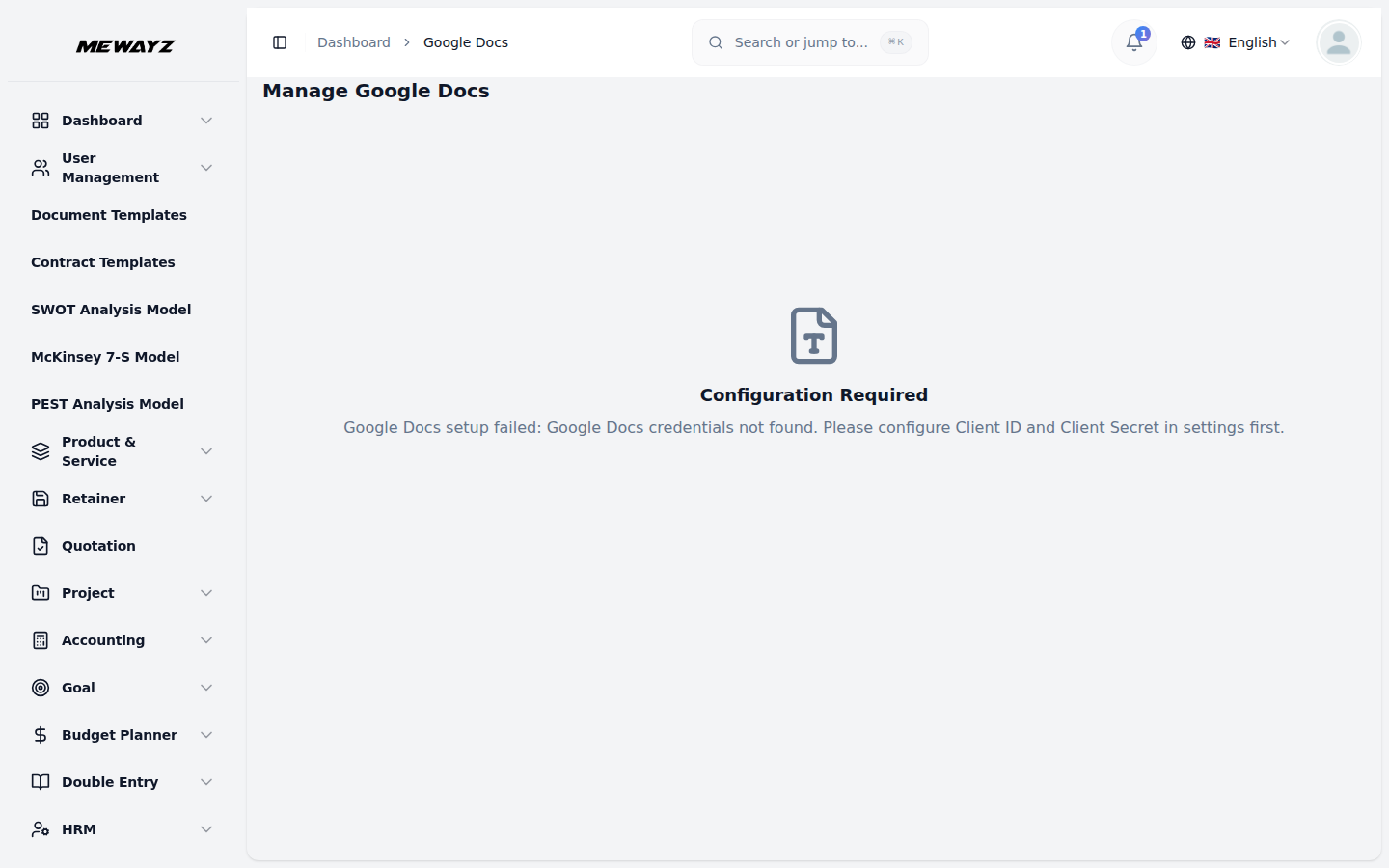
- Google ドキュメントの設定を構成するには、Google ドキュメントのクライアント ID とクライアント シークレットを入力する必要があります。
- Google ドキュメント設定の上部に切り替えボタンがあり、そのボタンを有効にすると、
- この手順を完了すると、システムは Google ドキュメントの承認済みリダイレクト URI を表示します。
- スムーズかつ迅速なセットアップのために、**この承認済みリダイレクト URI をコピーし、それを
- これにより、システムと Google ドキュメント間の適切な通信と統合が確保されます。
[設定] ページで Google 統合をセットアップします。
Google ドキュメント アドオンは機能し、無効化ボタンをクリックすると、エンド ユーザーがフォームを開いたときに「アドオンは無効になっています」というメッセージが表示されます。
「リンクをコピー」ボタン。
Google Cloud Console のコールバック URL。**
Google 認証情報を生成する
必要な認証情報を作成する方法については、このガイドを参照してください: Google Cloud Console
Googleドキュメント
- 新しい Google ドキュメントを作成するには、Google ドキュメント ページの上部にある [作成] ボタンをクリックします。そしてあなたは
- 私たちのプラットフォームで新しい Google ドキュメントを作成することもできます。にある作成ボタンをクリックするだけです
- これを実行すると、Google ドキュメント ページでドキュメントが表示され、開いたり、リンクをコピーしたりすることもできます。
- Google ドキュメントで行われた変更はプラットフォームに表示され、変更は 我々 ドキュメントで行われます。
Google フォーム設定へのアクセスを承認するメッセージが表示されるので、「承認リンク」をクリックしてセットアップを続行します。
上部にあるドキュメントのタイトルを入力します。
アクション列から簡単に表示、編集、削除できます。
プラットフォームは Google ドキュメントに表示されます。