Documentación detallada de la integración con Google Docs
El complemento de integración con Google Docs permite a los usuarios conectar sin esfuerzo sus documentos con la plataforma, facilitando crear, acceder y gestionar Google Docs directamente dentro del sistema.
Introducción
El complemento de Integración con Google Docs permite a los usuarios conectar sus documentos con la plataforma sin complicaciones, facilitando crear, acceder y gestionar Google Docs directamente dentro del sistema. Este complemento elimina la necesidad de alternar entre plataformas al ofrecer un espacio unificado para gestionar las tareas relacionadas con documentos, ya sea redactar propuestas, compartir notas o colaborar en contenido. Con esta integración, los usuarios pueden vincular documentos existentes, crear nuevos sobre la marcha y asegurarse de que todos los archivos relacionados con proyectos o flujos de trabajo se almacenan y organizan de forma eficiente. Esta documentación te guiará por los pasos para configurar, usar y aprovechar al máximo el complemento de Integración con Google Docs.
¿Cómo instalar el complemento de Google Docs?
Para configurar el complemento de Google Docs puedes seguir este enlace: Configurar el complemento.
¿Cómo usar el complemento de Google Docs?
Ajustes
- Antes de usar cualquier función de Google Docs, primero debes configurar los ajustes correctamente. Ve a
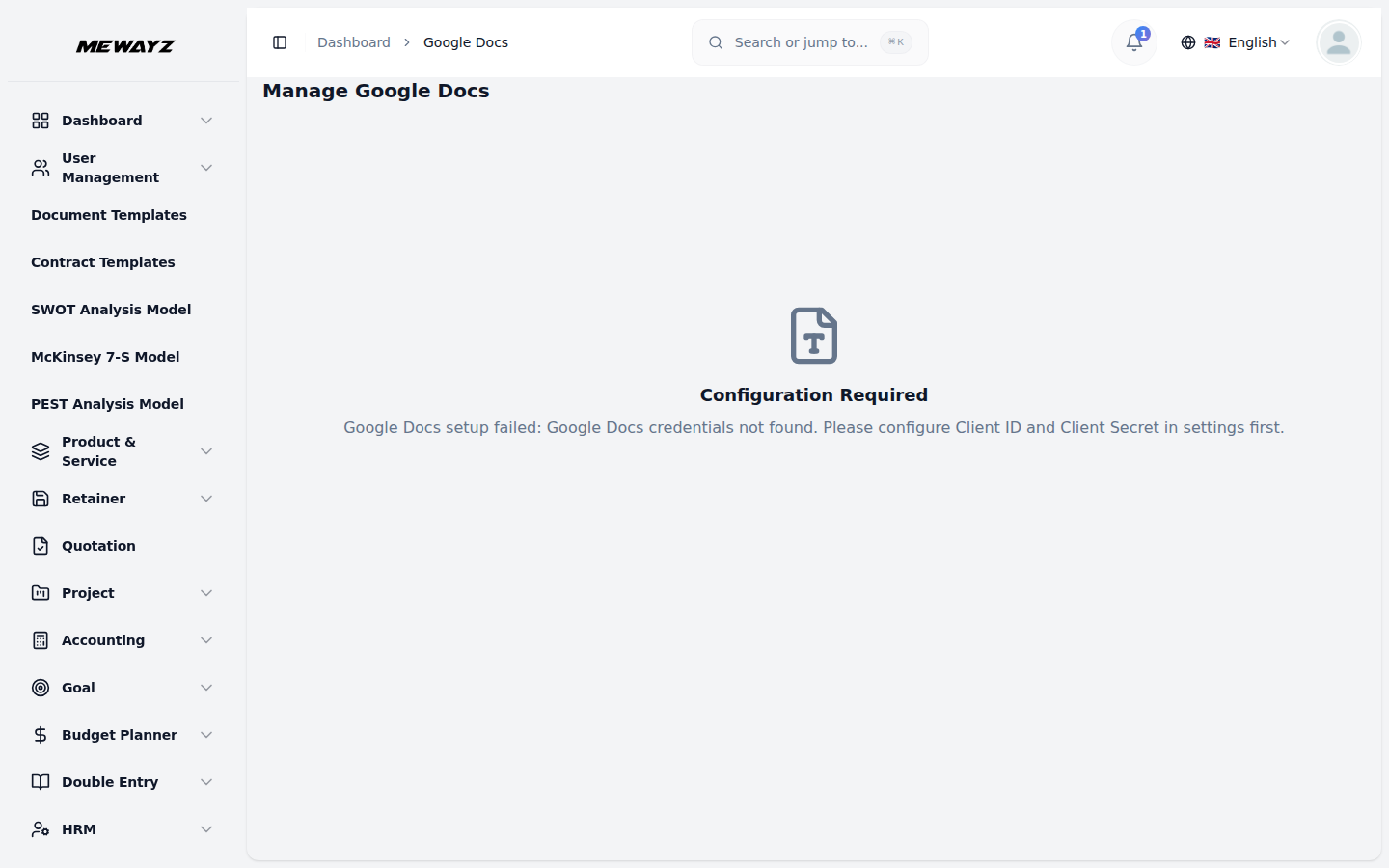
- Para configurar los ajustes de Google Docs, debes introducir tu ID de cliente y secreto de cliente de Google Docs.
- Hay un botón de alternancia en la parte superior de la configuración de Google Docs; si activas ese botón
- Una vez completes este paso, el sistema mostrará unas URI de redirección autorizadas de Google Docs con un
- Para una configuración rápida y sencilla, **copia estos URIs de redirección autorizados y úsalos como
- Esto garantiza una comunicación e integración correctas entre tu sistema y Google Docs.
la página de Configuración para configurar tu integración con Google.
el complemento de Google Docs funcionará, y si haces clic en el botón de desactivar, el usuario final verá un mensaje que dice «El complemento está desactivado» cuando abra el formulario.
Botón “Copiar enlace”.
URL de devolución de llamada en tu Google Cloud Console.**
Generar credenciales de Google
Para aprender a crear las credenciales necesarias, consulta esta guía: Consola de Google Cloud
Documentos de Google
- Para crear un nuevo Google Docs, haz clic en el botón «Crear» en la parte superior de la página de Google Docs. Y
- También puedes crear nuevos documentos de Google en nuestra plataforma. Simplemente haga clic en el botón crear que se encuentra en
- Una vez hecho esto, podrás ver el documento en la página de Google Docs; también puedes abrirlo, copiar el enlace,
- Los cambios realizados en Google Docs se verán en nuestra plataforma, y los cambios realizados en nuestra
recibirá el mensaje para autorizar el acceso a los ajustes de Google Forms > haz clic en el «enlace de autorización» para continuar con la configuración.
la parte superior e introduce el título del documento.
verlo, editarlo o eliminarlo fácilmente desde la columna de acciones.
la plataforma será visible en los documentos de Google.