وثائق مفصّلة لتكامل Google Docs
تتيح إضافة تكامل Google Docs للمستخدمين ربط مستنداتهم بسلاسة مع المنصة، مما يسهّل إنشاء مستندات Google Docs والوصول إليها وإدارتها مباشرة داخل النظام.
مقدمة
تتيح إضافة تكامل Google Docs للمستخدمين ربط مستنداتهم بسلاسة بالمنصة، مما يسهّل إنشاء مستندات Google والوصول إليها وإدارتها مباشرة داخل النظام. تلغي هذه الإضافة الحاجة إلى التبديل بين المنصات بتوفير مساحة موحّدة للتعامل مع المهام المتعلقة بالمستندات، سواء كان ذلك صياغة العروض أو مشاركة الملاحظات أو التعاون على المحتوى. مع هذا التكامل، يمكن للمستخدمين ربط المستندات الموجودة وإنشاء مستندات جديدة على الفور وضمان تخزين وتنظيم جميع الملفات المتعلقة بالمشروع أو سير العمل بكفاءة. سترشدك هذه الوثائق خلال خطوات إعداد إضافة تكامل Google Docs واستخدامها والاستفادة منها إلى أقصى حد.
كيفية تثبيت إضافة Google Docs؟
لإعداد إضافة Google Docs يمكنك اتباع هذا الرابط: إضافة الإعداد.
كيفية استخدام إضافة Google Docs؟
الإعدادات
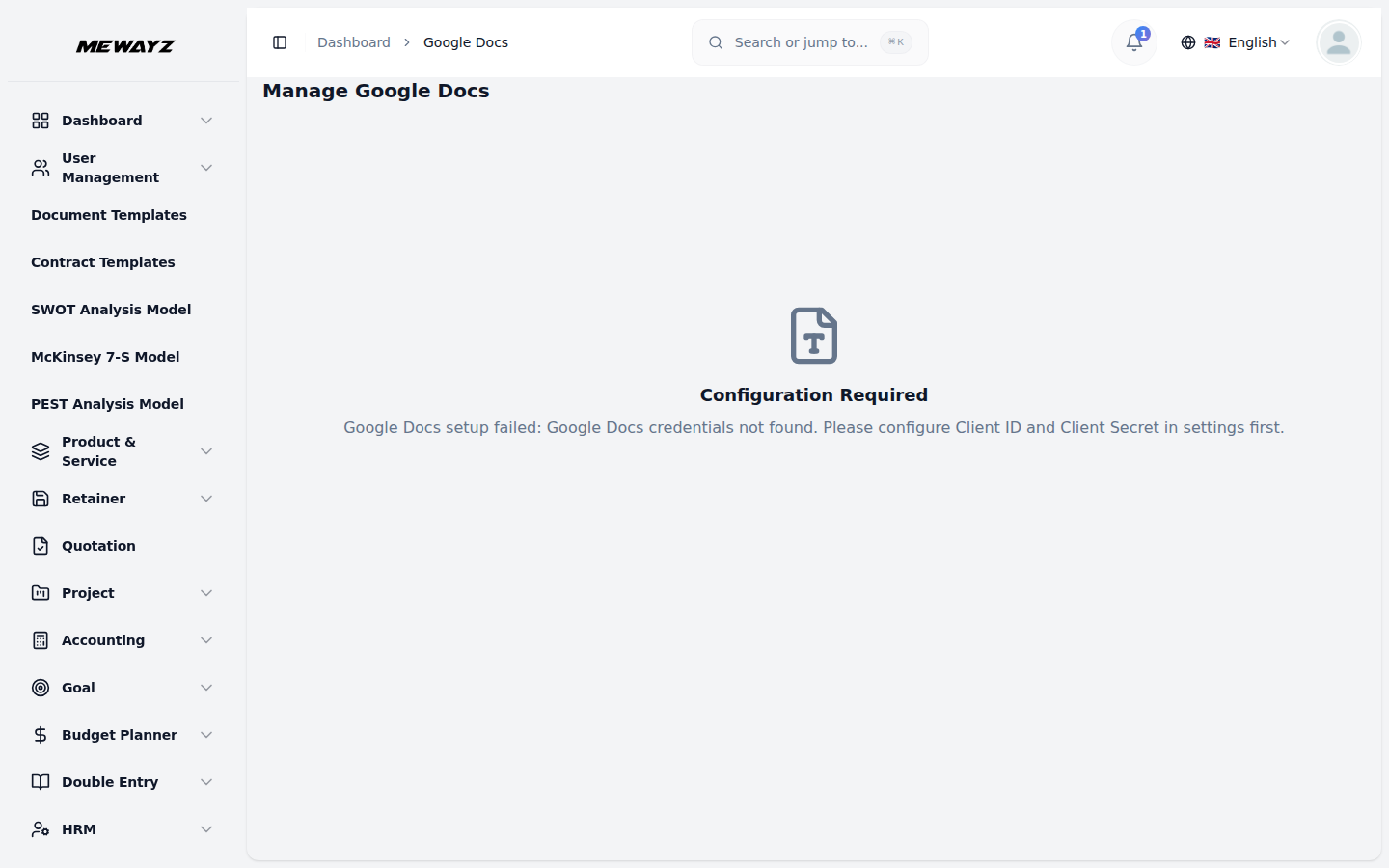
- قبل استخدام أي ميزات في Google Docs، يجب أولاً تكوين الإعدادات بشكل صحيح. انتقل إلى
- لتهيئة إعدادات Google Docs، عليك إدخال معرّف عميل Google Docs وسرّ العميل.
- يوجد زر تبديل في أعلى إعدادات Google Docs، فإذا فعّلت ذلك الزر
- بمجرد إكمال هذه الخطوة، سيعرض النظام عناوين URI لإعادة التوجيه المصرّح بها في Google Docs مع
- لإعداد سلس وسريع، **انسخ عناوين URI المعتمدة لإعادة التوجيه هذه واستخدمها كـ
- يضمن هذا التواصل والتكامل السليمين بين نظامك وGoogle Docs.
صفحة الإعدادات لإعداد تكامل Google الخاص بك.
ستعمل إضافة Google Docs، وإذا نقرت على زر التعطيل فسيرى المستخدم النهائي رسالة "الإضافة معطّلة" عند فتحه النموذج.
زر "نسخ الرابط".
عنوان URL لرد الاتصال في Google Cloud Console الخاص بك.**
إنشاء بيانات اعتماد Google
لتتعلم كيفية إنشاء بيانات الاعتماد المطلوبة، راجع هذا الدليل: Google Cloud Console
Google Docs
- لإنشاء Google Docs جديد، انقر على زر “إنشاء” في أعلى صفحة Google Docs. و
- يمكنك أيضًا إنشاء مستندات Google جديدة على منصتنا. ما عليك سوى النقر على زر الإنشاء الموجود في
- بمجرد القيام بذلك، يمكنك رؤية المستند على صفحة google docs، ويمكنك أيضًا فتحه ونسخ الرابط،
- ستكون التغييرات المُجراة في Google Docs مرئية على منصتنا، والتغييرات المُجراة في
ستحصل على رسالة لتفويض الوصول إلى إعدادات Google Form > انقر على «رابط التفويض» للمتابعة مع الإعداد.
في الأعلى، وأدخِل عنوان المستند.
اعرضها أو حرّرها أو احذفها عبر عمود الإجراءات بسهولة.
ستكون المنصة ظاهرة على مستندات Google.