Documentation détaillée de l'intégration Google Docs
L'add-on d'intégration Google Docs permet aux utilisateurs de connecter facilement leurs documents à la plateforme, facilitant la création, l'accès et la gestion des Google Docs directement au sein du système.
Introduction
L'add-on Google Docs Integration permet aux utilisateurs de connecter de manière fluide leurs documents à la plateforme, facilitant la création, l'accès et la gestion des Google Docs directement dans le système. Cet add-on élimine le besoin de passer d'une plateforme à l'autre en offrant un espace unifié pour gérer les tâches liées aux documents, qu'il s'agisse de rédiger des propositions, de partager des notes ou de collaborer sur du contenu. Avec cette intégration, les utilisateurs peuvent lier des documents existants, en créer de nouveaux à la volée et s'assurer que tous les fichiers liés aux projets ou aux flux de travail sont stockés et organisés efficacement. Cette documentation vous guidera à travers les étapes pour configurer, utiliser et tirer le meilleur parti de l'add-on Google Docs Integration.
Comment installer le module complémentaire Google Docs ?
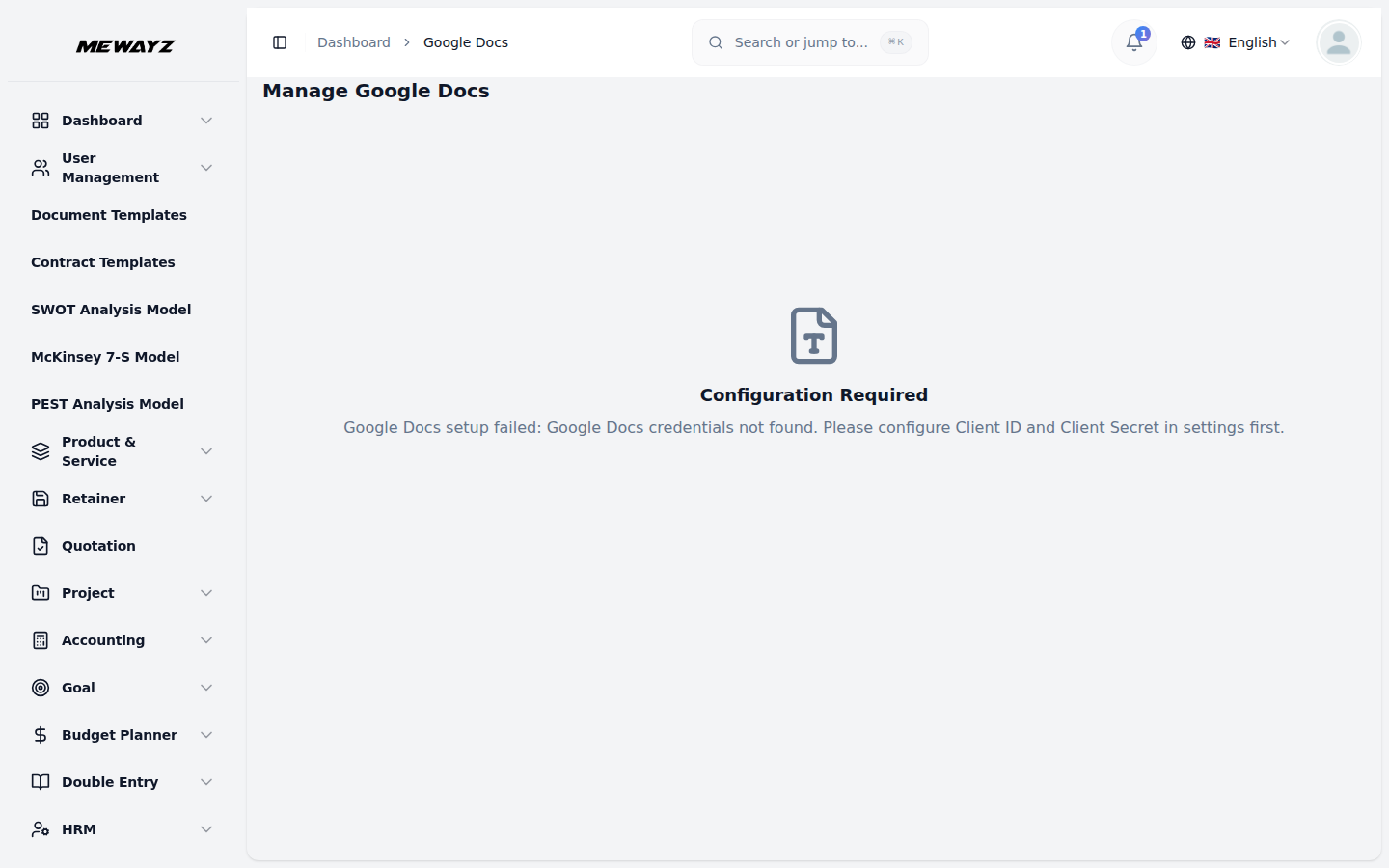
Pour configurer l'add-on Google Docs, vous pouvez suivre ce lien : Module complémentaire de configuration.
Comment utiliser le module complémentaire Google Docs ?
Paramètres
- Avant d'utiliser les fonctionnalités Google Docs, vous devez d'abord configurer correctement les paramètres. Accédez à
- Pour configurer les paramètres Google Docs, vous devez saisir votre ID client et votre secret client Google Docs.
- Un bouton bascule est présent en haut des paramètres Google Docs ; si vous activez ce bouton
- Une fois cette étape terminée, le système affichera une URI de redirection autorisée Google Docs avec une
- Pour une configuration rapide et fluide, **copiez ces URI de redirection autorisés et utilisez-les comme
- Cela garantit une communication et une intégration correctes entre votre système et Google Docs.
la page Paramètres pour configurer votre intégration Google.
le module complémentaire Google Docs fonctionnera, et si vous cliquez sur le bouton de désactivation, l'utilisateur final verra le message « Le module complémentaire est désactivé » lorsqu'il ouvrira le formulaire.
Bouton « Copier le lien ».
URL de callback dans votre Google Cloud Console.**
Générer les identifiants Google
Pour savoir comment créer les identifiants requis, consultez ce guide : Google Cloud Console
Google Docs
- Pour créer un nouveau Google Docs, cliquez sur le bouton « Créer » en haut de la page Google Docs. Et vous
- Vous pouvez également créer de nouveaux documents Google sur notre plateforme. Cliquez simplement sur le bouton de création situé à
- Une fois cela fait, vous pouvez voir le document sur la page Google Docs ; vous pouvez aussi l'ouvrir, copier le lien,
- Les modifications effectuées dans Google Docs seront visibles sur notre plateforme, et les modifications effectuées sur notre
recevra le message pour autoriser l'accès aux paramètres Google Form > cliquez sur le « lien d'autorisation » pour poursuivre la configuration.
en haut, et saisissez le titre du document.
consultez-le, modifiez-le ou supprimez-le facilement via la colonne d'actions.
la plateforme sera visible sur Google Docs.