Подробная документация по интеграции с Google Docs
Надстройка интеграции Google Docs позволяет пользователям легко подключать свои документы к платформе, упрощая создание, доступ и управление документами Google непосредственно внутри системы.
Введение
Надстройка интеграции Google Docs позволяет пользователям легко подключать свои документы к платформе, упрощая создание, доступ и управление документами Google непосредственно внутри системы. Это дополнение устраняет необходимость переключения между платформами, предоставляя единое пространство для выполнения задач, связанных с документами, будь то составление предложений, обмен заметками или совместная работа над контентом. Благодаря этой интеграции пользователи могут связывать существующие документы, создавать новые на ходу и обеспечивать эффективное хранение и организацию всех файлов проекта или рабочих процессов. В этой документации вы узнаете, как настроить, использовать и максимально эффективно использовать надстройку интеграции с Документами Google.
Как установить дополнение Google Docs?
Чтобы настроить надстройку Google Docs, вы можете перейти по этой ссылке: Настройка дополнения.
Как использовать дополнение Google Docs?
Настройки
- Прежде чем использовать какие-либо функции Google Docs, необходимо сначала правильно настроить параметры. Перейдите к
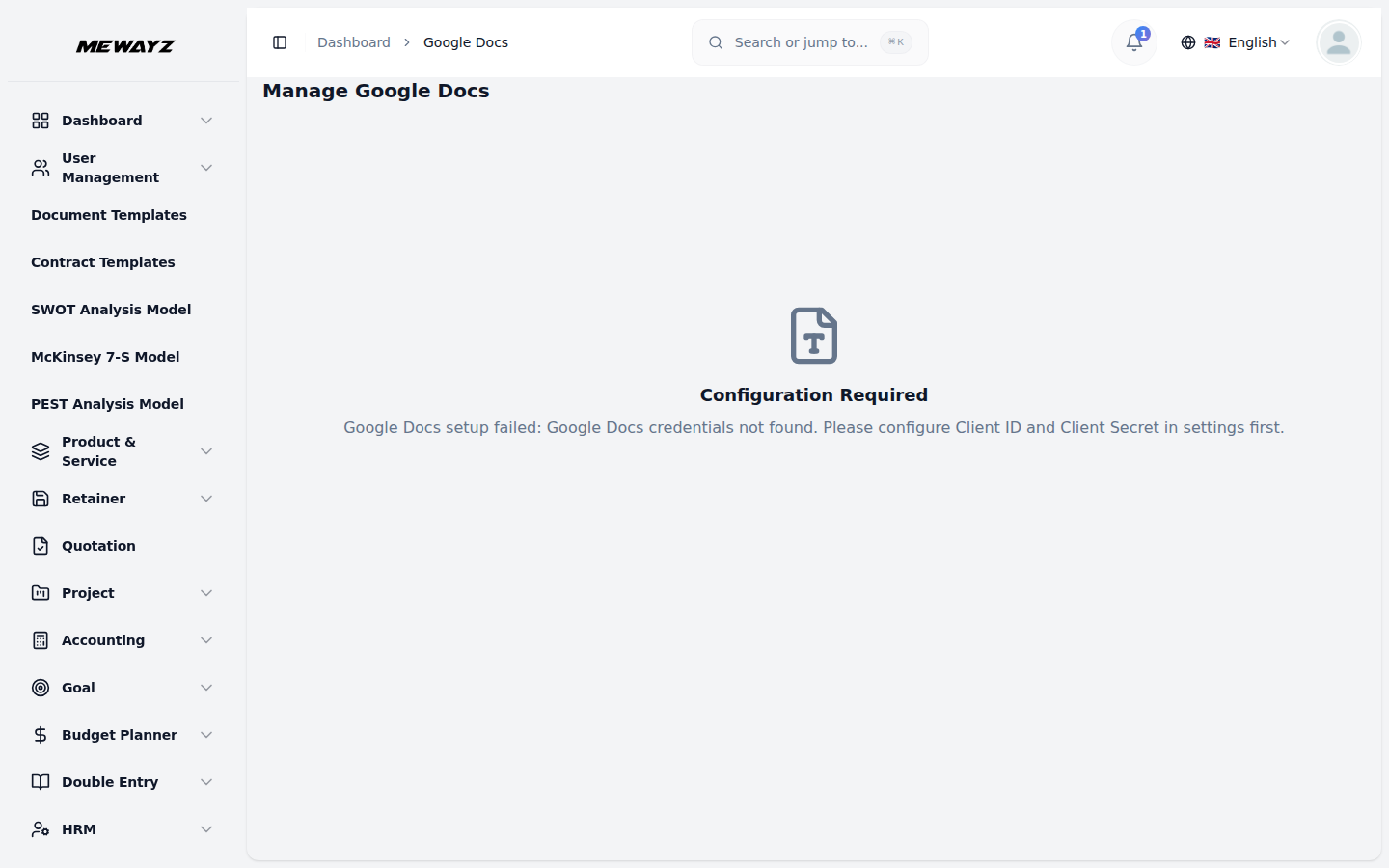
- Чтобы настроить параметры Документов Google, вам необходимо ввести идентификатор клиента Google Docs и секрет клиента.
- В верхней части настроек Документов Google есть кнопка переключения, если вы включите эту кнопку.
- После выполнения этого шага система отобразит URI авторизованного перенаправления Документов Google с
- Для более простой и быстрой настройки ** скопируйте эти URI авторизованного перенаправления и используйте их в качестве
- Это обеспечивает правильную связь и интеграцию между вашей системой и Документами Google.
страница настроек, чтобы настроить интеграцию с Google.
Надстройка Google Docs будет работать, и если вы нажмете кнопку отключения, конечный пользователь увидит сообщение «Дополнение отключено», когда он откроет форму.
Кнопка «Копировать ссылку».
URL обратного вызова в вашей Google Cloud Console.**
Создать учетные данные Google
Чтобы узнать, как создать необходимые учетные данные, обратитесь к этому руководству: Google Cloud Console.
Google Документы
- Чтобы создать новый Документ Google, нажмите кнопку «Создать» в верхней части страницы Документов Google. И ты
- Вы также можете создавать новые документы Google на нашей платформе. Просто нажмите кнопку «Создать», указанную по адресу
- Как только вы это сделаете, вы сможете увидеть документ на странице Документов Google, вы также можете открыть, скопировать ссылку,
- Изменения, внесенные в Документы Google, будут видны на нашей платформе, а изменения, внесенные в нашу
получит сообщение для авторизации доступа к настройкам формы Google> нажмите «ссылку авторизации», чтобы продолжить настройку.
вверху и введите Название документа.
легко просматривать, редактировать или удалять его через столбец действий.
платформа будет видна в документах Google.