Google डॉक्स एकीकरण विस्तृत दस्तावेज़ीकरण
Google डॉक्स इंटीग्रेशन ऐड-ऑन उपयोगकर्ताओं को अपने दस्तावेज़ों को प्लेटफ़ॉर्म के साथ सहजता से कनेक्ट करने की अनुमति देता है, जिससे सिस्टम के भीतर सीधे Google डॉक्स बनाना, एक्सेस करना और प्रबंधित करना आसान हो जाता है।
परिचय
Google डॉक्स इंटीग्रेशन ऐड-ऑन उपयोगकर्ताओं को अपने दस्तावेज़ों को प्लेटफ़ॉर्म के साथ सहजता से कनेक्ट करने की अनुमति देता है, जिससे सिस्टम के भीतर सीधे Google डॉक्स बनाना, एक्सेस करना और प्रबंधित करना आसान हो जाता है। यह ऐड-ऑन दस्तावेज़-संबंधित कार्यों को संभालने के लिए एक एकीकृत स्थान प्रदान करके प्लेटफार्मों के बीच स्विच करने की आवश्यकता को समाप्त करता है, चाहे वह प्रस्तावों का मसौदा तैयार करना हो, नोट्स साझा करना हो, या सामग्री पर सहयोग करना हो। इस एकीकरण के साथ, उपयोगकर्ता मौजूदा दस्तावेज़ों को लिंक कर सकते हैं, चलते-फिरते नए दस्तावेज़ बना सकते हैं, और यह सुनिश्चित कर सकते हैं कि सभी प्रोजेक्ट या वर्कफ़्लो-संबंधित फ़ाइलें कुशलतापूर्वक संग्रहीत और व्यवस्थित हैं। यह दस्तावेज़ आपको Google डॉक्स एकीकरण ऐड-ऑन को सेट अप करने, उपयोग करने और उसका अधिकतम लाभ उठाने के चरणों के माध्यम से मार्गदर्शन करेगा।
Google डॉक्स ऐड-ऑन कैसे स्थापित करें?
Google डॉक्स ऐड-ऑन सेट अप करने के लिए आप इस लिंक का अनुसरण कर सकते हैं: सेटअप ऐड-ऑन.
Google डॉक्स ऐड-ऑन का उपयोग कैसे करें?
सेटिंग्स
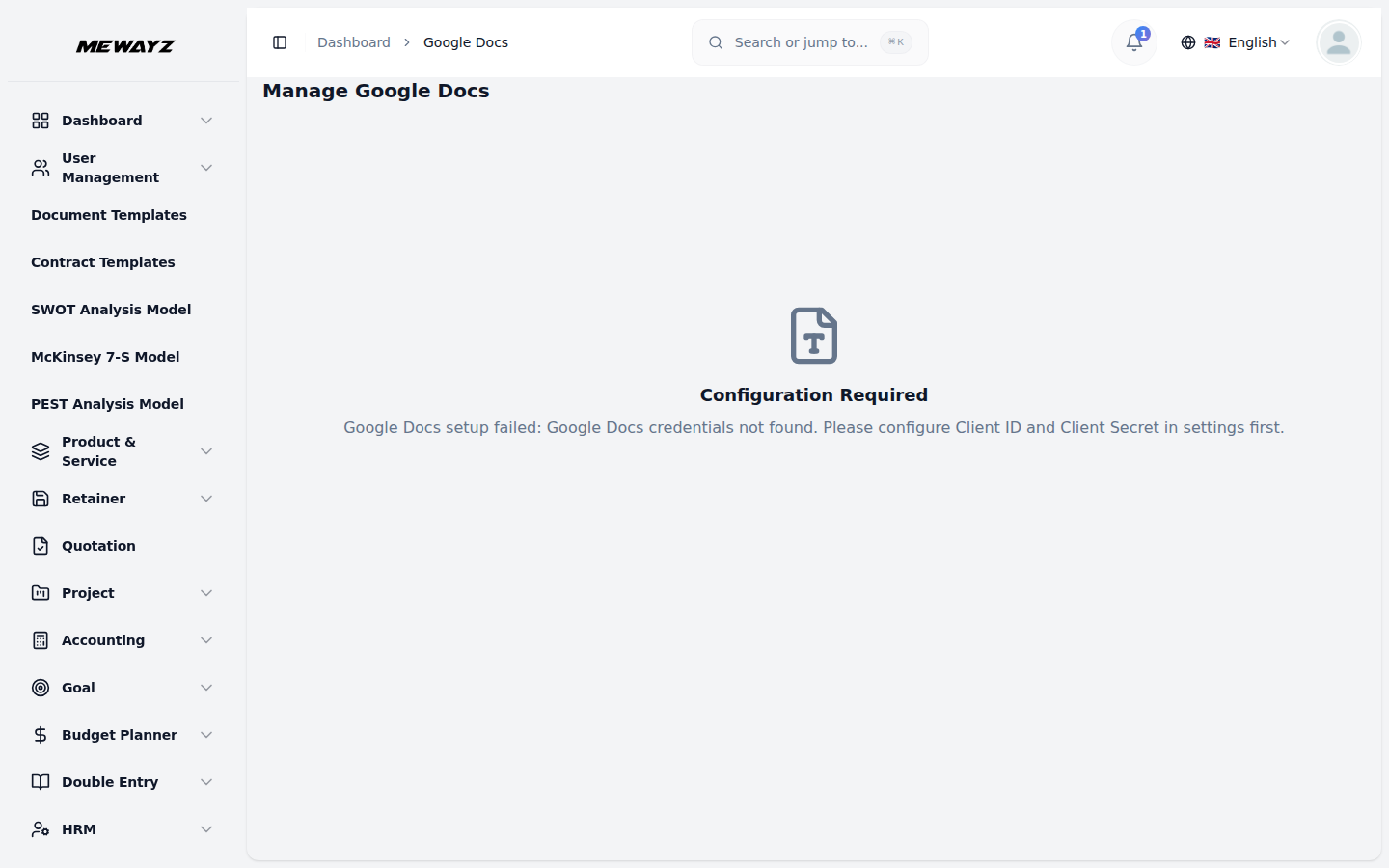
- किसी भी Google डॉक्स सुविधा का उपयोग करने से पहले, आपको पहले सेटिंग्स को ठीक से कॉन्फ़िगर करना होगा। पर नेविगेट करें
- Google डॉक्स सेटिंग्स को कॉन्फ़िगर करने के लिए, आपको अपनी Google डॉक्स क्लाइंट आईडी और क्लाइंट सीक्रेट दर्ज करना होगा।
- यदि आप उस बटन को सक्षम करते हैं, तो Google डॉक्स सेटिंग्स के शीर्ष पर एक टॉगल बटन दिया गया है
- एक बार जब आप यह चरण पूरा कर लेंगे, तो सिस्टम एक Google डॉक्स अधिकृत रीडायरेक्ट यूआरआई प्रदर्शित करेगा
- सुचारू और त्वरित सेटअप के लिए, **इस अधिकृत रीडायरेक्ट यूआरआई को कॉपी करें और इसका उपयोग करें
- यह आपके सिस्टम और Google डॉक्स के बीच उचित संचार और एकीकरण सुनिश्चित करता है।
अपना Google एकीकरण सेट करने के लिए सेटिंग पृष्ठ।
Google डॉक्स ऐड-ऑन काम करेगा, और यदि आप अक्षम बटन पर क्लिक करते हैं तो अंतिम उपयोगकर्ता को फॉर्म खोलने पर एक संदेश दिखाई देगा कि "ऐड-ऑन अक्षम है"।
"कॉपी लिंक" बटन।
आपके Google क्लाउड कंसोल में कॉलबैक URL।**
Google क्रेडेंशियल जनरेट करें
आवश्यक क्रेडेंशियल बनाने का तरीका जानने के लिए, इस गाइड को देखें: Google क्लाउड कंसोल
गूगल डॉक्स
- नया Google डॉक्स बनाने के लिए, Google डॉक्स पृष्ठ के शीर्ष पर "बनाएँ" बटन पर क्लिक करें। और आप
- आप हमारे प्लेटफ़ॉर्म पर नए Google दस्तावेज़ भी बना सकते हैं। बस दिए गए क्रिएट बटन पर क्लिक करें
- एक बार जब आप ऐसा कर लेते हैं, तो आप दस्तावेज़ को Google डॉक्स पेज पर देख सकते हैं, आप लिंक भी खोल सकते हैं, कॉपी कर सकते हैं,
- Google Docs में किए गए परिवर्तन हमारे प्लेटफ़ॉर्म पर दिखाई देंगे, और किए गए परिवर्तन हमारे प्लेटफ़ॉर्म पर दिखाई देंगे
Google फ़ॉर्म सेटिंग्स तक पहुंच को अधिकृत करने के लिए संदेश प्राप्त होगा > सेटअप के साथ आगे बढ़ने के लिए "प्राधिकरण लिंक" पर क्लिक करें।
शीर्ष पर, और दस्तावेज़ शीर्षक दर्ज करें।
इसे एक्शन कॉलम के माध्यम से आसानी से देखें, संपादित करें या हटाएं।
प्लेटफ़ॉर्म Google डॉक्स पर दिखाई देगा.