Google Documenten-integratie Gedetailleerde documentatie
Met de Google Docs Integration Add-On kunnen gebruikers hun documenten naadloos verbinden met het platform, waardoor het eenvoudiger wordt om Google Documenten rechtstreeks binnen het systeem te maken, openen en beheren.
Introductie
Met de Google Docs Integration Add-On kunnen gebruikers hun documenten naadloos verbinden met het platform, waardoor het eenvoudiger wordt om Google Documenten rechtstreeks binnen het systeem te maken, openen en beheren. Deze add-on elimineert de noodzaak om tussen platforms te schakelen door een uniforme ruimte te bieden voor het afhandelen van documentgerelateerde taken, of het nu gaat om het opstellen van voorstellen, het delen van notities of het samenwerken aan inhoud. Met deze integratie kunnen gebruikers bestaande documenten koppelen, onderweg nieuwe documenten maken en ervoor zorgen dat alle project- of workflowgerelateerde bestanden efficiënt worden opgeslagen en georganiseerd. Deze documentatie begeleidt u bij de stappen voor het instellen, gebruiken en optimaal benutten van de Google Docs Integration Add-On.
Hoe installeer ik de Google Documenten-add-on?
Om de Google Docs Add-On in te stellen, kunt u deze link volgen: Add-on instellen.
Hoe gebruik ik de Google Documenten-add-on?
Instellingen
- Voordat u Google Documenten-functies gebruikt, moet u eerst de instellingen correct configureren. Navigeer naar
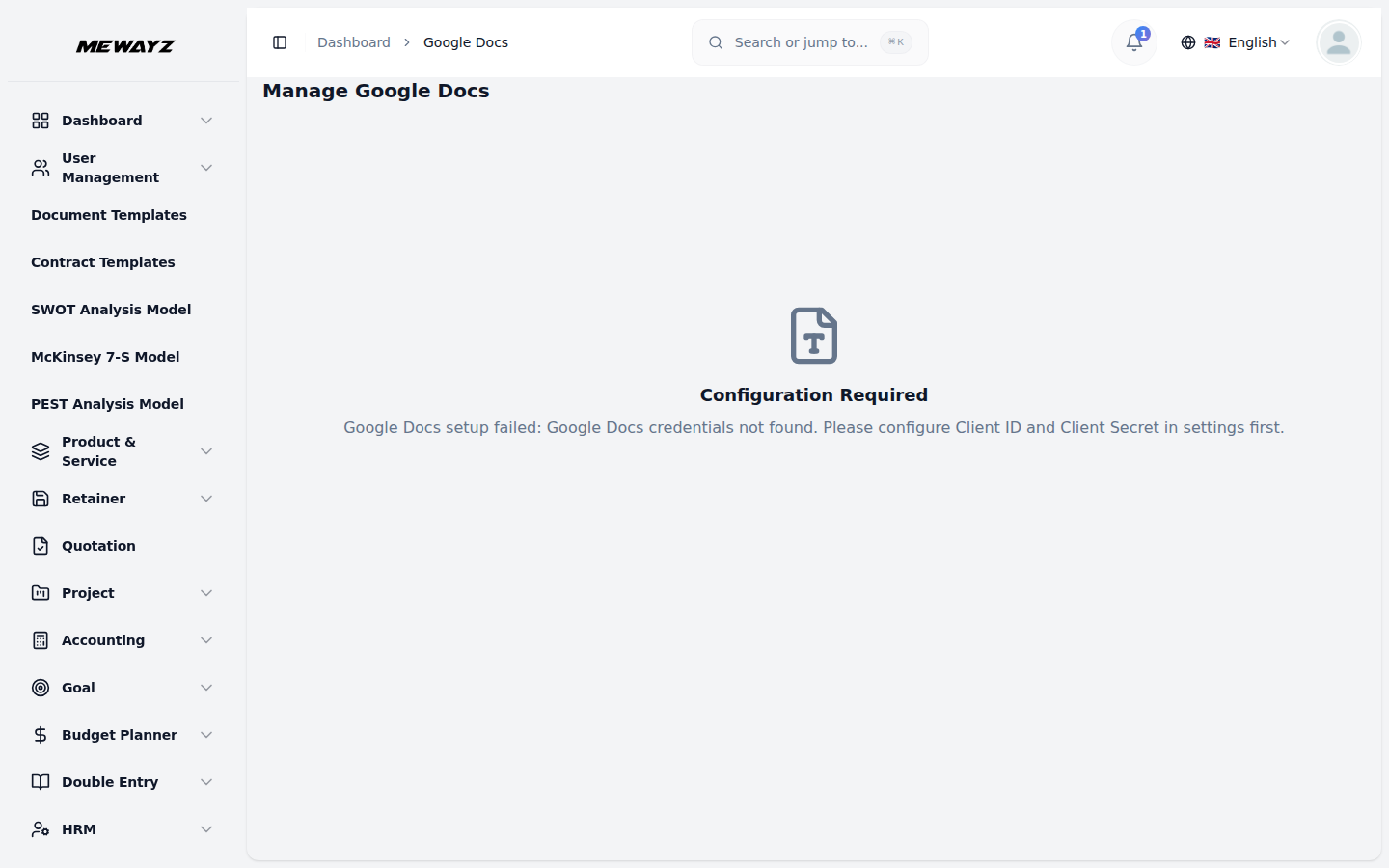
- Om de Google Docs-instellingen te configureren, moet u uw Google Docs Client-ID en Client Secret invoeren.
- Er is een schakelknop bovenaan de Google Documenten-instellingen, als u die knop inschakelt
- Zodra u deze stap heeft voltooid, geeft het systeem door Google Documenten geautoriseerde omleidings-URI's weer met een
- Voor een vlotte en snelle installatie, **kopieer deze geautoriseerde omleidings-URI's en gebruik deze als de
- Dit zorgt voor een goede communicatie en integratie tussen uw systeem en Google Docs.
de pagina Instellingen om uw Google-integratie in te stellen.
de Google Docs Add-On zal werken, en als u op de knop Uitschakelen klikt, ziet de eindgebruiker een bericht dat “De Add-On is uitgeschakeld” wanneer hij het formulier opent.
Knop 'Kopieer link'.
Terugbel-URL in uw Google Cloud Console.**
Genereer Google-inloggegevens
Raadpleeg deze handleiding voor meer informatie over het aanmaken van de vereiste inloggegevens: Google Cloud Console
Google Documenten
- Als u een nieuw Google Documenten wilt maken, klikt u op de knop 'Maken' bovenaan de Google Documenten-pagina. En jij
- U kunt ook nieuwe Google-documenten maken op ons platform. Klik gewoon op de knop Maken op
- Zodra u dit doet, kunt u het document op de Google Documenten-pagina zien. U kunt ook de link openen, kopiëren,
- De wijzigingen die in Google Documenten zijn aangebracht, zijn zichtbaar op ons platform en de wijzigingen die zijn aangebracht in onze
krijgt het bericht om toegang tot Google Formulierinstellingen te autoriseren> klik op de "autorisatielink" om door te gaan met de installatie.
bovenaan en voer de documenttitel in.
bekijk, bewerk of verwijder het eenvoudig via de actiekolom.
platform zal zichtbaar zijn in Google-documenten.