Google Docs Integration Detaljeret dokumentation
Google Docs Integration Add-On giver brugerne mulighed for problemfrit at forbinde deres dokumenter med platformen, hvilket gør det nemmere at oprette, få adgang til og administrere Google Docs direkte i systemet.
Indledning
Google Docs Integration Add-On giver brugerne mulighed for problemfrit at forbinde deres dokumenter med platformen, hvilket gør det nemmere at oprette, få adgang til og administrere Google Docs direkte i systemet. Denne tilføjelse eliminerer behovet for at skifte mellem platforme ved at give et samlet rum til at håndtere dokumentrelaterede opgaver, uanset om det er at udarbejde forslag, dele noter eller samarbejde om indhold. Med denne integration kan brugere linke eksisterende dokumenter, oprette nye på farten og sikre, at alle projekt- eller workflow-relaterede filer gemmes og organiseres effektivt. Denne dokumentation vil guide dig gennem trinene til at konfigurere, bruge og få mest muligt ud af Google Docs Integration Add-On.
Sådan installeres Google Docs-tilføjelsen?
For at konfigurere Google Docs-tilføjelsen kan du følge dette link: Opsætning af tilføjelse.
Sådan bruger du Google Docs-tilføjelsen?
Indstillinger
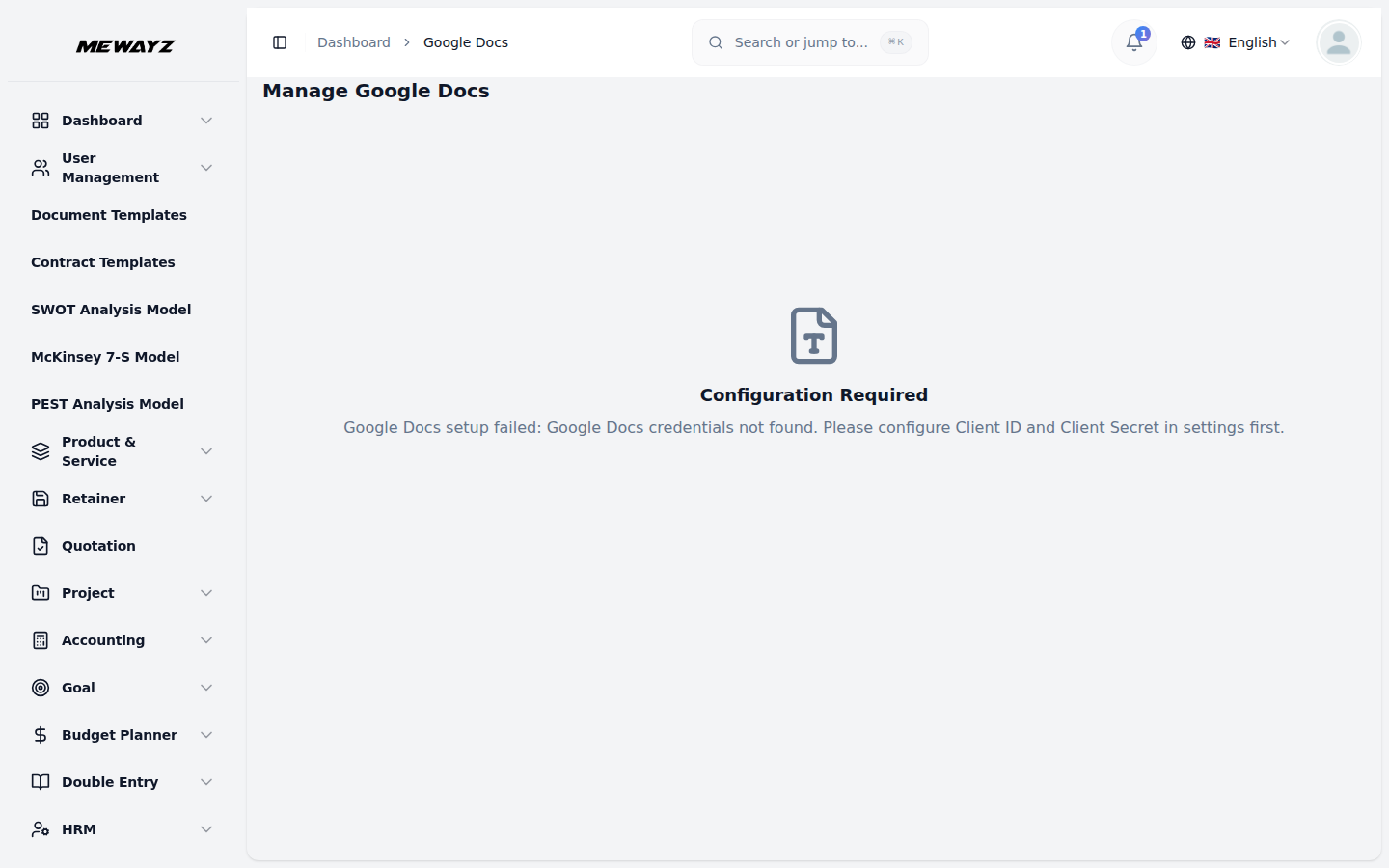
- Før du bruger nogen Google Docs-funktioner, skal du først konfigurere indstillingerne korrekt. Naviger til
- For at konfigurere Google Docs-indstillinger skal du indtaste dit Google Docs-klient-id og klienthemmelighed.
- Der er en skifteknap øverst i Google Docs-indstillingerne, hvis du aktiverer denne knap
- Når du har fuldført dette trin, vil systemet vise en Google Docs-autoriseret omdirigerings-URI med en
- For en jævn og hurtig opsætning skal du **kopiere denne autoriserede omdirigerings-URI og bruge den som
- Dette sikrer korrekt kommunikation og integration mellem dit system og Google Docs.
siden Indstillinger for at konfigurere din Google-integration.
Google Docs-tilføjelsen fungerer, og hvis du klikker på deaktiver-knappen, vil slutbrugeren se en meddelelse om, at "Tilføjelsen er deaktiveret", når han åbner formularen.
Knappen "Kopier link".
Callback URL i din Google Cloud Console.**
Generer Google-legitimationsoplysninger
For at lære, hvordan du opretter de nødvendige legitimationsoplysninger, se denne vejledning: Google Cloud Console
Google Docs
- For at oprette et nyt Google Docs skal du klikke på knappen "Opret" øverst på Google Docs-siden. Og dig
- Du kan også oprette nye Google-dokumenter på vores platform. Du skal bare klikke på knappen Opret på
- Når du har gjort dette, kan du se dokumentet på google docs-siden, du kan også åbne, kopiere link,
- Ændringerne i Google Docs vil være synlige på vores platform, og ændringerne i vores
får beskeden om at godkende adgang til Google Formindstillinger > klik på "autorisationslinket" for at fortsætte med opsætningen.
øverst, og indtast dokumentets titel.
se, rediger eller slet det nemt gennem handlingskolonnen.
platform vil være synlig på Google docs.