Google Dokümanlar Entegrasyonu Ayrıntılı Dokümantasyonu
Google Dokümanlar Entegrasyon Eklentisi, kullanıcıların dokümanlarını platforma sorunsuz bir şekilde bağlamasına olanak tanıyarak Google Dokümanlarını doğrudan sistem içinde oluşturmayı, erişmeyi ve yönetmeyi kolaylaştırır.
Giriş
Google Dokümanlar Entegrasyon Eklentisi, kullanıcıların dokümanlarını platforma sorunsuz bir şekilde bağlamasına olanak tanıyarak Google Dokümanlarını doğrudan sistem içinde oluşturmayı, erişmeyi ve yönetmeyi kolaylaştırır. Bu Eklenti, ister teklif taslağı hazırlamak, not paylaşmak veya içerik üzerinde işbirliği yapmak olsun, belgeyle ilgili görevleri yerine getirmek için birleşik bir alan sağlayarak platformlar arasında geçiş yapma ihtiyacını ortadan kaldırır. Bu entegrasyon sayesinde kullanıcılar mevcut belgeleri birbirine bağlayabilir, hareket halindeyken yenilerini oluşturabilir ve proje veya iş akışıyla ilgili tüm dosyaların verimli bir şekilde saklanmasını ve organize edilmesini sağlayabilir. Bu belge, Google Dokümanlar Entegrasyon Eklentisini kurma, kullanma ve ondan en iyi şekilde yararlanma adımlarında size yol gösterecektir.
Google Dokümanlar Eklentisi Nasıl Kurulur?
Google Dokümanlar Eklentisini Kurmak için şu bağlantıyı takip edebilirsiniz: Eklentiyi Kur.
Google Dokümanlar Eklentisi Nasıl Kullanılır?
Ayarlar
- Herhangi bir Google Dokümanlar özelliğini kullanmadan önce ayarları doğru şekilde yapılandırmanız gerekir. Şuraya git:
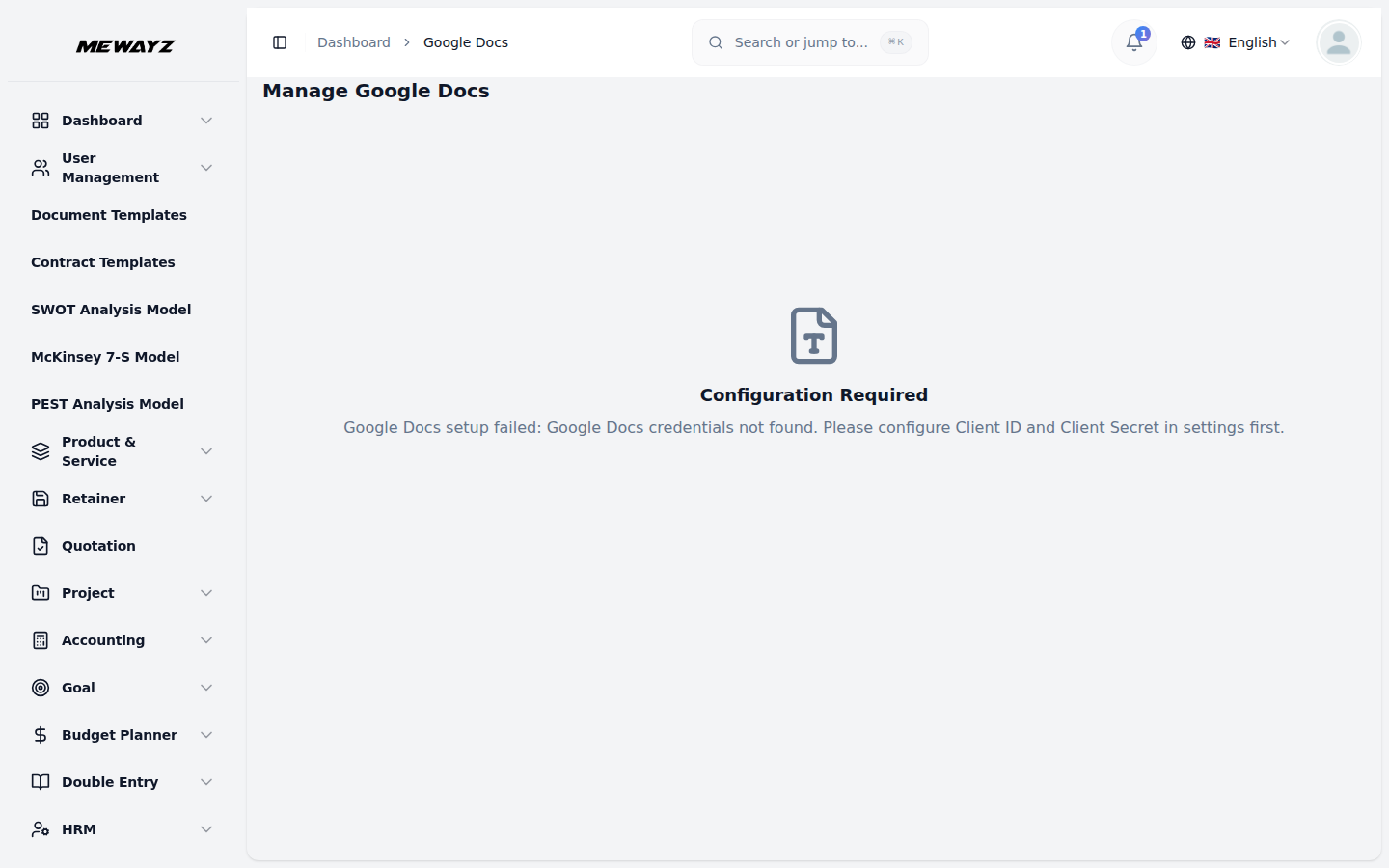
- Google Dokümanlar Ayarlarını yapılandırmak için Google Dokümanlar İstemci Kimliğinizi ve İstemci Sırrınızı girmeniz gerekir.
- Bu düğmeyi etkinleştirirseniz Google Dokümanlar ayarlarının üst kısmında bir geçiş düğmesi bulunur
- Bu adımı tamamladıktan sonra sistem, bir Google Dokümanlar Yetkili yönlendirme URI'sini görüntüleyecektir.
- Sorunsuz ve hızlı bir kurulum için **bu Yetkili yönlendirme URI'lerini kopyalayın ve bunu
- Bu, sisteminiz ile Google Dokümanlar arasında doğru iletişimi ve entegrasyonu sağlar.
Google entegrasyonunuzu ayarlamak için Ayarlar sayfasına gidin.
Google Dokümanlar Eklentisi çalışacak ve devre dışı bırak butonuna tıklarsanız son kullanıcı formu açtığında “Eklenti devre dışı bırakıldı” mesajını görecektir.
“Bağlantıyı Kopyala” butonu.
Google Cloud Console'unuzdaki geri arama URL'si.**
Google Kimlik Bilgilerini Oluşturun
Gerekli kimlik bilgilerinin nasıl oluşturulacağını öğrenmek için şu kılavuza bakın: Google Cloud Console
Google Dokümanlar
- Yeni bir Google Dokümanı oluşturmak için Google Dokümanlar sayfasının üst kısmındaki "Oluştur" düğmesini tıklayın. ve sen
- Ayrıca platformumuzda yeni Google dokümanları da oluşturabilirsiniz. Sadece adresinde verilen oluştur düğmesine tıklayın.
- Bunu yaptıktan sonra dokümanı google dokümanlar sayfasında görebilir, ayrıca açabilir, bağlantıyı kopyalayabilir,
- Google Dokümanlar'da yapılan değişiklikler platformumuzda, yapılan değişiklikler ise
Google Form Ayarlarına erişimi yetkilendirme mesajını alacaksınız > kuruluma devam etmek için "yetkilendirme bağlantısını" tıklayın.
üst kısmına tıklayın ve Belge Başlığını girin.
eylem sütunu aracılığıyla kolayca görüntüleyin, düzenleyin veya silin.
platform Google dokümanlarında görünecek.