Szczegółowa dokumentacja dodatku DJ i orkiestra
Dodatek do zarządzania DJ-ami i orkiestrą to proste i potężne narzędzie do zarządzania wydarzeniami muzycznymi. Pomaga organizować muzyków, planować wydarzenia i śledzić płatności w jednym miejscu.
Adres URL wersji demonstracyjnej
Wprowadzenie
Dodatek do zarządzania DJ-ami i orkiestrą to kompleksowa platforma usprawniająca kompleksowe zarządzanie wydarzeniami muzycznymi i wykonawcami. Umożliwia administratorom zarządzanie muzykami, wydarzeniami, umowami, płatnościami, dostosowaniami właścicieli i zapasami sprzętu, podczas gdy Mewayzboard zapewnia w czasie rzeczywistym migawkę kluczowych wskaźników, w tym statusy wydarzeń, postęp kontraktu, dostępność muzyków i wyniki przychodów, a wszystko to z jednego scentralizowanego systemu.
Jak włączyć ten moduł
Aby skonfigurować dodatek DJ i orkiestra, kliknij ten link: Skonfiguruj dodatek.
Jak zainstalować dodatek DJ i orkiestra?
Pulpit nawigacyjny
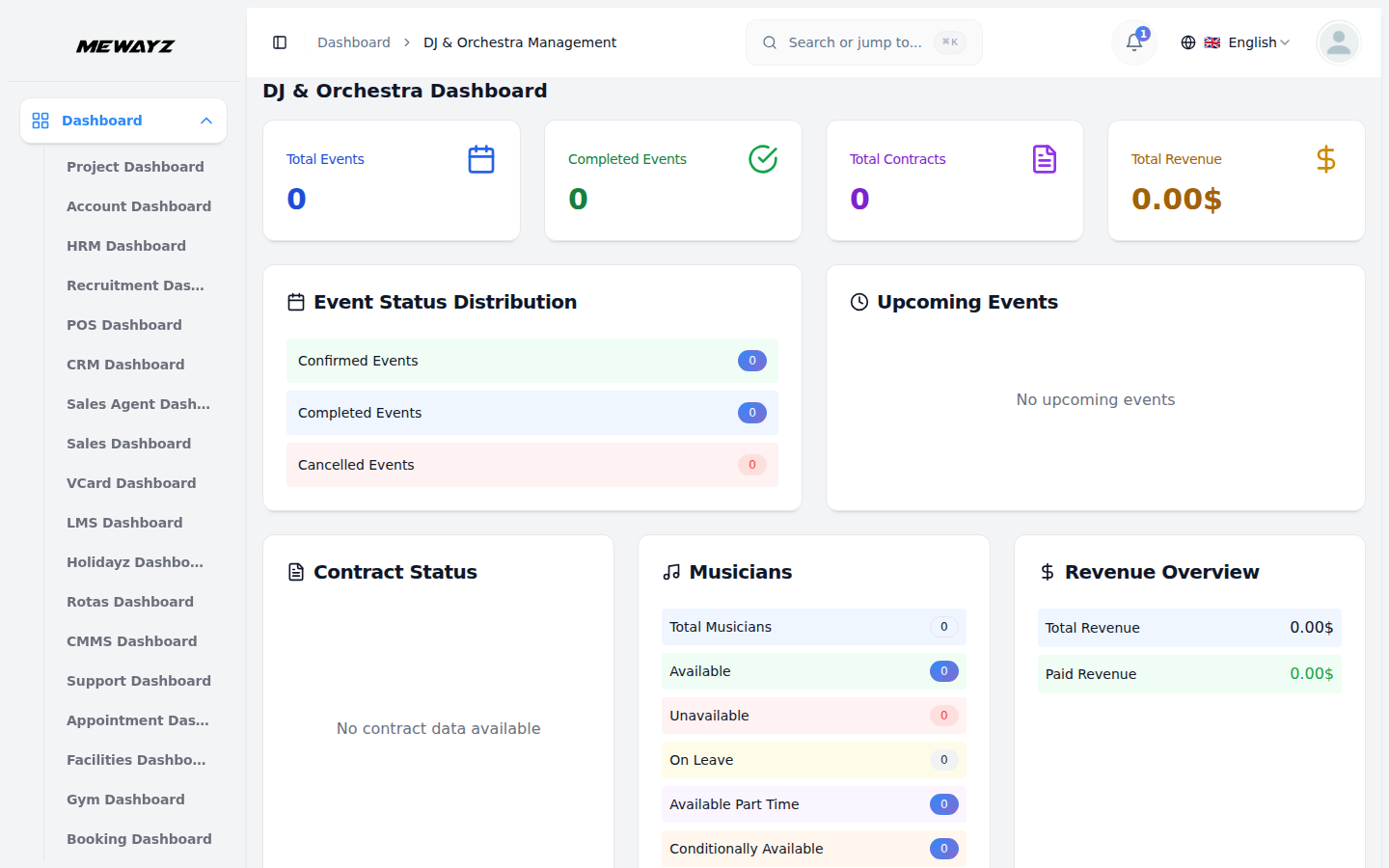
- Panel zarządzania DJ-em i orkiestrą zapewnia pełny przegląd operacji związanych z wydarzeniami,
- U góry znajdziesz rząd kart podsumowań przedstawiających kluczowe wskaźniki w całym systemie: Łącznie
- Pulpit nawigacyjny zawiera wykres rozkładu stanu zdarzeń, który przedstawia zestawienie wszystkich zdarzeń
- Panel Nadchodzące wydarzenia wyróżnia zaplanowane spotkania wraz ze szczegółami, takimi jak nazwa wydarzenia,
- Panel Statusu Umowy przedstawia wizualny przegląd postępu umowy w formie wykresu kołowego,
- Panel Muzycy podsumowuje dostępność wykonawców, pokazując sumy w poszczególnych kategoriach
- Panel Przegląd przychodów udostępnia migawkę finansową, wyświetlającą zarówno przychody całkowite, jak i zapłacone
- Na koniec panel Ostatnie wydarzenia zawiera listę najnowszych działań z nazwami, datami i statusem wydarzeń
- Pulpit muzyków zapewnia każdemu muzykowi spersonalizowany widok przypisanych mu wydarzeń i
- Sekcja Nadchodzące wydarzenia prezentuje potwierdzone zlecenia przypisane muzykowi
kontrakty, dostępność muzyków i wyniki przychodów dzięki przejrzystym elementom wizualnym i podsumowującym informacjom.
Zdarzenia, Zdarzenia zakończone, Łączna liczba umów i Całkowite przychody. Liczby te dają szybki obraz ogólnej działalności i wyników finansowych.
jako podzielony na segmenty wykres, podzielony na kategorie według statusów Potwierdzony, Ukończony i Anulowany. Dzięki temu możesz szybko ocenić bilans wyników wydarzenia i jednym rzutem oka monitorować postęp.
data, miejsce i oczekiwany dochód. Ta sekcja pomaga administratorom śledzić przyszłe zobowiązania i odpowiednio przygotowywać zasoby.
umożliwiając szybką identyfikację umów aktywnych, oczekujących lub zakończonych.
takie jak Dostępny, Niedostępny, Na urlopie, W niepełnym wymiarze godzin i Dostępny warunkowo. Zapewnia to efektywne planowanie i alokację zasobów na nadchodzące wydarzenia.
Przychody, pomagając monitorować przepływy pieniężne i salda należności.
odznaki (Ukończone lub Anulowane). Ta sekcja umożliwia administratorom przeglądanie przeszłych wyników i prowadzenie dokładnych zapisów wyników zdarzeń.
harmonogram. Na górze karty podsumowań wyświetlane są zdarzenia ogółem, zdarzenia nadchodzące, zdarzenia zakończone i łączna liczba kontraktów.
miejsce, data i kwota opłaty. Panel Ostatnie wydarzenia zawiera listę ostatnio aktywnych wydarzeń wraz z ich nazwą, datą i bieżącym statusem.
Konfiguracja systemu
- Sekcja Konfiguracja systemu umożliwia administratorom konfigurowanie podstawowych danych używanych w całym systemie
systemu. Obecnie obejmuje typy usług, typy muzyków i kategorie wydarzeń, do których można się odwołać podczas zarządzania rezerwacjami i talentami na całej platformie.
Rodzaje usług
- Aby dodać nowy typ usługi, kliknij przycisk „Utwórz” na stronie Typy usług. W takiej formie
- Lista Typy usług wyświetla wszystkie skonfigurowane opcje w tabeli z kolumnami Typ usługi
- Dostępne akcje: Użyj opcji Edytuj, aby zaktualizować lub zmodyfikować istniejącą nazwę usługi, oraz opcji Usuń do
zostanie otwarta, wpisz nazwę usługi w polu Typ usługi.
i Akcja.
trwale usunąć typ usługi z systemu.
Typy muzyków
- Aby dodać nowy typ muzyka, kliknij przycisk „Utwórz”. W formularzu tworzenia najpierw wybierz
- Lista Typy muzyków zapewnia widok podzielony na kategorie, pokazujący relacje pomiędzy
- Dostępne akcje: Użyj opcji Edytuj, aby zmienić tytuł muzyka lub powiązaną z nim kategorię usług,
Typ usługi z listy rozwijanej (pochodzi z sekcji typu usługi), a następnie wprowadź konkretny typ muzyka w polu.
Typ usługi i konkretny typ muzyka oraz działania.
i Usuń, aby usunąć wpis.
Kategorie zdarzeń
- Aby dodać nową kategorię wydarzenia, kliknij przycisk „Utwórz”. W odpowiednim polu wpisz wydarzenie
- Dostępne akcje: Użyj opcji Edytuj, aby zmienić nazwę kategorii i opcji Usuń, aby ją usunąć. Upewnij się, że nie
Nazwa kategorii. Strona z listą Kategorie zdarzeń wyświetla tabelę wszystkich aktywnych kategorii i działań zdarzeń.
aktywne zdarzenia są obecnie przypisywane do kategorii przed jej usunięciem, aby zachować integralność danych.
Zarządzaj muzykami
- Aby dodać nowy rekord muzyka, kliknij przycisk „Utwórz” na stronie Zarządzaj muzykami. W formie
- Wybierz typ usługi i typ muzyka z odpowiednich list rozwijanych (wypełnionych w menu
- Ustaw dostępność za pomocą przycisków opcji; dostępne opcje obejmują: Dostępny, Niedostępny, Na urlopie,
- Strona listy wyświetla wszystkie nagrania muzyków w tabeli z kolumnami Muzyk, Adres e-mail, Kontakt,
- Użyj paska wyszukiwania, aby znaleźć konkretnych muzyków według nazwiska. Zastosuj filtry za pomocą Muzyk, Muzyk
- W kolumnie Działania wybierz Edytuj, aby zmodyfikować istniejący rekord muzyka, lub Usuń, aby trwale
które się otworzy, wybierz nazwę muzyka z listy rozwijanej, a następnie wprowadź adres e-mail i numer kontaktowy w odpowiednich polach.
skonfigurowane w systemie opcje), a następnie w jego polu wpisz Poziom doświadczenia. Z listy rozwijanej wybierz Stan zdrowia (Dobry, Przeciętny, Zły lub Doskonały).
Dostępny w niepełnym wymiarze godzin i dostępny warunkowo. Kliknij Utwórz, aby zapisać rekord, lub Anuluj, aby go odrzucić.
Typ muzyka, rodzaj usługi, poziom doświadczenia, stan zdrowia, dostępność i działania. Listę można przeglądać w układzie listy lub siatki za pomocą przycisków przełączania.
Listy rozwijane Typ i Dostępność umożliwiające zawężenie wyników. Kliknij Zastosuj, aby aktywować filtry lub Wyczyść, aby je usunąć. Liczbę rekordów wyświetlanych na stronie można również dostosować za pomocą selektora na stronę.
usuń muzyka z systemu.
Zarządzaj wydarzeniami
- Aby dodać nowy rekord wydarzenia, kliknij przycisk „Utwórz” na stronie Zarządzaj zdarzeniami. W takiej formie
- Wybierz muzyka z listy rozwijanej, a następnie wybierz zakres dat wydarzenia za pomocą selektora dat.
- Strona listy wyświetla wszystkie rekordy zdarzeń w tabeli z kolumnami Muzyk, Nazwa wydarzenia i Właściciel
- Pole Status odzwierciedla aktualny stan zdarzenia. Może to być jedna z trzech wartości: Potwierdzone
- Użyj paska wyszukiwania, aby znaleźć określone wydarzenia według nazwy. Zastosuj filtry, korzystając z kategorii zdarzenia i
- W kolumnie Akcje wybierz Płatność, aby przetworzyć płatność za wydarzenie, Widok do sprawdzenia
- W przypadku zdarzeń zakończonych lub anulowanych dostępna jest tylko akcja Wyświetl, ponieważ w przypadku tych rekordów nie można tego zrobić
- Po kliknięciu opcji płatności otworzy się formularz zawierający szczegóły wydarzenia, w tym
zostanie otwarte, wprowadź nazwę wydarzenia, nazwę właściciela i kontakt właściciela. Wybierz kategorię wydarzenia z listy rozwijanej (wypełnionej z kategorii skonfigurowanych w systemie) i wprowadź lokalizację w odpowiednim polu.
Wprowadź kwotę opłaty za wydarzenie w wyznaczonym polu. Kliknij Utwórz, aby zapisać rekord, lub Anuluj, aby go odrzucić.
Imię i nazwisko, kontakt z właścicielem, kategoria wydarzenia, opłata za wydarzenie, status i status płatności.
(wydarzenie jest zaplanowane i zatwierdzone), Zakończone (wydarzenie już się odbyło) lub Anulowane (wydarzenie zostało odwołane).
Listy rozwijane muzyków umożliwiające zawężenie wyników. Kliknij Zastosuj, aby aktywować filtry lub Wyczyść, aby je usunąć.
pełne szczegóły rekordu zdarzenia, Anuluj, aby anulować wydarzenie, ikona Edytuj, aby zmodyfikować istniejący rekord i ikona Usuń, aby trwale usunąć wydarzenie z systemu.
nie można już modyfikować ani podejmować żadnych działań.
Nazwa wydarzenia, właściciel, kategoria wydarzenia i łączna kwota. Wybierz konto bankowe z listy rozwijanej, sprawdź kwotę i ustaw datę płatności za pomocą selektora dat. Opcjonalnie wprowadź numer referencyjny i notatkę dotyczącą transakcji. Całkowita kwota jest wyświetlana na dole formularza. Kliknij opcję Utwórz płatność, aby sfinalizować transakcję, lub Anuluj, aby ją odrzucić.
Płatności za wydarzenia
- Strona Zarządzaj płatnościami za wydarzenie wyświetla wszystkie rekordy płatności w tabeli z kolumnami dla zdarzenia
- Pole Status odzwierciedla aktualny stan płatności. Może to być jedna z dwóch wartości: Wyczyszczona
- Użyj paska wyszukiwania, aby znaleźć określone rekordy płatności według nazwy. Kolumny Kwota i Data płatności
- W kolumnie Akcje dostępne opcje zależą od aktualnego Statusu płatności. Oczekujące
- Dla płatności rozliczonych dostępna jest jedynie akcja Zobacz, gdyż te rekordy już były
Imię i nazwisko, imię i nazwisko właściciela, kwota, data płatności, numer referencyjny, status i działania.
(płatność została zweryfikowana i pomyślnie przetworzona) lub Oczekująca (płatność została przesłana, ale nadal oczekuje na zatwierdzenie).
obsługuje sortowanie, aby pomóc w organizowaniu rekordów w razie potrzeby.
płatności, dostępne są trzy akcje: Zatwierdź, aby potwierdzić i rozliczyć płatność, Odrzuć, aby odrzucić płatność i Wyświetl, aby sprawdzić pełne szczegóły płatności.
sfinalizowane i nie można ich już modyfikować.
Zarządzaj kontraktami
- Aby dodać nowy rekord umowy, kliknij przycisk „Utwórz” na stronie Zarządzaj umowami. W formie
- Wprowadź Kwotę Umowy, opcjonalnie dodaj Klauzulę Umowy w polu tekstowym i wybierz Bank
- Strona listy wyświetla wszystkie rekordy kontraktów w tabeli z kolumnami Muzyk, Wydarzenie, Kontrakt
- Pole Status płatności odzwierciedla aktualny stan umowy. Może to być jeden z trzech
- Użyj paska wyszukiwania, aby znaleźć określone zapisy umów według nazwy. Data zawarcia umowy i umowa
- W kolumnie Działania dostępne opcje zależą od aktualnego Statusu Płatności umowy. Dla
- W przypadku umów Płatnych i Odrzuconych dostępna jest tylko akcja Wyświetl, ponieważ te rekordy już to zrobiły
które się otworzy, wybierz Muzyka i Wydarzenie z odpowiednich list rozwijanych (pochodzących z sekcji wydarzeń), a następnie ustaw Datę Umowy za pomocą selektora dat.
Konto z listy rozwijanej. Kliknij Utwórz, aby zapisać rekord, lub Anuluj, aby go odrzucić.
Data, kwota umowy, status płatności i działania.
wartości: Wersja robocza (umowa została utworzona, ale oczekuje na zatwierdzenie), Zapłacona (umowa została zatwierdzona i dokonano płatności) lub Odrzucona (umowa została odrzucona).
Kolumny kwot obsługują sortowanie, aby pomóc w organizowaniu rekordów zgodnie z potrzebami.
Dostępnych jest pięć akcji roboczych: Zatwierdź, aby potwierdzić i przenieść umowę do przodu, Odrzuć, aby ją odrzucić, Wyświetl, aby sprawdzić pełne szczegóły umowy, Edytuj, aby zmodyfikować rekord i Usuń, aby go trwale usunąć.
zostały sfinalizowane i nie można ich już modyfikować.
Personalizacja właściciela
- Aby dodać nowy rekord dostosowywania właściciela, kliknij przycisk „Utwórz” w obszarze Zarządzaj właścicielem
- Wypełnij pola Preferowany gatunek i Styl wykonania, a następnie opcjonalnie wpisz Efekty specjalne,
- Strona listy wyświetla wszystkie rekordy dostosowywania właściciela w tabeli z kolumnami Zdarzenie i Właściciel
- Użyj paska wyszukiwania, aby znaleźć określone rekordy według nazwy. Zastosuj filtry za pomocą menu rozwijanego Zdarzenie do
- W kolumnie Akcje dostępne są trzy akcje dla wszystkich rekordów: Wyświetl, aby sprawdzić całość
Strona dostosowań. W formularzu, który się otworzy, wybierz Nazwę wydarzenia z menu rozwijanego (pochodzi z sekcji wydarzeń) i wprowadź Nazwę właściciela.
Wymagania dotyczące konfiguracji sceny i Prośby o utwory w odpowiednich obszarach tekstowych. Kliknij Utwórz, aby zapisać rekord, lub Anuluj, aby go odrzucić.
Nazwa, preferowany gatunek, styl wykonania i działania.
zawęzić wyniki. Kliknij Zastosuj, aby aktywować filtr lub Wyczyść, aby go usunąć.
szczegóły dostosowywania, Edytuj, aby zmodyfikować istniejący rekord, i Usuń, aby trwale usunąć go z systemu.
Zapasy sprzętu
- Aby dodać nowy rekord zapasów sprzętu, kliknij przycisk „Utwórz” w obszarze Zarządzaj sprzętem
- Ustaw datę ostatniego użycia za pomocą selektora dat i wybierz Stan za pomocą opcji przycisku radiowego:
- Strona listy wyświetla wszystkie zapisy inwentarza sprzętu w tabeli z kolumnami Obraz, Nazwa,
- Pole Status odzwierciedla bieżący stan urządzenia. Może to być jedna z pięciu wartości: Aktywny
- Użyj paska wyszukiwania, aby znaleźć określone rekordy sprzętu według nazwy. Zastosuj filtry za pomocą Statusu
- W kolumnie Akcje dostępne są trzy akcje dla wszystkich rekordów: Wyświetl, aby sprawdzić całość
Strona zapasów. W otwartym formularzu wprowadź pola Nazwa, Typ, Marka i Ilość.
Aktywny, nieaktywny, uszkodzony, w użyciu lub w naprawie. Opcjonalnie prześlij obraz za pomocą przycisku Przeglądaj i wprowadź dodatkowe uwagi w obszarze tekstowym. Kliknij Utwórz, aby zapisać rekord, lub Anuluj, aby go odrzucić.
Typ, marka, ilość, ostatnie użycie, status i działania.
(sprzęt jest dostępny i gotowy do użycia), Nieaktywny (sprzęt nie jest aktualnie używany), Uszkodzony (sprzęt został zgłoszony jako uszkodzony), W użyciu (sprzęt jest aktualnie używany) lub W naprawie (sprzęt jest w trakcie konserwacji).
menu rozwijane, aby zawęzić wyniki. Kliknij Zastosuj, aby aktywować filtr lub Wyczyść, aby go usunąć. Kolumny Nazwa, Typ i Marka obsługują także sortowanie, pomagając w razie potrzeby organizować rekordy.
szczegóły sprzętu, Edytuj, aby zmodyfikować istniejący rekord, i Usuń, aby trwale usunąć go z systemu.