DJ & オーケストラ アドオンの詳細ドキュメント
DJ & Orchestra Management アドオンは、音楽イベントを管理するためのシンプルかつ強力なツールです。ミュージシャンの編成、イベントのスケジュール、支払いの追跡をすべて 1 か所で行うのに役立ちます。
はじめに
DJ & オーケストラ管理アドオンは、音楽イベントと出演者のエンドツーエンドの管理を合理化する包括的なプラットフォームです。これにより、管理者はミュージシャン、イベント、契約、支払い、オーナーのカスタマイズ、機材の在庫を管理できるようになり、Mewayzboard はイベントのステータス、契約の進捗状況、ミュージシャンの空き状況、収益実績などの主要な指標のリアルタイムのスナップショットをすべて 1 つの集中システムから提供します。
このモジュールを有効にする方法
DJ & Orchestra アドオンをセットアップするには、次のリンクをクリックしてください。 アドオンをセットアップします。
DJ とオーケストラのアドオンをインストールするには?
ダッシュボード
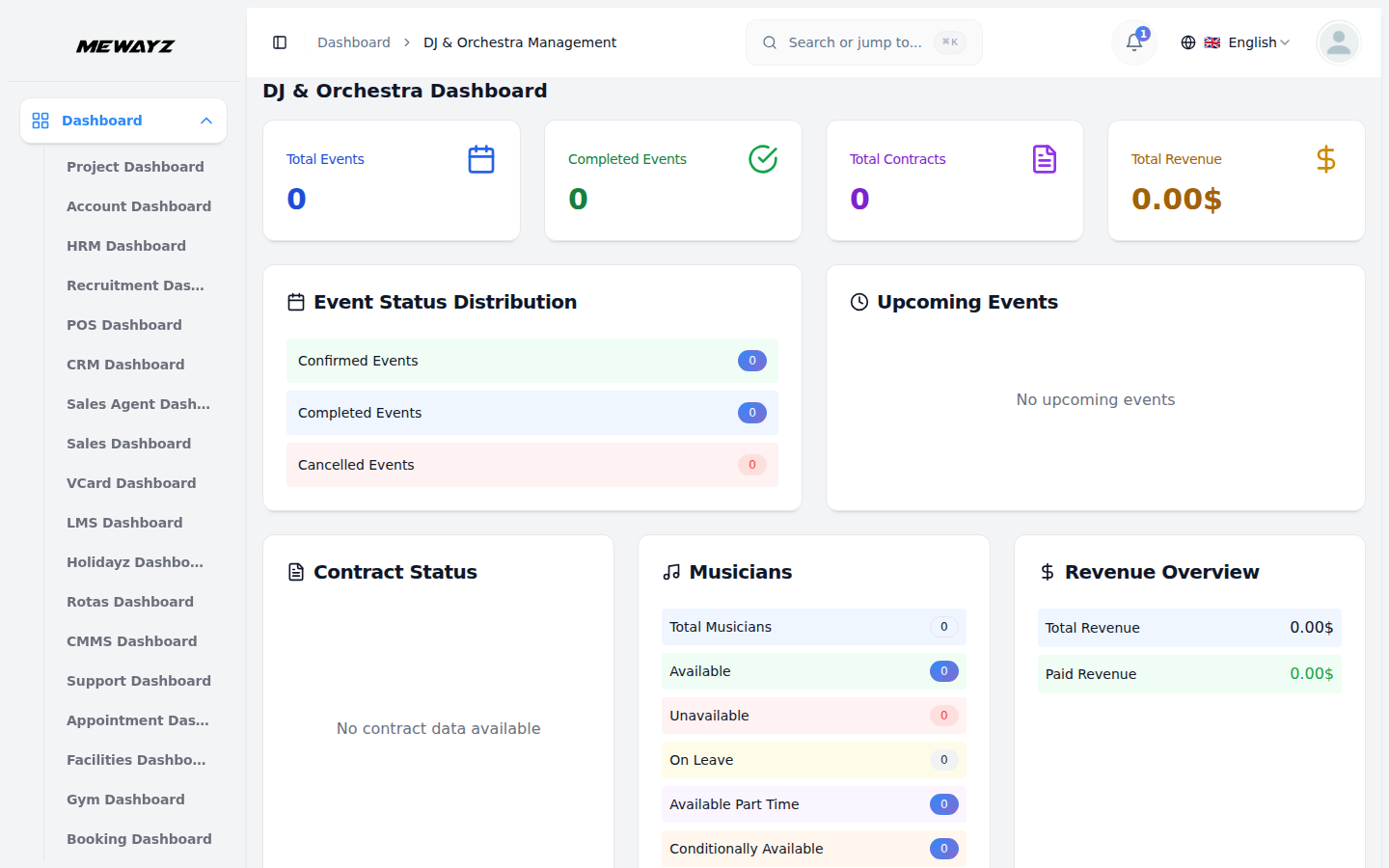
- DJ & オーケストラ管理ダッシュボードは、イベント運営の完全な概要を提供します。
- 上部には、システム全体の主要な指標を表示する概要カードの行が表示されます。
- ダッシュボードには、すべてのイベントの内訳を示すイベント ステータス分布グラフが含まれています
- 「今後のイベント」パネルでは、スケジュールされたエンゲージメントがイベント名、
- [契約ステータス] パネルには、契約の進行状況の概要が円グラフで視覚的に表示されます。
- 「ミュージシャン」パネルには、出演者の出演可能状況がまとめられ、カテゴリ全体の合計が表示されます。
- [収益概要] パネルには財務スナップショットが表示され、総収益と支払額の両方が表示されます。
- 最後に、[最近のイベント] パネルには、最新のアクティビティがイベント名、日付、ステータスとともにリストされます。
- ミュージシャン ダッシュボードは、各ミュージシャンに割り当てられたイベントのパーソナライズされたビューを提供し、
- 「今後のイベント」セクションでは、ミュージシャンに割り当てられた確認済みのエンゲージメントが強調表示されます。
明確な視覚要素と概要情報を通じて、契約、ミュージシャンの空き状況、収益実績を把握できます。
イベント、完了したイベント、合計契約数、および合計収益。これらの数字から、全体的な活動と財務実績のスナップショットが得られます。
確認済み、完了、キャンセルのステータスごとに分類されたセグメント化されたグラフとして表示されます。これにより、イベントの結果のバランスをすばやく評価し、進捗状況を一目で監視できます。
日付、会場、予想される収益。このセクションは、管理者が将来のコミットメントを追跡し、それに応じてリソースを準備するのに役立ちます。
アクティブな契約、保留中の契約、または完了した契約を迅速に識別できるようになります。
利用可能、利用不可、休暇中、パートタイム、条件付き利用可能など。これにより、今後のイベントの効率的なスケジュール設定とリソース割り当てが保証されます。
収益。キャッシュ フローと未払い残高の監視に役立ちます。
バッジ (完了またはキャンセル)。このセクションを使用すると、管理者は過去のパフォーマンスを確認し、イベント結果の正確な記録を維持できます。
スケジュール。上部の概要カードには、合計イベント数、今後のイベント数、完了したイベント数、および合計契約数が表示されます。
会場、日時、料金など。 [最近のイベント] パネルには、最近アクティブなイベントがイベント名、日付、現在のステータスとともにリストされます。
システムセットアップ
- [システム セットアップ] セクションでは、管理者がシステム全体で使用される基本データを構成できます。
システム。現在、サービス タイプ、ミュージシャン タイプ、イベント カテゴリが含まれており、プラットフォーム全体で予約やタレントを管理する際に参照されます。
サービスの種類
- 新しいサービス タイプを追加するには、[サービス タイプ] ページの [作成] ボタンをクリックします。という形で
- [サービス タイプ] リストには、構成されているすべてのオプションがサービス タイプの列を含むテーブルに表示されます。
- 利用可能なアクション: [編集] を使用して既存のサービス名を更新または変更し、[削除] を使用してサービス名を更新または変更します。
が開いたら、「サービス タイプ」フィールドにサービスの名前を入力します。
そしてアクション。
サービス タイプをシステムから完全に削除します。
ミュージシャンのタイプ
- 新しいミュージシャン タイプを追加するには、「作成」ボタンをクリックします。作成フォームで、最初に
- ミュージシャン タイプ リストは、分類されたビューを提供し、ミュージシャン タイプ間の関係を示します。
- 利用可能なアクション: 編集を使用してミュージシャンのタイトルまたは関連するサービス カテゴリを変更します。
ドロップダウンからサービス タイプ (サービス タイプ セクションから取得) を選択し、フィールドに特定のミュージシャン タイプを入力します。
サービス タイプと特定のミュージシャン タイプ、およびアクション。
および「削除」をクリックしてエントリを削除します。
イベントカテゴリー
- 新しいイベント カテゴリを追加するには、「作成」ボタンをクリックします。表示されたフィールドにイベントを入力します。
- 利用可能なアクション: カテゴリの名前を変更するには編集を使用し、カテゴリを削除するには削除を使用します。いいえを確認してください
カテゴリ名。 [イベント カテゴリ] リスト ページには、すべてのアクティブなイベント カテゴリとアクションの表が表示されます。
現在、アクティブなイベントは、データの整合性を維持するために削除される前にカテゴリに割り当てられます。
ミュージシャンの管理
- 新しいミュージシャンのレコードを追加するには、ミュージシャンの管理ページで「作成」ボタンをクリックします。フォームで
- それぞれのドロップダウンからサービス タイプとミュージシャン タイプを選択します (
- ラジオボタンを使用して可用性を設定します。オプションには、利用可能、利用不可、休暇中、
- リスト ページには、すべてのミュージシャンのレコードが、ミュージシャン、電子メール、連絡先、
- 検索バーを使用して、特定のミュージシャンを名前で検索します。ミュージシャン、ミュージシャンを使用してフィルターを適用します
- 「アクション」列で、「編集」を選択して既存のミュージシャンのレコードを変更するか、「削除」を選択して完全に変更します。
これが開き、ドロップダウンからミュージシャン名を選択し、電子メールと連絡先番号をそれぞれのフィールドに入力します。
システムで設定されているオプション)、フィールドにエクスペリエンス レベルを入力します。ドロップダウンから健康状態を選択します (良好、普通、不良、または優良)。
パートタイムで利用可能、条件付きで利用可能。 「作成」をクリックしてレコードを保存するか、「キャンセル」をクリックしてレコードを破棄します。
ミュージシャンのタイプ、サービスのタイプ、経験レベル、健康状態、可用性、およびアクション。リストは、トグル ボタンを使用してリストまたはグリッド レイアウトで表示できます。
タイプ、および可用性ドロップダウンを使用して結果を絞り込みます。 「適用」をクリックしてフィルタを有効にするか、「クリア」をクリックしてフィルタを削除します。ページごとに表示されるレコードの数は、ページごとのセレクターを使用して調整することもできます。
ミュージシャンをシステムから削除します。
イベントの管理
- 新しいイベント レコードを追加するには、[イベントの管理] ページで [作成] ボタンをクリックします。という形で
- ドロップダウンからミュージシャンを選択し、日付ピッカーを使用してイベントの日付範囲を選択します。
- リスト ページには、ミュージシャン、イベント名、所有者の列を持つテーブル内のすべてのイベント レコードが表示されます。
- [ステータス] フィールドには、イベントの現在の状態が反映されます。次の 3 つの値のいずれかを指定できます。
- 検索バーを使用して、特定のイベントを名前で検索します。イベント カテゴリを使用してフィルターを適用し、
- 「アクション」列で、イベントの支払いを処理する「支払い」を選択し、検査する「ビュー」を選択します。
- Completed または Canceled イベントの場合、これらのレコードは表示できないため、「表示」アクションのみが使用可能です。
- 支払いオプションをクリックすると、フォームが開き、イベントの詳細が表示されます。
が開くので、イベント名、所有者名、所有者の連絡先を入力します。ドロップダウンからイベント カテゴリ (システムで設定されているカテゴリから入力) を選択し、表示されたフィールドに場所を入力します。
指定されたフィールドにイベントチャージ金額を入力します。 「作成」をクリックしてレコードを保存するか、「キャンセル」をクリックしてレコードを破棄します。
名前、所有者の連絡先、イベント カテゴリ、イベント料金、ステータス、支払いステータス。
(イベントはスケジュールされ承認されています)、完了 (イベントはすでに開催されています)、またはキャンセル済み (イベントは中止されました)。
結果を絞り込むためのミュージシャンのドロップダウン。 「適用」をクリックしてフィルタを有効にするか、「クリア」をクリックしてフィルタを削除します。
イベント レコードの完全な詳細、イベントをキャンセルするには [キャンセル]、既存のレコードを変更するには [編集] アイコン、システムからイベントを完全に削除するには [削除] アイコンがあります。
変更またはアクションが必要になります。
イベント名、所有者、イベント カテゴリ、および合計金額。ドロップダウンから銀行口座を選択し、金額を確認し、日付ピッカーを使用して支払い日を設定します。必要に応じて、トランザクションの参照番号とメモを入力します。フォームの下部に合計金額が表示されます。 「支払いの作成」をクリックしてトランザクションを完了するか、「キャンセル」をクリックしてトランザクションを破棄します。
イベントの支払い
- 「イベント支払いの管理」ページには、イベントの列を含む表にすべての支払い記録が表示されます。
- [ステータス] フィールドには、支払いの現在の状態が反映されます。次の 2 つの値のいずれかを指定できます。 Cleared
- 検索バーを使用して、名前で特定の支払い記録を検索します。 「金額」列と「支払日」列
- 「アクション」列で使用できるオプションは、支払いの現在のステータスによって異なります。保留中の場合
- 決済済みの支払いの場合、これらのレコードはすでに保存されているため、「表示」アクションのみが利用可能です。
名前、所有者名、金額、支払日、参照番号、ステータス、アクション。
(支払いは確認され、正常に処理されました) または保留中 (支払いは送信されましたが、まだ承認を待っています)。
必要に応じてレコードを整理するための並べ替えをサポートします。
支払いの場合は、支払いを確認して清算する承認、支払いを拒否する拒否、支払いの詳細をすべて確認する表示の 3 つのアクションが利用可能です。
確定されており、変更することはできません。
契約の管理
- 新しい契約レコードを追加するには、「契約の管理」ページで「作成」ボタンをクリックします。フォームで
- 契約金額を入力し、必要に応じてテキスト領域に契約条項を追加し、銀行を選択します。
- リスト ページには、ミュージシャン、イベント、契約の列を持つテーブル内のすべての契約レコードが表示されます。
- 「支払いステータス」フィールドには、契約の現在の状態が反映されます。 3 つのうちの 1 つになる可能性があります
- 検索バーを使用して、特定の契約レコードを名前で検索します。契約日と契約
- [アクション] 列で使用できるオプションは、契約の現在の支払いステータスによって異なります。のために
- 支払い済みおよび拒否された契約の場合、これらのレコードはすでに存在するため、「表示」アクションのみが使用可能です。
これが開き、それぞれのドロップダウン (イベント セクションから取得) からミュージシャンとイベントを選択し、日付ピッカーを使用して契約日を設定します。
ドロップダウンからアカウントを選択します。 「作成」をクリックしてレコードを保存するか、「キャンセル」をクリックしてレコードを破棄します。
日付、契約金額、支払い状況、およびアクション。
値: Draft (契約は作成されましたが、承認待ち)、Paid (契約は承認され、支払いが完了しました)、または Rejected (契約は拒否されました)。
金額列は並べ替えをサポートしており、必要に応じてレコードを整理できます。
契約草案では、5 つのアクションが利用可能です: 承認して契約を進め、拒否して契約を拒否し、表示して契約の詳細をすべて検査し、編集してレコードを変更し、削除して完全に削除します。
確定されており、変更することはできません。
オーナーのカスタマイズ
- 新しい所有者カスタマイズ レコードを追加するには、所有者の管理画面の「作成」ボタンをクリックします。
- [優先ジャンル] フィールドと [パフォーマンス スタイル] フィールドに入力し、必要に応じて「特殊効果」を入力します。
- リスト ページには、イベント、所有者の列を持つテーブル内のすべての所有者のカスタマイズ レコードが表示されます。
- 検索バーを使用して、特定のレコードを名前で検索します。 [イベント]ドロップダウンを使用してフィルタを適用します。
- 「アクション」列では、すべてのレコードに対して次の 3 つのアクションを使用できます。 「表示」して完全なレコードを検査します。
カスタマイズページ。開いたフォームで、ドロップダウンからイベント名 (イベント セクションから取得) を選択し、所有者名を入力します。
ステージ設定要件、および曲リクエストをそれぞれのテキスト領域に記載します。 「作成」をクリックしてレコードを保存するか、「キャンセル」をクリックしてレコードを破棄します。
名前、好みのジャンル、演奏スタイル、アクション。
結果を絞り込みます。 「適用」をクリックしてフィルタを有効にするか、「クリア」をクリックしてフィルタを削除します。
カスタマイズの詳細、既存のレコードを変更する場合は編集、システムから完全に削除する場合は削除を選択します。
機器の在庫
- 新しい機器在庫レコードを追加するには、機器管理画面の「作成」ボタンをクリックします。
- 日付ピッカーを使用して最終使用日を設定し、ラジオ ボタン オプションを使用してステータスを選択します。
- リスト ページには、すべての機器インベントリ レコードが、画像、名前、
- [ステータス] フィールドには、機器の現在の状態が反映されます。次の 5 つの値のいずれかを指定できます。
- 検索バーを使用して、特定の機器レコードを名前で検索します。ステータスを使用してフィルタを適用する
- 「アクション」列では、すべてのレコードに対して次の 3 つのアクションを使用できます。 「表示」して完全なレコードを検査します。
在庫ページ。開いたフォームに、名前、タイプ、ブランド、および数量フィールドを入力します。
アクティブ、非アクティブ、破損、使用中、または修理中。必要に応じて、「参照」ボタンを使用して画像をアップロードし、テキスト領域に追加のメモを入力します。 「作成」をクリックしてレコードを保存するか、「キャンセル」をクリックしてレコードを破棄します。
タイプ、ブランド、数量、最終使用状況、ステータス、およびアクション。
(機器は利用可能で使用準備が整っています)、非アクティブ (機器は現在使用されていません)、損傷あり (機器は損傷していると報告されています)、使用中 (機器は現在使用中です)、または修理中 (機器はメンテナンス中です)。
ドロップダウンをクリックして結果を絞り込みます。 「適用」をクリックしてフィルタを有効にするか、「クリア」をクリックしてフィルタを削除します。 [名前]、[タイプ]、および [ブランド] 列では、必要に応じてレコードを整理するための並べ替えもサポートされています。
機器の詳細、既存のレコードを変更するには編集、システムから完全に削除するには削除を選択します。