Documentación Detallada del Complemento DJ y Orquesta
El complemento de gestión de DJ y orquesta es una herramienta sencilla y potente para gestionar eventos musicales. Te ayuda a organizar a los músicos, programar eventos y controlar los pagos, todo en un solo lugar.
Introducción
El complemento de Gestión de DJ y Orquesta es una plataforma integral que agiliza la gestión de extremo a extremo de eventos musicales y artistas. Permite a los administradores gestionar Músicos, Eventos, Contratos, Pagos, Personalizaciones del Propietario e Inventarios de Equipos, mientras que el panel de Mewayz ofrece una vista en tiempo real de las métricas clave, incluyendo el estado de los eventos, el progreso de los contratos, la disponibilidad de los músicos y el rendimiento de los ingresos, todo desde un sistema centralizado.
Cómo habilitar este módulo
Para configurar el complemento de DJ y orquesta, puedes seguir este enlace: Configurar el complemento.
¿Cómo instalar el complemento de DJ y orquesta?
Panel
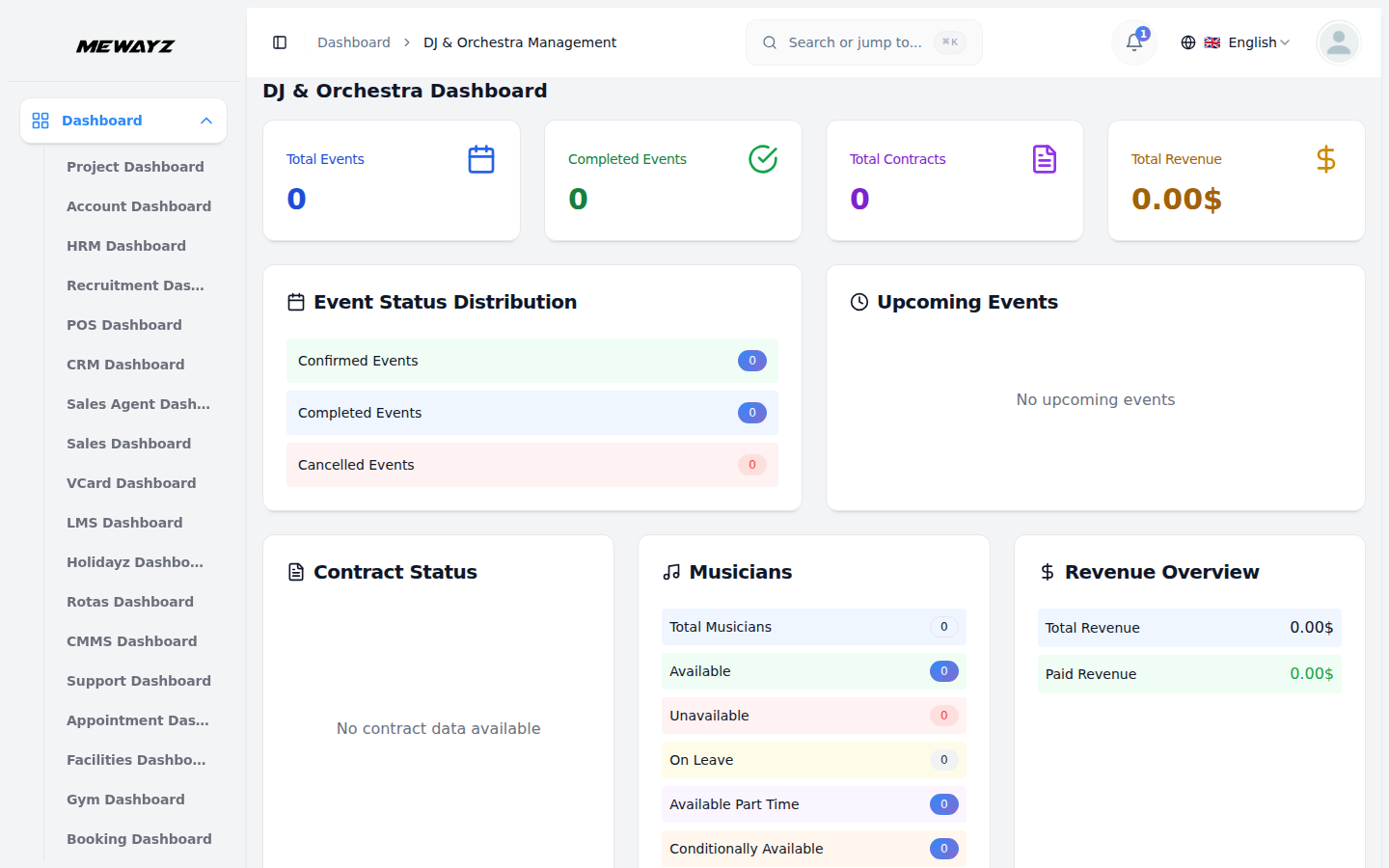
- El panel de gestión de DJ y orquesta ofrece una visión completa de las operaciones del evento,
- En la parte superior encontrarás una fila de tarjetas de resumen que muestran las métricas clave de todo el sistema: Total
- El panel incluye un gráfico de Distribución del Estado de Eventos que muestra el desglose de todos los eventos
- El panel de Próximos eventos destaca los compromisos programados con detalles como el nombre del evento,
- El panel de Estado del contrato presenta una visión general visual del progreso del contrato mediante un gráfico circular,
- El panel de Músicos resume la disponibilidad de los artistas, mostrando totales por categorías
- El panel de Resumen de Ingresos ofrece una visión financiera, mostrando tanto los Ingresos Totales como los Pagados
- Por último, el panel de Eventos recientes enumera las últimas actividades con nombres de eventos, fechas y estado
- El Panel del Músico ofrece a cada músico una vista personalizada de los eventos que tiene asignados y
- La sección Próximos eventos destaca los compromisos confirmados asignados al músico con
contratos, disponibilidad de los músicos y rendimiento de ingresos mediante elementos visuales claros e información resumida.
Eventos, Eventos completados, Total de contratos y Ingresos totales. Estas cifras te ofrecen una instantánea rápida de la actividad general y el rendimiento financiero.
como un gráfico segmentado, categorizado por los estados Confirmado, Completado y Cancelado. Esto te permite evaluar rápidamente el equilibrio de los resultados de los eventos y supervisar el progreso de un vistazo.
fecha, lugar e ingresos previstos. Esta sección ayuda a los administradores a hacer seguimiento de los compromisos futuros y a preparar los recursos en consecuencia.
permitiendo una rápida identificación de acuerdos activos, pendientes o completados.
como Disponible, No disponible, De permiso, Tiempo parcial y Disponible con condiciones. Esto garantiza una programación eficiente y una asignación de recursos óptima para los próximos eventos.
Ingresos, ayudándote a supervisar el flujo de caja y los saldos pendientes.
insignias (Completado o Cancelado). Esta sección permite a los administradores revisar el rendimiento pasado y mantener registros precisos de los resultados de los eventos.
agenda. En la parte superior, las tarjetas de resumen muestran el total de eventos, los eventos próximos, los eventos completados y el total de contratos.
lugar, fecha e importe del cargo. El panel de Eventos recientes muestra sus eventos más activos junto con el nombre del evento, la fecha y el estado actual.
Configuración del sistema
- La sección de Configuración del sistema permite a los administradores configurar los datos fundamentales utilizados en todo el
sistema. Actualmente incluye Tipos de servicio, Tipos de músico y Categorías de evento, que se utilizan como referencia al gestionar reservas y talento en toda la plataforma.
Tipos de servicio
- Para agregar un nuevo tipo de servicio, haga clic en el botón "Crear" en la página Tipos de servicio. En la forma que
- La lista de Tipos de Servicio muestra todas las opciones configuradas en una tabla con columnas para el Tipo de Servicio
- Acciones disponibles: usa Editar para actualizar o modificar el nombre de un servicio existente, y Eliminar para
se abre, introduce el nombre del servicio en el campo Tipo de servicio.
y Acción.
eliminar permanentemente el tipo de servicio del sistema.
Tipos de músicos
- Para añadir un nuevo tipo de músico, haz clic en el botón «Crear». En el formulario de creación, primero selecciona el
- La lista de Tipos de Músico ofrece una vista categorizada que muestra la relación entre los
- Acciones disponibles: usa Editar para cambiar el título del músico o su categoría de servicio asociada,
Tipo de servicio en el menú desplegable (proviene de la sección de tipo de servicio), luego introduce el Tipo de músico específico en el campo.
Tipo de servicio y el Tipo de músico específico, y acciones.
y Eliminar para borrar la entrada.
Categorías de eventos
- Para añadir una nueva categoría de evento, haz clic en el botón «Crear». En el campo proporcionado, introduce el Evento
- Acciones Disponibles: Usa Editar para renombrar una categoría y Eliminar para borrarla. Asegúrate de que ninguna
Nombre de la categoría. La página de lista de Categorías de eventos muestra una tabla con todas las categorías de eventos activas y sus acciones.
eventos activos están actualmente asignados a una categoría antes de eliminarla para mantener la integridad de los datos.
Gestionar músicos
- Para añadir un nuevo registro de músico, haz clic en el botón “Crear” en la página Gestionar músicos. En el formulario
- Selecciona el tipo de servicio y el tipo de músico en sus respectivos desplegables (poblados desde el
- Establece la disponibilidad con los botones de opción; las opciones incluyen Disponible, No disponible, De baja,
- La página de listado muestra todos los registros de músicos en una tabla con columnas para Músico, Correo, Contacto,
- Usa la barra de búsqueda para encontrar músicos concretos por nombre. Aplica filtros usando el Músico, Músico
- En la columna Acciones, selecciona Editar para modificar un registro de músico existente, o Eliminar para borrarlo permanentemente
que se abre, selecciona el nombre del músico en el desplegable y, a continuación, introduce el correo electrónico y el número de contacto en sus respectivos campos.
opciones configuradas en el sistema), luego ingresa el Nivel de experiencia en su campo. Selecciona el Estado de salud en el menú desplegable (Bueno, Regular, Malo o Excelente).
Disponible a tiempo parcial y Disponible con condiciones. Haz clic en Crear para guardar el registro o en Cancelar para descartarlo.
Tipo de músico, Tipo de servicio, Nivel de experiencia, Estado de salud, Disponibilidad y Acciones. La lista puede verse en formato de lista o de cuadrícula usando los botones de alternancia.
los menús desplegables de Tipo y Disponibilidad para acotar los resultados. Haz clic en Aplicar para activar los filtros o en Borrar para quitarlos. El número de registros que se muestran por página también se puede ajustar con el selector de registros por página.
eliminar al músico del sistema.
Gestionar eventos
- Para añadir un nuevo registro de evento, haz clic en el botón “Crear” en la página de Gestión de eventos. En el formulario que
- Elige el músico en el desplegable y luego selecciona el intervalo de fechas del evento con el selector de fechas.
- La página de listado muestra todos los registros de eventos en una tabla con columnas para Músico, Nombre del evento, Propietario
- El campo Estado refleja la situación actual del evento. Puede tomar uno de tres valores: Confirmado
- Utilice la barra de búsqueda para buscar eventos específicos por nombre. Aplicar filtros utilizando la categoría de evento y
- En la columna Acciones, selecciona Pago para procesar un pago de un evento, Ver para inspeccionar
- Para los eventos Completados o Cancelados, solo está disponible la acción Ver, ya que estos registros no
- Al hacer clic en la opción de pago, se abrirá un formulario que muestra los detalles del evento, incluyendo el
se abre, introduce el Nombre del Evento, el Nombre del Propietario y el Contacto del Propietario. Selecciona la Categoría del Evento en el menú desplegable (que se completa con las categorías configuradas en el sistema) e introduce la Ubicación en el campo correspondiente.
Introduce el importe del Cargo del evento en el campo designado. Haz clic en Crear para guardar el registro o en Cancelar para descartarlo.
Nombre, Contacto del propietario, Categoría del evento, Cargo del evento, Estado y Estado de pago.
(el evento está programado y aprobado), Completado (el evento ya ha tenido lugar) o Cancelado (el evento se ha suspendido).
Menús desplegables de músicos para limitar los resultados. Haga clic en Aplicar para activar los filtros o Borrar para eliminarlos.
los detalles completos del registro de un evento, Cancelar para cancelar el evento, el icono Editar para modificar un registro existente y el icono Eliminar para borrar el evento del sistema de forma permanente.
ya no podrá modificarse ni gestionarse.
Nombre del Evento, Propietario, Categoría del Evento e Importe Total. Selecciona la Cuenta Bancaria del menú desplegable, verifica el Importe y establece la Fecha de Pago con el selector de fechas. Opcionalmente, introduce un N.º de Referencia y una Nota para la transacción. El Importe Total se muestra en la parte inferior del formulario. Haz clic en Crear Pago para completar la transacción, o en Cancelar para descartarla.
Pagos de eventos
- La página Gestionar pagos de eventos muestra todos los registros de pago en una tabla con columnas para Evento
- El campo Estado refleja el estado actual del pago. Puede tener uno de dos valores: Liquidado
- Usa la barra de búsqueda para encontrar registros de pago específicos por nombre. Las columnas Importe y Fecha de pago
- En la columna Acciones, las opciones disponibles dependen del Estado actual del pago. Para los pagos Pendientes
- Para los pagos liquidados, solo está disponible la acción Ver, ya que estos registros ya han sido
Nombre, Nombre del propietario, Importe, Fecha de pago, N.º de referencia, Estado y Acciones.
(el pago ha sido verificado y procesado correctamente) o Pendiente (el pago se ha enviado pero aún está a la espera de aprobación).
admiten la ordenación para ayudar a organizar los registros según sea necesario.
pagos, hay tres acciones disponibles: Aprobar para confirmar y liquidar el pago, Rechazar para denegar el pago y Ver para inspeccionar todos los detalles del pago.
finalizada y ya no se puede modificar.
Gestionar contratos
- Para añadir un nuevo registro de contrato, haz clic en el botón «Crear» en la página Gestionar contratos. En el formulario
- Introduce el importe del contrato, añade opcionalmente una cláusula contractual en el área de texto y selecciona el banco
- La página de listado muestra todos los registros de contratos en una tabla con columnas para Músico, Evento, Contrato
- El campo Estado de pago refleja el estado actual del contrato. Puede ser uno de tres
- Usa la barra de búsqueda para encontrar registros de contratos específicos por nombre. La Fecha del Contrato y el Contrato
- En la columna Acciones, las opciones disponibles dependen del estado de pago actual del contrato. Para
- En el caso de los contratos Pagados y Rechazados, solo está disponible la acción Ver, ya que estos registros ya han
que se abre, selecciona el Músico y el Evento en sus respectivos menús desplegables (provenientes de la sección de eventos) y luego fija la Fecha del contrato con el selector de fechas.
Cuenta del menú desplegable. Haz clic en Crear para guardar el registro o en Cancelar para descartarlo.
Fecha, importe del contrato, estado del pago y acciones.
valores: Borrador (el contrato se ha creado pero está pendiente de aprobación), Pagado (el contrato se ha aprobado y el pago se ha completado) o Rechazado (el contrato ha sido denegado).
Las columnas de importe admiten ordenación para ayudar a organizar los registros según sea necesario.
Contratos en borrador: hay cinco acciones disponibles: Aprobar para confirmarlo y hacer avanzar el contrato, Rechazar para denegarlo, Ver para inspeccionar todos los detalles del contrato, Editar para modificar el registro y Eliminar para borrarlo de forma permanente.
ya se ha finalizado y no se puede modificar.
Personalización del propietario
- Para añadir un nuevo registro de personalización de propietario, haz clic en el botón “Crear” en la página Gestionar propietario
- Completa los campos Género Preferido y Estilo de Interpretación y, opcionalmente, introduce Efectos Especiales,
- La página de listado muestra todos los registros de personalización de propietario en una tabla con columnas para Evento, Propietario
- Usa la barra de búsqueda para encontrar registros específicos por nombre. Aplica filtros con el menú desplegable Evento para
- En la columna Acciones, hay tres acciones disponibles para todos los registros: Ver para inspeccionar el registro completo
Página de Personalizaciones. En el formulario que se abre, selecciona el Nombre del Evento en el menú desplegable (proviene de la sección de eventos) e ingresa el Nombre del Propietario.
Completa los Requisitos de montaje del escenario y las Peticiones de canciones en sus respectivos campos de texto. Haz clic en Crear para guardar el registro o en Cancelar para descartarlo.
Nombre, género preferido, estilo de actuación y acciones.
acotar los resultados. Haz clic en Aplicar para activar el filtro o en Borrar para eliminarlo.
detalles de personalización, Editar para modificar un registro existente y Eliminar para eliminarlo permanentemente del sistema.
Inventarios de equipos
- Para agregar un nuevo registro de inventario de equipos, haz clic en el botón «Crear» en Gestionar equipos
- Establece la fecha de último uso con el selector de fechas y elige el Estado mediante los botones de opción:
- La página de lista muestra todos los registros de inventario de equipos en una tabla con columnas para Imagen, Nombre,
- El campo Estado refleja el estado actual del equipo. Puede ser uno de cinco valores: Activo
- Usa la barra de búsqueda para encontrar registros de equipos específicos por nombre. Aplica filtros usando el estado
- En la columna Acciones, hay tres acciones disponibles para todos los registros: Ver para inspeccionar el registro completo
página de Inventarios. En el formulario que se abre, completa los campos Nombre, Tipo, Marca y Cantidad.
Activo, Inactivo, Dañado, En Uso o En Reparación. Opcionalmente, sube una Imagen con el botón Examinar e introduce cualquier Nota adicional en el área de texto. Haz clic en Crear para guardar el registro, o en Cancelar para descartarlo.
Tipo, Marca, Cantidad, Último uso, Estado y Acciones.
(el equipo está disponible y listo para usarse), Inactivo (el equipo no está en uso actualmente), Dañado (el equipo ha sido reportado como dañado), En uso (el equipo se está usando actualmente) o En reparación (el equipo está en mantenimiento).
menú desplegable para acotar los resultados. Haz clic en Aplicar para activar el filtro o en Borrar para eliminarlo. Las columnas Nombre, Tipo y Marca también permiten ordenar para organizar los registros según sea necesario.
los detalles del equipo, Editar para modificar un registro existente y Eliminar para quitarlo del sistema de forma permanente.