Documentação detalhada do complemento DJ e orquestra
O complemento DJ & Orchestra Management é uma ferramenta simples e poderosa para gerenciar eventos musicais. Ele ajuda você a organizar músicos, agendar eventos e rastrear pagamentos, tudo em um só lugar.
Introdução
O complemento DJ & Orchestra Management é uma plataforma abrangente que agiliza o gerenciamento ponta a ponta de eventos musicais e artistas. Ele permite que os administradores gerenciem músicos, eventos, contratos, pagamentos, personalizações do proprietário e inventários de equipamentos, enquanto o Mewayzboard fornece um instantâneo em tempo real das principais métricas, incluindo status de eventos, andamento do contrato, disponibilidade de músicos e desempenho de receita, tudo a partir de um sistema centralizado.
Como habilitar este módulo
Para configurar o complemento DJ & Orchestra, você pode seguir este link: Complemento de configuração.
Como instalar o complemento DJ e orquestra?
Painel
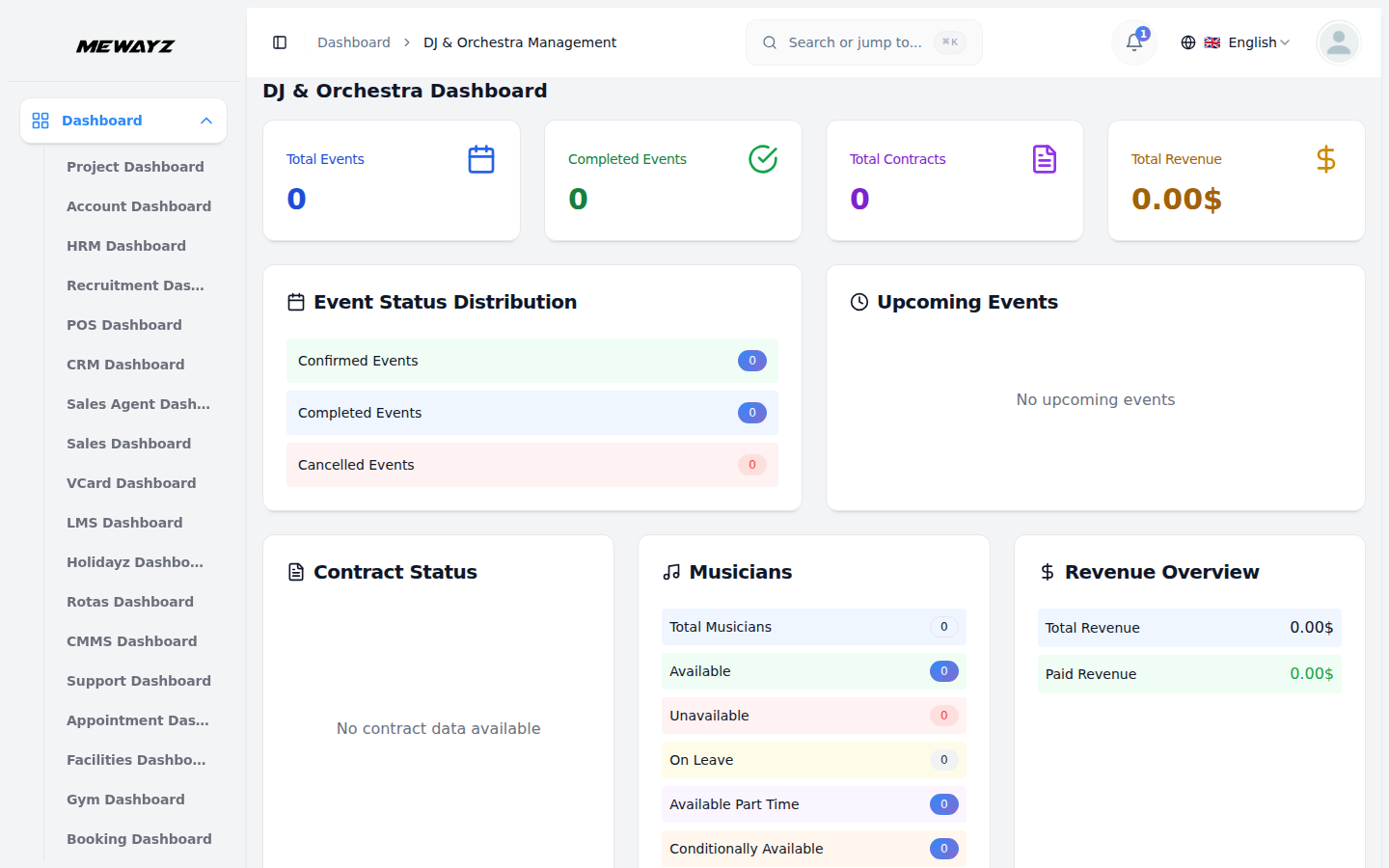
- O DJ & Orchestra Management Dashboard fornece uma visão geral completa das operações do evento,
- Na parte superior, você encontrará uma linha de cartões de resumo exibindo as principais métricas do sistema: Total
- O painel inclui um gráfico de distribuição de status de eventos que mostra o detalhamento de todos os eventos
- O painel Próximos eventos destaca compromissos agendados com detalhes como nome do evento,
- O painel Status do contrato apresenta uma visão geral do andamento do contrato por meio de um gráfico de pizza,
- O painel Músicos resume a disponibilidade de artistas, mostrando os totais em todas as categorias
- O painel Visão geral da receita fornece um instantâneo financeiro, exibindo a receita total e a receita paga.
- Finalmente, o painel Eventos Recentes lista as atividades mais recentes com nomes, datas e status dos eventos
- O Painel do Músico oferece a cada músico uma visão personalizada dos eventos atribuídos e
- A seção Próximos Eventos destaca compromissos confirmados atribuídos ao músico com
contratos, disponibilidade de músicos e desempenho de receita por meio de elementos visuais claros e informações resumidas.
Eventos, Eventos Concluídos, Contratos Totais e Receita Total. Esses números fornecem uma visão rápida da atividade geral e do desempenho financeiro.
como um gráfico segmentado, categorizado pelos status Confirmado, Concluído e Cancelado. Isso permite avaliar rapidamente o equilíbrio dos resultados do evento e monitorar o progresso rapidamente.
data, local e receita esperada. Esta seção ajuda os administradores a acompanhar compromissos futuros e preparar os recursos adequadamente.
permitindo a identificação rápida de contratos ativos, pendentes ou concluídos.
como Disponível, Indisponível, Em licença, Meio período e Disponível condicionalmente. Isso garante agendamento eficiente e alocação de recursos para eventos futuros.
Receita, ajudando você a monitorar o fluxo de caixa e saldos pendentes.
crachás (Concluído ou Cancelado). Esta seção permite que os administradores revisem o desempenho passado e mantenham registros precisos dos resultados dos eventos.
cronograma. Na parte superior, os cartões de resumo exibem contagens de Total de Eventos, Próximos Eventos, Eventos Concluídos e Total de Contratos.
local, data e valor da cobrança. O painel Eventos recentes lista os eventos ativos mais recentemente, juntamente com o nome do evento, a data e o status atual.
Configuração do sistema
- A seção Configuração do sistema permite que os administradores configurem os dados básicos usados no
sistema. Atualmente inclui tipos de serviço, tipos de músicos e categorias de eventos, que são referenciados no gerenciamento de reservas e talentos em toda a plataforma.
Tipos de serviço
- Para adicionar um novo tipo de serviço, clique no botão “Criar” na página Tipos de serviço. Na forma que
- A lista Tipos de Serviço exibe todas as opções configuradas em uma tabela com colunas para Tipo de Serviço
- Ações disponíveis: use Editar para atualizar ou modificar um nome de serviço existente e Excluir para
for aberto, insira o nome do serviço no campo Tipo de serviço.
e Ação.
remover permanentemente o tipo de serviço do sistema.
Tipos de músicos
- Para adicionar um novo tipo de músico, clique no botão “Criar”. No formulário de criação, primeiro selecione o
- A lista Tipos de Músicos fornece uma visualização categorizada, mostrando a relação entre os
- Ações disponíveis: Use Editar para alterar o título do músico ou a categoria de serviço associada,
Tipo de serviço no menu suspenso (vem da seção de tipo de serviço) e insira o tipo de músico específico no campo.
Tipo de serviço e tipo de músico específico e ações.
e Excluir para remover a entrada.
Categorias de eventos
- Para adicionar uma nova categoria de evento, clique no botão “Criar”. No campo fornecido, insira o Evento
- Ações disponíveis: Use Editar para renomear uma categoria e Excluir para removê-la. Certifique-se de que não
Nome da categoria. A página de lista Categorias de Eventos exibe uma tabela de todas as categorias e ações de eventos ativos.
os eventos ativos são atualmente atribuídos a uma categoria antes de excluí-la para manter a integridade dos dados.
Gerenciar músicos
- Para adicionar um novo registro de músico, clique no botão “Criar” na página Gerenciar Músicos. No formulário
- Selecione o tipo de serviço e o tipo de músico em seus respectivos menus suspensos (preenchidos no
- Defina a Disponibilidade usando os botões de opção; as opções incluem Disponível, Indisponível, De licença,
- A página da lista exibe todos os registros de músicos em uma tabela com colunas para Músico, E-mail, Contato,
- Use a barra de pesquisa para encontrar músicos específicos por nome. Aplique filtros usando Músico, Músico
- Na coluna Ações, selecione Editar para modificar um registro de músico existente ou Excluir para permanentemente
que é aberto, selecione o Nome do músico no menu suspenso e insira o e-mail e o número de contato em seus respectivos campos.
opções configuradas no sistema), a seguir informe o Nível de Experiência em seu campo. Selecione o Status de saúde no menu suspenso (Bom, Regular, Ruim ou Excelente).
Disponível em meio período e disponível condicionalmente. Clique em Criar para salvar o registro ou em Cancelar para descartá-lo.
Tipo de músico, tipo de serviço, nível de experiência, estado de saúde, disponibilidade e ações. A lista pode ser visualizada em layout de lista ou grade usando os botões de alternância.
Menus suspensos Tipo e Disponibilidade para restringir os resultados. Clique em Aplicar para ativar os filtros ou em Limpar para removê-los. O número de registros exibidos por página também pode ser ajustado usando o seletor por página.
remova o músico do sistema.
Gerenciar eventos
- Para adicionar um novo registro de evento, clique no botão “Criar” na página Gerenciar Eventos. Na forma que
- Escolha o músico no menu suspenso e selecione o intervalo de datas do evento usando o seletor de data.
- A página da lista exibe todos os registros de eventos em uma tabela com colunas para Músico, Nome do Evento, Proprietário
- O campo Status reflete o estado atual do evento. Pode ser um de três valores: Confirmado
- Use a barra de pesquisa para encontrar eventos específicos por nome. Aplique filtros usando a categoria do evento e
- Na coluna Ações, selecione Pagamento para processar o pagamento de um evento, Visualização para inspecionar
- Para eventos Concluídos ou Cancelados, apenas a ação Visualizar está disponível, pois esses registros não podem
- Ao clicar na opção de pagamento, um formulário será aberto exibindo os detalhes do evento, incluindo o
for aberto, insira o Nome do Evento, o Nome do Proprietário e o Contato do Proprietário. Selecione a categoria do evento no menu suspenso (preenchido a partir das categorias configuradas no sistema) e insira o local no campo fornecido.
Insira o valor da cobrança do evento no campo designado. Clique em Criar para salvar o registro ou em Cancelar para descartá-lo.
Nome, contato do proprietário, categoria do evento, cobrança do evento, status e status do pagamento.
(o evento está agendado e aprovado), Concluído (o evento já ocorreu) ou Cancelado (o evento foi cancelado).
Menus suspensos de músicos para restringir os resultados. Clique em Aplicar para ativar os filtros ou em Limpar para removê-los.
os detalhes completos de um registro de evento, o ícone Cancelar para cancelar o evento, o ícone Editar para modificar um registro existente e o ícone Excluir para remover permanentemente o evento do sistema.
não será mais modificado ou acionado.
Nome do evento, proprietário, categoria do evento e valor total. Selecione a conta bancária no menu suspenso, verifique o valor e defina a data de pagamento usando o seletor de data. Opcionalmente, insira um número de referência e uma nota para a transação. O valor total é exibido na parte inferior do formulário. Clique em Criar pagamento para concluir a transação ou em Cancelar para descartá-la.
Pagamentos de eventos
- A página Gerenciar pagamentos de eventos exibe todos os registros de pagamento em uma tabela com colunas para Eventos
- O campo Status reflete o estado atual do pagamento. Pode ser um de dois valores: Desmarcado
- Use a barra de pesquisa para encontrar registros de pagamento específicos por nome. As colunas Valor e Data de pagamento
- Na coluna Ações, as opções disponíveis dependem do Status atual do pagamento. Para pendente
- Para pagamentos compensados, apenas a ação Visualizar está disponível, pois esses registros já foram
Nome, Nome do Proprietário, Valor, Data de Pagamento, Nº de Referência, Status e Ações.
(o pagamento foi verificado e processado com sucesso) ou Pendente (o pagamento foi enviado, mas ainda aguarda aprovação).
suporte à classificação para ajudar a organizar os registros conforme necessário.
pagamentos, três ações estão disponíveis: Aprovar para confirmar e compensar o pagamento, Rejeitar para recusar o pagamento e Visualizar para inspecionar todos os detalhes do pagamento.
finalizado e não pode mais ser modificado.
Gerenciar contratos
- Para adicionar um novo registro de contrato, clique no botão “Criar” na página Gerenciar Contratos. No formulário
- Insira o Valor do Contrato, opcionalmente adicione uma Cláusula Contratual na área de texto e selecione o Banco
- A página da lista exibe todos os registros do contrato em uma tabela com colunas para Músico, Evento, Contrato
- O campo Status do Pagamento reflete o estado atual do contrato. Pode ser um dos três
- Use a barra de pesquisa para localizar registros de contratos específicos por nome. A data do contrato e o contrato
- Na coluna Ações, as opções disponíveis dependem do Status de Pagamento atual do contrato. Para
- Para contratos Pagos e Rejeitados, apenas a ação Visualizar está disponível, pois esses registros já foram
que é aberto, selecione o Músico e o Evento em seus respectivos menus suspensos (na seção de eventos) e defina a Data do contrato usando o seletor de data.
Conta no menu suspenso. Clique em Criar para salvar o registro ou em Cancelar para descartá-lo.
Data, valor do contrato, status do pagamento e ações.
valores: Rascunho (o contrato foi criado, mas está pendente de aprovação), Pago (o contrato foi aprovado e o pagamento foi concluído) ou Rejeitado (o contrato foi recusado).
As colunas de valor oferecem suporte à classificação para ajudar a organizar os registros conforme necessário.
Rascunhos de contratos, cinco ações estão disponíveis: Aprovar para confirmar e avançar o contrato, Rejeitar para recusá-lo, Visualizar para inspecionar todos os detalhes do contrato, Editar para modificar o registro e Excluir para removê-lo permanentemente.
foi finalizado e não pode mais ser modificado.
Personalização do proprietário
- Para adicionar um novo registro de personalização do proprietário, clique no botão “Criar” na página Gerenciar Proprietário
- Preencha os campos Gênero Preferido e Estilo de Performance e, opcionalmente, insira Efeitos Especiais,
- A página da lista exibe todos os registros de personalização do proprietário em uma tabela com colunas para Evento, Proprietário
- Use a barra de pesquisa para encontrar registros específicos por nome. Aplique filtros usando o menu suspenso Evento para
- Na coluna Ações, três ações estão disponíveis para todos os registros: Visualizar para inspecionar o registro completo
Página de personalizações. No formulário que é aberto, selecione o Nome do Evento no menu suspenso (vem da seção de eventos) e insira o Nome do Proprietário.
Requisitos de configuração de palco e solicitações de músicas em suas respectivas áreas de texto. Clique em Criar para salvar o registro ou em Cancelar para descartá-lo.
Nome, gênero preferido, estilo de atuação e ações.
restringir os resultados. Clique em Aplicar para ativar o filtro ou em Limpar para removê-lo.
detalhes de personalização, Editar para modificar um registro existente e Excluir para removê-lo permanentemente do sistema.
Inventários de equipamentos
- Para adicionar um novo registro de inventário de equipamentos, clique no botão “Criar” na página Gerenciar Equipamentos
- Defina a data da última utilização usando o seletor de data e selecione o Status usando as opções do botão de opção:
- A página da lista exibe todos os registros de inventário de equipamentos em uma tabela com colunas para Imagem, Nome,
- O campo Status reflete o estado atual do equipamento. Pode ser um dos cinco valores: Ativo
- Use a barra de pesquisa para encontrar registros de equipamentos específicos por nome. Aplicar filtros usando o Status
- Na coluna Ações, três ações estão disponíveis para todos os registros: Visualizar para inspecionar o registro completo
Página de inventários. No formulário que é aberto, insira os campos Nome, Tipo, Marca e Quantidade.
Ativo, Inativo, Danificado, Em Uso ou Em Reparo. Opcionalmente, carregue uma imagem usando o botão Navegar e insira quaisquer notas adicionais na área de texto. Clique em Criar para salvar o registro ou em Cancelar para descartá-lo.
Tipo, marca, quantidade, último uso, status e ações.
(o equipamento está disponível e pronto para uso), Inativo (o equipamento não está em uso), Danificado (o equipamento foi relatado como danificado), Em uso (o equipamento está sendo usado) ou Em reparo (o equipamento está em manutenção).
menu suspenso para restringir os resultados. Clique em Aplicar para ativar o filtro ou em Limpar para removê-lo. As colunas Nome, Tipo e Marca também oferecem suporte à classificação para ajudar a organizar os registros conforme necessário.
detalhes do equipamento, Editar para modificar um registro existente e Excluir para removê-lo permanentemente do sistema.