Documentazione dettagliata sui componenti aggiuntivi per DJ e orchestra
L'add-on DJ & Orchestra Management è uno strumento semplice e potente per la gestione degli eventi musicali. Ti aiuta a organizzare i musicisti, programmare eventi e tenere traccia dei pagamenti, tutto in un unico posto.
Introduzione
Il componente aggiuntivo DJ & Orchestra Management è una piattaforma completa che semplifica la gestione end-to-end di eventi musicali e artisti. Consente agli amministratori di gestire musicisti, eventi, contratti, pagamenti, personalizzazioni del proprietario e inventari di attrezzature, mentre Mewayzboard fornisce un'istantanea in tempo reale dei parametri chiave, inclusi stati degli eventi, avanzamento del contratto, disponibilità dei musicisti e performance delle entrate, il tutto da un unico sistema centralizzato.
Come abilitare questo modulo
Per configurare il componente aggiuntivo DJ & Orchestra puoi seguire questo collegamento: Add-On di configurazione.
Come installare il componente aggiuntivo DJ & Orchestra?
Cruscotto
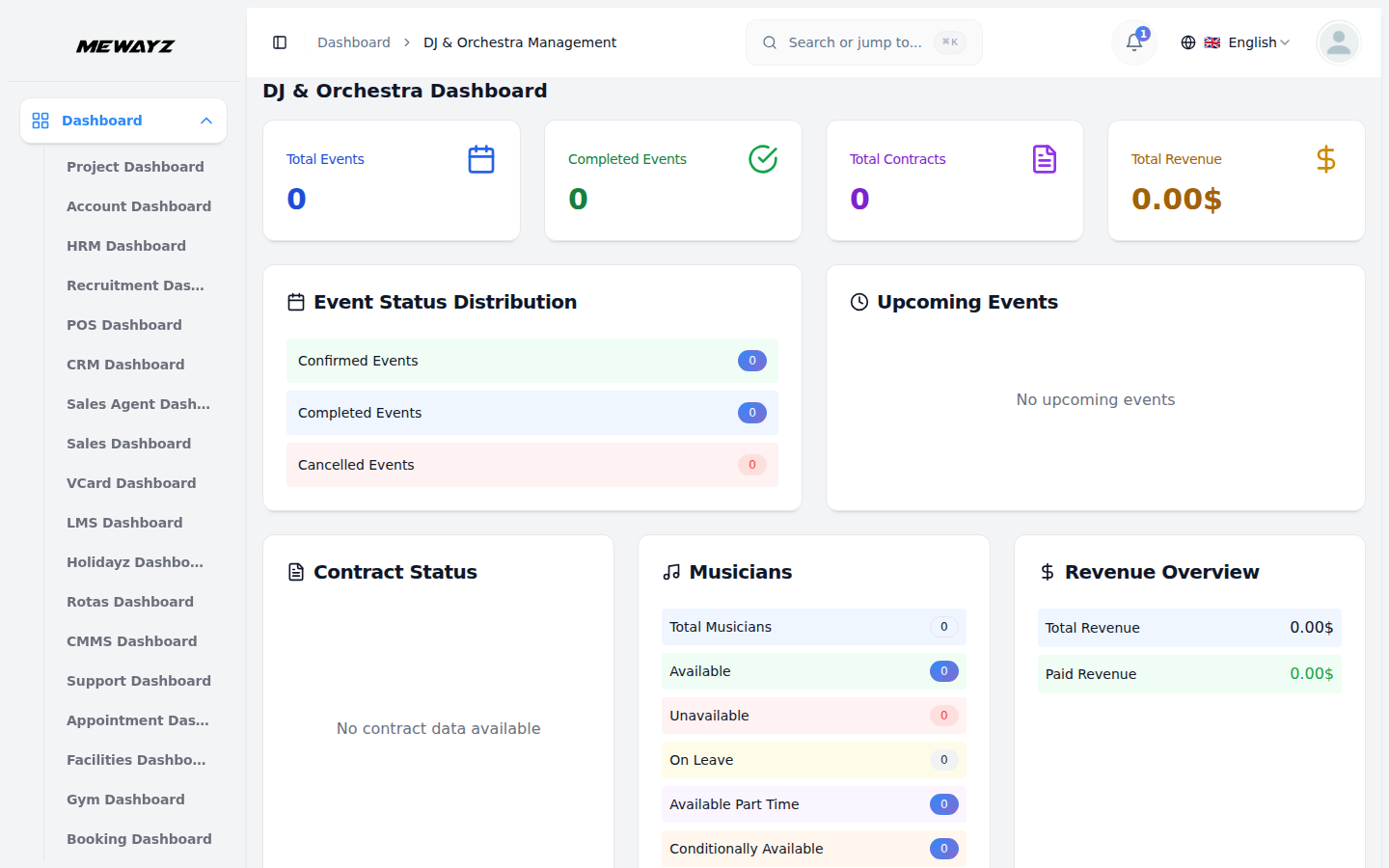
- La dashboard di gestione di DJ e orchestra fornisce una panoramica completa delle operazioni dell'evento,
- In alto troverai una riga di schede riepilogative che mostrano le metriche chiave del sistema: Totale
- Il dashboard include un grafico di distribuzione dello stato degli eventi che mostra la suddivisione di tutti gli eventi
- Il pannello Prossimi eventi evidenzia gli impegni programmati con dettagli come nome dell'evento,
- Il pannello Stato contratto presenta una panoramica visiva dell'avanzamento del contratto attraverso un grafico a torta,
- Il pannello Musicisti riassume la disponibilità degli artisti, mostrando i totali tra le categorie
- Il pannello Panoramica entrate fornisce un'istantanea finanziaria, visualizzando sia le entrate totali che quelle pagate
- Infine, il pannello Eventi recenti elenca le attività più recenti con nomi di eventi, date e stato
- La dashboard del musicista offre a ciascun musicista una visualizzazione personalizzata degli eventi assegnati e
- La sezione Prossimi Eventi evidenzia gli impegni confermati assegnati al musicista
contratti, disponibilità dei musicisti e andamento dei ricavi attraverso elementi visivi chiari e informazioni di sintesi.
Eventi, Eventi completati, Contratti totali e Ricavi totali. Questi dati offrono una rapida panoramica dell’attività complessiva e delle prestazioni finanziarie.
come grafico segmentato, classificato in base agli stati Confermato, Completato e Annullato. Ciò consente di valutare rapidamente l'equilibrio dei risultati degli eventi e monitorare i progressi a colpo d'occhio.
data, luogo e entrate previste. Questa sezione aiuta gli amministratori a tenere traccia degli impegni futuri e a preparare le risorse di conseguenza.
consentendo una rapida identificazione degli accordi attivi, in sospeso o completati.
quali Disponibile, Non disponibile, In ferie, Part-Time e Condizionatamente disponibile. Ciò garantisce una pianificazione e un'allocazione delle risorse efficienti per i prossimi eventi.
Fatturato, per aiutarti a monitorare il flusso di cassa e i saldi in sospeso.
badge (Completato o Annullato). Questa sezione consente agli amministratori di rivedere le prestazioni passate e mantenere registrazioni accurate dei risultati degli eventi.
programma. Nella parte superiore, le schede riepilogative mostrano il conteggio degli eventi totali, degli eventi imminenti, degli eventi completati e dei contratti totali.
luogo, data e importo dell'addebito. Il pannello Eventi recenti elenca gli eventi attivi più recenti insieme al nome dell'evento, alla data e allo stato corrente.
Configurazione del sistema
- La sezione Configurazione del sistema consente agli amministratori di configurare i dati fondamentali utilizzati nel
sistema. Attualmente include Tipi di servizio, Tipi di musicisti e Categorie di eventi, a cui si fa riferimento durante la gestione delle prenotazioni e dei talenti sulla piattaforma.
Tipi di servizio
- Per aggiungere un nuovo tipo di servizio, fare clic sul pulsante "Crea" nella pagina Tipi di servizio. Nella forma che
- L'elenco Tipi di servizio visualizza tutte le opzioni configurate in una tabella con colonne per Tipo di servizio
- Azioni disponibili: usa Modifica per aggiornare o cambiare il nome di un servizio esistente e Elimina per
si apre, inserire il nome del servizio nel campo Tipo di servizio.
e Azione.
rimuovere permanentemente il tipo di servizio dal sistema.
Tipi di musicisti
- Per aggiungere un nuovo tipo di musicista, fai clic sul pulsante "Crea". Nel modulo di creazione, seleziona prima il file
- L'elenco dei tipi di musicista offre una vista categorizzata, mostrando la relazione tra i
- Azioni disponibili: utilizza Modifica per modificare il titolo del musicista o la categoria di servizio associata,
Tipo di servizio dal menu a discesa (proviene dalla sezione Tipo di servizio), quindi inserisci il Tipo di musicista specifico nel campo.
Tipo di servizio, tipo di musicista specifico e azioni.
e Elimina per rimuovere la voce.
Categorie di eventi
- Per aggiungere una nuova categoria di eventi, fare clic sul pulsante "Crea". Nel campo fornito, inserisci l'evento
- Azioni disponibili: utilizzare Modifica per rinominare una categoria e Elimina per rimuoverla. Assicurati di no
Nome della categoria. La pagina di elenco Categorie eventi visualizza una tabella di tutte le categorie e azioni di eventi attivi.
gli eventi attivi sono attualmente assegnati a una categoria prima di eliminarla per mantenere l'integrità dei dati.
Gestisci i musicisti
- Per aggiungere un nuovo record di musicista, fai clic sul pulsante "Crea" nella pagina Gestisci musicisti. Nella forma
- Seleziona il Tipo di servizio e il Tipo di musicista dai rispettivi menu a tendina (popolati dal
- Imposta la disponibilità utilizzando i pulsanti di opzione; le opzioni includono Disponibile, Non disponibile, In ferie,
- La pagina di elenco visualizza tutti i record dei musicisti in una tabella con colonne per Musicista, E-mail, Contatto,
- Utilizza la barra di ricerca per trovare musicisti specifici per nome. Applica i filtri utilizzando Musicista, Musicista
- Nella colonna Azioni, seleziona Modifica per modificare la registrazione di un musicista esistente oppure Elimina per modificarla in modo permanente
che si apre, seleziona il Nome del Musicista dal menu a tendina, quindi inserisci l'Email e il Numero di Contatto nei rispettivi campi.
opzioni configurate nel sistema), quindi inserire il Livello di Esperienza nell'apposito campo. Seleziona lo stato di salute dal menu a discesa (Buono, Discreto, Scarso o Eccellente).
Disponibile part-time e condizionatamente disponibile. Fare clic su Crea per salvare il record o su Annulla per eliminarlo.
Tipo di musicista, Tipo di servizio, Livello di esperienza, Stato di salute, Disponibilità e Azioni. L'elenco può essere visualizzato nel layout elenco o griglia utilizzando i pulsanti di attivazione/disattivazione.
Menu a discesa Tipo e Disponibilità per restringere i risultati. Fare clic su Applica per attivare i filtri o su Cancella per rimuoverli. Il numero di record visualizzati per pagina può essere regolato anche utilizzando il selettore per pagina.
rimuovere il musicista dal sistema.
Gestisci eventi
- Per aggiungere un nuovo record di eventi, fare clic sul pulsante "Crea" nella pagina Gestisci eventi. Nella forma che
- Scegli il musicista dal menu a discesa, quindi seleziona l'intervallo di date dell'evento utilizzando il selettore di date.
- La pagina di elenco visualizza tutti i record degli eventi in una tabella con colonne per Musicista, Nome evento, Proprietario
- Il campo Stato riflette lo stato corrente dell'evento. Può assumere uno dei tre valori: Confermato
- Utilizza la barra di ricerca per trovare eventi specifici per nome. Applica i filtri utilizzando la Categoria evento e
- Nella colonna Azioni, seleziona Pagamento per elaborare un pagamento per un evento, Visualizza per ispezionare
- Per gli eventi completati o annullati, è disponibile solo l'azione Visualizza, poiché questi record non possono
- Quando fai clic sull'opzione di pagamento, si aprirà un modulo che mostra i dettagli dell'evento, incluso il
si apre, inserisci il nome dell'evento, il nome del proprietario e il contatto del proprietario. Seleziona la Categoria evento dal menu a discesa (popolata dalle categorie configurate nel sistema) e inserisci la Posizione nell'apposito campo.
Inserisci l'importo dell'addebito evento nel campo designato. Fare clic su Crea per salvare il record o su Annulla per eliminarlo.
Nome, contatto del proprietario, categoria evento, addebito evento, stato e stato del pagamento.
(l'evento è programmato e approvato), Completato (l'evento ha già avuto luogo) o Annullato (l'evento è stato annullato).
Menu a discesa del musicista per restringere i risultati. Fare clic su Applica per attivare i filtri o su Cancella per rimuoverli.
i dettagli completi di un record di evento, l'icona Annulla per annullare l'evento, l'icona Modifica per modificare un record esistente e l'icona Elimina per rimuovere definitivamente l'evento dal sistema.
non potrà più essere modificato o gestito.
Nome evento, Proprietario, Categoria evento e Importo totale. Seleziona il conto bancario dal menu a discesa, verifica l'importo e imposta la data di pagamento utilizzando il selettore di data. Facoltativamente, inserire un numero di riferimento e una nota per la transazione. L'importo totale viene visualizzato nella parte inferiore del modulo. Fai clic su Crea pagamento per completare la transazione o su Annulla per annullarla.
Pagamenti per eventi
- La pagina Gestisci pagamenti eventi visualizza tutti i record di pagamento in una tabella con colonne per Evento
- Il campo Stato riflette lo stato attuale del pagamento. Può assumere uno di questi due valori: Cancellato
- Utilizza la barra di ricerca per trovare record di pagamento specifici per nome. Le colonne Importo e Data di pagamento
- Nella colonna Azioni, le opzioni disponibili dipendono dallo stato attuale del pagamento. Per In sospeso
- Per i pagamenti liquidati è disponibile solo l'azione Visualizza, poiché questi record lo sono già stati
Nome, Nome del proprietario, Importo, Data di pagamento, Numero di riferimento, Stato e Azioni.
(il pagamento è stato verificato ed elaborato con successo) o In sospeso (il pagamento è stato inviato ma è ancora in attesa di approvazione).
supportare l'ordinamento per aiutare a organizzare i record secondo necessità.
pagamenti, sono disponibili tre azioni: Approva per confermare e cancellare il pagamento, Rifiuta per rifiutare il pagamento e Visualizza per controllare tutti i dettagli del pagamento.
finalizzato e non può più essere modificato.
Gestisci contratti
- Per aggiungere un nuovo record di contratto, fare clic sul pulsante "Crea" nella pagina Gestisci contratti. Nella forma
- Inserisci l'importo del contratto, aggiungi facoltativamente una clausola contrattuale nell'area di testo e seleziona la banca
- La pagina di elenco visualizza tutti i record del contratto in una tabella con colonne per Musicista, Evento, Contratto
- Il campo Stato pagamento riflette lo stato attuale del contratto. Può essere uno dei tre
- Utilizza la barra di ricerca per trovare record di contratto specifici per nome. La data del contratto e il contratto
- Nella colonna Azioni, le opzioni disponibili dipendono dallo stato attuale del pagamento del contratto. Per
- Per i contratti pagati e rifiutati, è disponibile solo l'azione Visualizza, poiché questi record lo sono già
che si apre, seleziona il Musicista e l'Evento dai rispettivi menu a discesa (proviene dalla sezione dell'evento), quindi imposta la Data del contratto utilizzando il selettore della data.
Account dal menu a tendina. Fai clic su Crea per salvare il record, o su Annulla per scartarlo.
Data, importo del contratto, stato del pagamento e azioni.
valori: Bozza (il contratto è stato creato ma è in attesa di approvazione), Pagato (il contratto è stato approvato e il pagamento è stato completato) o Rifiutato (il contratto è stato rifiutato).
Le colonne Importo supportano l'ordinamento per aiutare a organizzare i record secondo necessità.
Bozze di contratto, sono disponibili cinque azioni: Approva per confermare e portare avanti il contratto, Rifiuta per rifiutarlo, Visualizza per controllare tutti i dettagli del contratto, Modifica per modificare il record ed Elimina per rimuoverlo definitivamente.
stato finalizzato e non può più essere modificato.
Personalizzazione del proprietario
- Per aggiungere un nuovo record di personalizzazione proprietario, clicca sul pulsante "Crea" nella pagina Gestisci Proprietario
- Compila i campi Genere preferito e Stile di esibizione, poi inserisci facoltativamente Effetti speciali,
- La pagina di elenco visualizza tutti i record di personalizzazione del proprietario in una tabella con colonne per Evento, Proprietario
- Usa la barra di Ricerca per trovare record specifici per nome. Applica filtri usando il menu a tendina Evento per
- Nella colonna Azioni sono disponibili tre azioni per tutti i record: Visualizza per ispezionare l'intero
Pagina Personalizzazioni. Nel modulo che si apre, seleziona il Nome evento dal menu a discesa (proviene dalla sezione eventi) e inserisci il Nome del proprietario.
Requisiti per l'impostazione del palco e richieste di brani nelle rispettive aree di testo. Fare clic su Crea per salvare il record o su Annulla per eliminarlo.
Nome, genere preferito, stile di performance e azioni.
restringere i risultati. Fare clic su Applica per attivare il filtro o su Cancella per rimuoverlo.
dettagli di personalizzazione, Modifica per modificare un record esistente ed Elimina per rimuoverlo definitivamente dal sistema.
Inventari di attrezzature
- Per aggiungere un nuovo record di inventario dell'attrezzatura, fare clic sul pulsante "Crea" in Gestisci attrezzatura
- Imposta la data dell'ultimo utilizzo utilizzando il selettore data e seleziona lo Stato utilizzando le opzioni del pulsante di opzione:
- La pagina di elenco visualizza tutti i record di inventario delle attrezzature in una tabella con colonne per Immagine, Nome,
- Il campo Stato riflette la condizione attuale dell'attrezzatura. Può assumere uno di cinque valori: Attivo
- Utilizza la barra di ricerca per trovare record di apparecchiature specifiche in base al nome. Applicare i filtri utilizzando lo stato
- Nella colonna Azioni sono disponibili tre azioni per tutti i record: Visualizza per ispezionare l'intero
Pagina Inventari. Nel modulo che si apre, inserisci i campi Nome, Tipo, Marca e Quantità.
Attivo, Inattivo, Danneggiato, In uso o In riparazione. Facoltativamente, carica un'immagine utilizzando il pulsante Sfoglia e inserisci eventuali note aggiuntive nell'area di testo. Fare clic su Crea per salvare il record o su Annulla per eliminarlo.
Tipo, marca, quantità, ultimo utilizzo, stato e azioni.
(l'attrezzatura è disponibile e pronta per l'uso), Inattivo (l'attrezzatura non è attualmente in uso), Danneggiato (l'attrezzatura è stata segnalata come danneggiata), In uso (l'attrezzatura è attualmente in uso) o In riparazione (l'attrezzatura è in fase di manutenzione).
menu a discesa per restringere i risultati. Fare clic su Applica per attivare il filtro o su Cancella per rimuoverlo. Le colonne Nome, Tipo e Marca supportano anche l'ordinamento per aiutare a organizzare i record secondo necessità.
dettagli dell'attrezzatura, Modifica per modificare un record esistente ed Elimina per rimuoverlo permanentemente dal sistema.