وثائق إضافة DJ والأوركسترا التفصيلية
إضافة إدارة DJ والأوركسترا هي أداة بسيطة وقوية لإدارة الفعاليات الموسيقية. تساعدك على تنظيم الموسيقيين، وجدولة الفعاليات، وتتبّع المدفوعات كلها في مكان واحد.
مقدمة
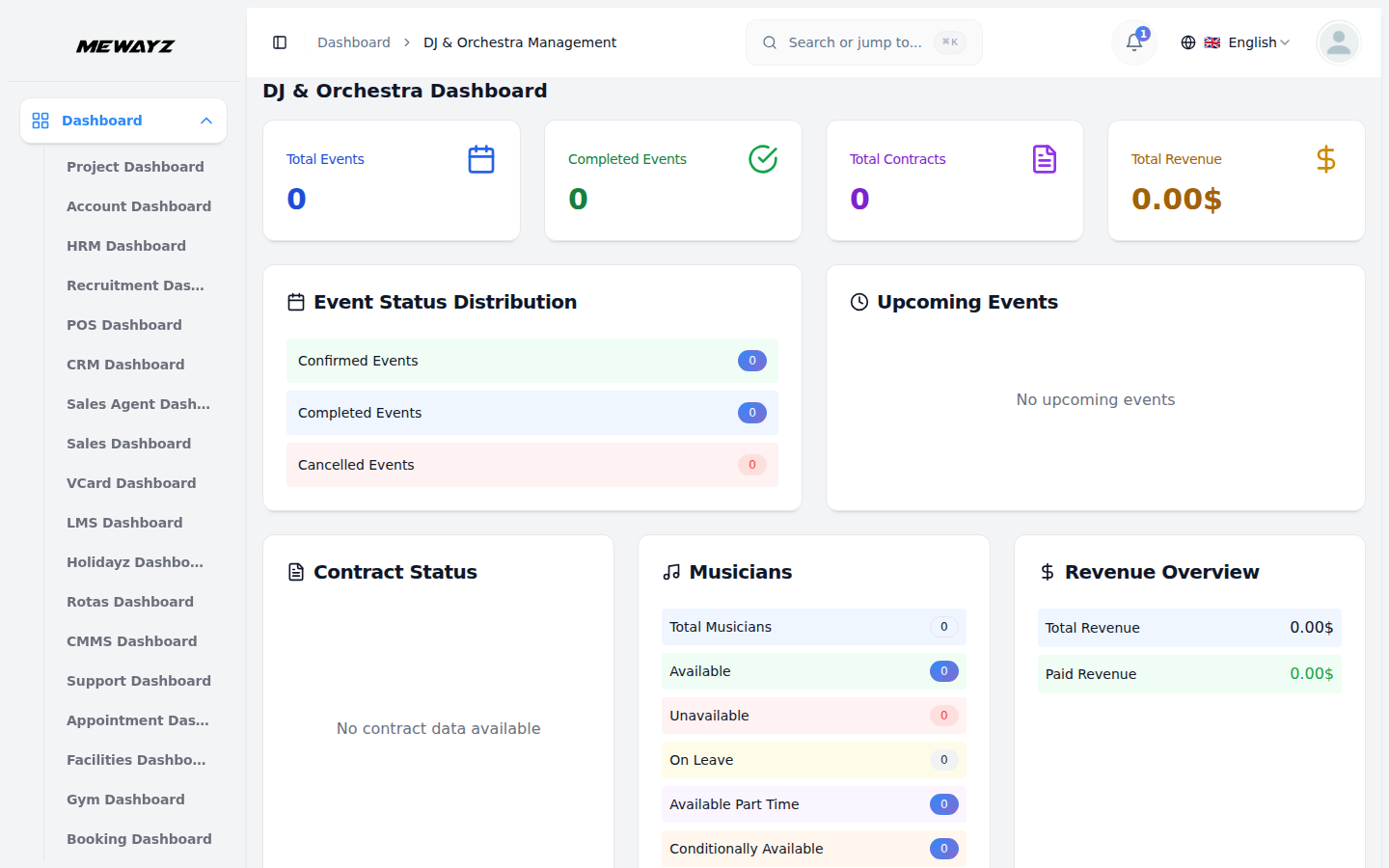
وحدة إدارة منسقي الأغاني والأوركسترا الإضافية هي منصة شاملة تبسّط الإدارة الكاملة للفعاليات الموسيقية والفنانين. تتيح للمسؤولين إدارة الموسيقيين والفعاليات والعقود والمدفوعات وتخصيصات المالك ومخزون المعدات، بينما توفر لوحة Mewayz لمحة فورية عن المقاييس الرئيسية، بما في ذلك حالات الفعاليات وتقدم العقود وتوافر الموسيقيين وأداء الإيرادات، كل ذلك من نظام مركزي واحد.
كيفية تمكين هذه الوحدة
لإعداد إضافة DJ & Orchestra يمكنك اتباع هذا الرابط: إضافة الإعداد.
كيفية تثبيت إضافة DJ & Orchestra؟
لوحة المعلومات
- تقدّم لوحة إدارة الدي جي والأوركسترا نظرة عامة كاملة على عمليات الفعالية،
- في الأعلى، ستجد صفاً من بطاقات الملخص التي تعرض المقاييس الرئيسية عبر النظام: الإجمالي
- تتضمّن اللوحة مخطّط توزيع حالة الفعاليات الذي يُظهر تفصيل جميع الفعاليات
- تُبرز لوحة الفعاليات القادمة الالتزامات المجدولة مع تفاصيل مثل اسم الفعالية،
- تعرض لوحة حالة العقد نظرة عامة مرئية على تقدّم العقد من خلال مخطط دائري،
- تلخّص لوحة الموسيقيين توافر المؤدّين، وتعرض الإجماليات عبر الفئات
- توفر لوحة نظرة عامة على الإيرادات لقطة مالية، تعرض كلًا من إجمالي الإيرادات والمدفوع
- أخيرًا، تُدرِج لوحة الأحداث الأخيرة آخر الأنشطة بأسماء الأحداث وتواريخها وحالتها
- تمنح لوحة معلومات الموسيقي كل موسيقي عرضًا مخصصًا لفعالياته المعيّنة و
- يُبرز قسم الفعاليات القادمة الارتباطات المؤكدة المسندة إلى الموسيقي مع
العقود وتوفّر الموسيقيين وأداء الإيرادات من خلال عناصر بصرية واضحة ومعلومات ملخّصة.
الأحداث، الأحداث المكتملة، إجمالي العقود، وإجمالي الإيرادات. تمنحك هذه الأرقام لمحة سريعة عن النشاط العام والأداء المالي.
كرسم بياني مقسّم، مصنّف حسب حالات «مؤكّد» و«مكتمل» و«ملغى». يتيح لك ذلك تقييم توازن نتائج الأحداث بسرعة ومراقبة التقدّم بنظرة واحدة.
التاريخ والمكان والإيرادات المتوقعة. يساعد هذا القسم المسؤولين على تتبع الالتزامات المستقبلية وإعداد الموارد وفقًا لذلك.
مما يتيح التحديد السريع للاتفاقيات النشطة أو المعلّقة أو المكتملة.
مثل متاح وغير متاح وفي إجازة ودوام جزئي ومتاح بشروط. يضمن هذا جدولة فعّالة وتخصيص موارد للفعاليات القادمة.
الإيراد، مما يساعدك على مراقبة التدفق النقدي والأرصدة المستحقة.
الشارات (مكتمل أو ملغى). يتيح هذا القسم للمسؤولين مراجعة الأداء السابق والحفاظ على سجلات دقيقة لنتائج الفعاليات.
الجدول. في الأعلى، تعرض بطاقات الملخص أعداد إجمالي الفعاليات، والفعاليات القادمة، والفعاليات المكتملة، وإجمالي العقود.
المكان، والتاريخ، ومبلغ الرسوم. يسرد لوح الفعاليات الأخيرة أحدث فعالياتهم النشطة مع اسم الفعالية وتاريخها وحالتها الحالية.
إعداد النظام
- يتيح قسم إعداد النظام للمسؤولين تهيئة البيانات الأساسية المستخدمة عبر
النظام. يتضمّن حاليًا أنواع الخدمات وأنواع الموسيقيين وفئات الفعاليات، التي يُشار إليها عند إدارة الحجوزات والمواهب عبر المنصة.
أنواع الخدمات
- لإضافة نوع خدمة جديد، انقر على زر «إنشاء» في صفحة أنواع الخدمات. في النموذج الذي
- تعرض قائمة أنواع الخدمات كل الخيارات المُكوَّنة في جدول بأعمدة لنوع الخدمة
- الإجراءات المتاحة: استخدم “تعديل” لتحديث أو تعديل اسم خدمة موجود، و“حذف” لـ
يُفتح، أدخل اسم الخدمة في حقل نوع الخدمة.
والإجراء.
إزالة نوع الخدمة نهائيًا من النظام.
أنواع الموسيقيين
- لإضافة نوع موسيقي جديد، انقر زر «إنشاء». في نموذج الإنشاء، اختر أولًا
- توفر قائمة أنواع الموسيقيين عرضاً مصنفاً، يُظهر العلاقة بين
- الإجراءات المتاحة: استخدم تحرير لتغيير عنوان الموسيقي أو فئة الخدمة المرتبطة به،
نوع الخدمة من القائمة المنسدلة (يأتي من قسم نوع الخدمة)، ثم أدخل نوع الموسيقي المحدد في الحقل.
نوع الخدمة ونوع الموسيقي المحدد، والإجراءات.
وحذف لإزالة القيد.
فئات الأحداث
- لإضافة فئة حدث جديدة، انقر على زر “إنشاء”. في الحقل المتوفر، أدخل الحدث
- الإجراءات المتاحة: استخدم «تعديل» لإعادة تسمية فئة و«حذف» لإزالتها. تأكّد من عدم
اسم الفئة. تعرض صفحة قائمة فئات الفعاليات جدولاً بجميع فئات الفعاليات النشطة والإجراءات.
الأحداث النشطة مُسنَدة حاليًا إلى فئة قبل حذفها للحفاظ على سلامة البيانات.
إدارة الموسيقيين
- لإضافة سجل موسيقي جديد، انقر على زر «إنشاء» في صفحة إدارة الموسيقيين. في النموذج
- اختر نوع الخدمة ونوع الموسيقي من القائمتين المنسدلتين الخاصتين بكل منهما (تُملأان من
- حدّد التوفر باستخدام أزرار الاختيار؛ تشمل الخيارات متاح، وغير متاح، وفي إجازة،
- تعرض صفحة القائمة جميع سجلات الموسيقيين في جدول بأعمدة للموسيقي والبريد الإلكتروني وجهة الاتصال،
- استخدم شريط البحث للعثور على موسيقيين محددين بالاسم. طبّق عوامل التصفية باستخدام الموسيقي، الموسيقي
- في عمود الإجراءات، اختر تعديل لتعديل سجل موسيقي موجود، أو حذف لإزالته نهائيًا
الذي يُفتح، اختر اسم الموسيقي من القائمة المنسدلة، ثم أدخل البريد الإلكتروني ورقم التواصل في الحقول المخصصة لكل منهما.
الخيارات المهيأة في النظام)، ثم أدخل مستوى الخبرة في حقله. اختر الحالة الصحية من القائمة المنسدلة (جيدة، أو مقبولة، أو ضعيفة، أو ممتازة).
متاح بدوام جزئي، ومتاح بشروط. انقر على «إنشاء» لحفظ السجل، أو «إلغاء» لتجاهله.
نوع الموسيقي، ونوع الخدمة، ومستوى الخبرة، والحالة الصحية، والتوافر، والإجراءات. يمكن عرض القائمة بتخطيط قائمة أو شبكة باستخدام أزرار التبديل.
النوع، والتوافر، لتضييق النتائج. انقر على «تطبيق» لتفعيل الفلاتر أو «مسح» لإزالتها. يمكن أيضًا تعديل عدد السجلات المعروضة لكل صفحة باستخدام محدد عدد السجلات لكل صفحة.
إزالة الموسيقي من النظام.
إدارة الفعاليات
- لإضافة سجل حدث جديد، انقر على زر «إنشاء» في صفحة إدارة الأحداث. في النموذج الذي
- اختر الموسيقي من القائمة المنسدلة، ثم حدّد نطاق تاريخ الفعالية باستخدام منتقي التاريخ.
- تعرض صفحة القائمة جميع سجلّات الفعاليات في جدول بأعمدة للموسيقي، واسم الفعالية، والمالك
- يعكس حقل الحالة الحالة الراهنة للفعالية. يمكن أن يكون إحدى ثلاث قيم: مؤكَّد
- استخدم شريط البحث للعثور على أحداث محددة بالاسم. طبّق عوامل التصفية باستخدام فئة الحدث و
- في عمود الإجراءات، اختر الدفع لمعالجة دفعة لحدث، والعرض لفحص
- بالنسبة للفعاليات المكتملة أو الملغاة، يتوفر إجراء العرض فقط، إذ لا يمكن لهذه السجلات
- عندما تنقر فوق خيار الدفع، سيُفتح نموذج يعرض تفاصيل الحدث، بما في ذلك
يُفتح، أدخل اسم الفعالية واسم المالك وجهة اتصال المالك. حدّد فئة الفعالية من القائمة المنسدلة (المملوءة من الفئات المكوّنة في النظام) وأدخل الموقع في الحقل المتاح.
أدخل مبلغ رسوم الفعالية في الحقل المخصّص. انقر على "إنشاء" لحفظ السجل، أو "إلغاء" لتجاهله.
الاسم، جهة اتصال المالك، فئة الفعالية، رسم الفعالية، الحالة، وحالة الدفع.
(الفعالية مجدولة ومعتمدة)، مكتمل (الفعالية وقعت بالفعل)، أو ملغى (الفعالية أُلغيت).
القوائم المنسدلة للموسيقيين لتضييق النتائج. انقر على تطبيق لتفعيل عوامل التصفية أو مسح لإزالتها.
تفاصيل سجل الحدث الكاملة، وإلغاء لإلغاء الحدث، وأيقونة التعديل لتعديل سجل موجود، وأيقونة الحذف لإزالة الحدث نهائيًا من النظام.
لم يعد بالإمكان تعديله أو اتخاذ إجراء بشأنه.
اسم الفعالية، المالك، فئة الفعالية، وإجمالي المبلغ. اختر الحساب المصرفي من القائمة المنسدلة، وتحقق من المبلغ، واضبط تاريخ الدفع باستخدام منتقي التاريخ. واختياريًا أدخل رقم مرجع وملاحظة للمعاملة. يُعرض إجمالي المبلغ في أسفل النموذج. انقر على إنشاء دفعة لإتمام المعاملة، أو إلغاء لتجاهلها.
مدفوعات الفعاليات
- تعرض صفحة إدارة مدفوعات الفعاليات جميع سجلات الدفع في جدول بأعمدة للفعالية
- يعكس حقل الحالة الوضع الحالي للدفعة. يمكن أن يكون إحدى قيمتين: مُصفّاة
- استخدم شريط البحث للعثور على سجلات دفع محدّدة بالاسم. أعمدة المبلغ وتاريخ الدفع
- في عمود الإجراءات، تعتمد الخيارات المتاحة على الحالة الحالية للدفع. للمعلّقة
- بالنسبة للمدفوعات المُسوّاة، يتوفّر إجراء العرض فقط، لأن هذه السجلات قد
الاسم، اسم المالك، المبلغ، تاريخ الدفع، الرقم المرجعي، الحالة، والإجراءات.
(تم التحقق من الدفع ومعالجته بنجاح) أو قيد الانتظار (تم إرسال الدفع لكنه لا يزال في انتظار الموافقة).
يدعم الفرز للمساعدة في تنظيم السجلات حسب الحاجة.
المدفوعات، تتوفر ثلاثة إجراءات: الموافقة لتأكيد الدفعة وتصفيتها، الرفض لرفض الدفعة، والعرض لفحص تفاصيل الدفعة الكاملة.
نهائي ولم يعد قابلًا للتعديل.
إدارة العقود
- لإضافة سجل عقد جديد، انقر على زر "إنشاء" في صفحة إدارة العقود. في النموذج
- أدخل مبلغ العقد، وأضِف بندًا تعاقديًا اختياريًا في منطقة النص، وحدّد البنك
- تعرض صفحة القائمة جميع سجلات العقود في جدول بأعمدة للموسيقي والفعالية والعقد
- يعكس حقل حالة الدفع الحالة الراهنة للعقد. يمكن أن يكون أحد ثلاث
- استخدم شريط البحث للعثور على سجلات عقود محددة بالاسم. تاريخ العقد والعقد
- في عمود الإجراءات، تعتمد الخيارات المتاحة على حالة الدفع الحالية للعقد. ل
- بالنسبة للعقود المدفوعة والمرفوضة، يتوفر إجراء العرض فقط، إذ إن هذه السجلّات قد
الذي يفتح، اختر الموسيقي والحدث من القوائم المنسدلة الخاصة بهما (تأتي من قسم الأحداث)، ثم اضبط تاريخ العقد باستخدام منتقي التاريخ.
الحساب من القائمة المنسدلة. انقر على “إنشاء” لحفظ السجل، أو “إلغاء” لتجاهله.
التاريخ، مبلغ العقد، حالة الدفع، والإجراءات.
القيم: مسودة (تم إنشاء العقد ولكنه قيد الموافقة)، مدفوع (تمت الموافقة على العقد واكتمل الدفع)، أو مرفوض (تم رفض العقد).
تدعم أعمدة المبلغ الفرز للمساعدة على تنظيم السجلات حسب الحاجة.
عقود المسودة، تتوفر خمسة إجراءات: موافقة لتأكيد ودفع العقد إلى الأمام، رفض لرفضه، عرض لفحص تفاصيل العقد الكاملة، تعديل لتعديل السجل، وحذف لإزالته نهائياً.
تم اعتماده ولم يعد بالإمكان تعديله.
تخصيص المالك
- لإضافة سجل تخصيص مالك جديد، انقر على زر "إنشاء" في صفحة إدارة المالك
- املأ حقلي النوع الموسيقي المفضّل وأسلوب الأداء، ثم أدخل اختياريًا المؤثرات الخاصة،
- تعرض صفحة القائمة جميع سجلات تخصيص المالك في جدول بأعمدة للحدث والمالك
- استخدم شريط البحث للعثور على سجلات محددة بالاسم. طبّق المرشحات باستخدام القائمة المنسدلة للحدث لـ
- في عمود الإجراءات، تتوفر ثلاثة إجراءات لجميع السجلات: عرض لفحص الكامل،
صفحة التخصيصات. في النموذج الذي يُفتح، اختر اسم الفعالية من القائمة المنسدلة (يأتي من قسم الفعاليات) وأدخل اسم المالك.
متطلبات إعداد المسرح، وطلبات الأغاني في حقول النص المعنية. انقر على إنشاء لحفظ السجل، أو إلغاء لتجاهله.
الاسم، النوع المفضّل، أسلوب الأداء، والإجراءات.
تضييق النتائج. انقر «تطبيق» لتفعيل الفلتر أو «مسح» لإزالته.
تفاصيل التخصيص، وتعديل لتعديل سجل موجود، وحذف لإزالته نهائيًا من النظام.
جرد المعدات
- لإضافة سجل مخزون معدات جديد، انقر زر «إنشاء» في صفحة إدارة المعدات
- حدّد تاريخ آخر استخدام باستخدام منتقي التاريخ واختر الحالة عبر خيارات أزرار الاختيار:
- تعرض صفحة القائمة جميع سجلات مخزون المعدات في جدول مع أعمدة للصورة والاسم،
- يعكس حقل الحالة الوضع الحالي للمعدّات. يمكن أن يكون أحد خمس قيم: نشط
- استخدم شريط البحث للعثور على سجلات معدات محددة بالاسم. طبّق عوامل التصفية باستخدام الحالة
- في عمود الإجراءات، تتوفر ثلاثة إجراءات لجميع السجلات: عرض لفحص الكامل،
صفحة المخزونات. في النموذج الذي يفتح، أدخل حقول الاسم، النوع، العلامة التجارية، والكمية.
نشط، أو غير نشط، أو تالف، أو قيد الاستخدام، أو قيد الإصلاح. اختياريًا، ارفع صورة باستخدام زر «تصفّح» وأدخل أي ملاحظات إضافية في حقل النص. انقر «إنشاء» لحفظ السجل، أو «إلغاء» لتجاهله.
النوع، العلامة التجارية، الكمية، آخر استخدام، الحالة، والإجراءات.
(المعدة متاحة وجاهزة للاستخدام)، غير نشطة (المعدة غير مستخدمة حالياً)، تالفة (تم الإبلاغ عن تلف المعدة)، قيد الاستخدام (المعدة مستخدمة حالياً)، أو قيد الإصلاح (المعدة تخضع للصيانة).
قائمة منسدلة لتضييق نطاق النتائج. انقر على تطبيق لتفعيل الفلتر أو مسح لإزالته. كما تدعم أعمدة الاسم والنوع والعلامة التجارية الفرز للمساعدة في تنظيم السجلات حسب الحاجة.
تفاصيل المعدّات، و«تعديل» لتعديل سجل موجود، و«حذف» لإزالته نهائيًا من النظام.