Gedetailleerde documentatie voor DJ & orkest-add-on
De DJ & Orchestra Management Add-On is een eenvoudige en krachtige tool voor het beheren van muziekevenementen. Het helpt je bij het organiseren van muzikanten, het plannen van evenementen en het bijhouden van betalingen, allemaal op één plek.
Introductie
De DJ & Orchestra Management Add-On is een uitgebreid platform dat het end-to-end beheer van muzikale evenementen en artiesten stroomlijnt. Het stelt beheerders in staat muzikanten, evenementen, contracten, betalingen, aanpassingen aan de eigenaar en apparatuurinventarissen te beheren, terwijl het Mewayzboard een realtime momentopname biedt van belangrijke statistieken, waaronder evenementstatussen, contractvoortgang, beschikbaarheid van muzikanten en omzetprestaties, allemaal vanuit één gecentraliseerd systeem.
Hoe deze module in te schakelen
Om de DJ & Orchestra Add-On in te stellen, kunt u deze link volgen: Add-on instellen.
Hoe installeer ik de DJ & Orchestra-add-on?
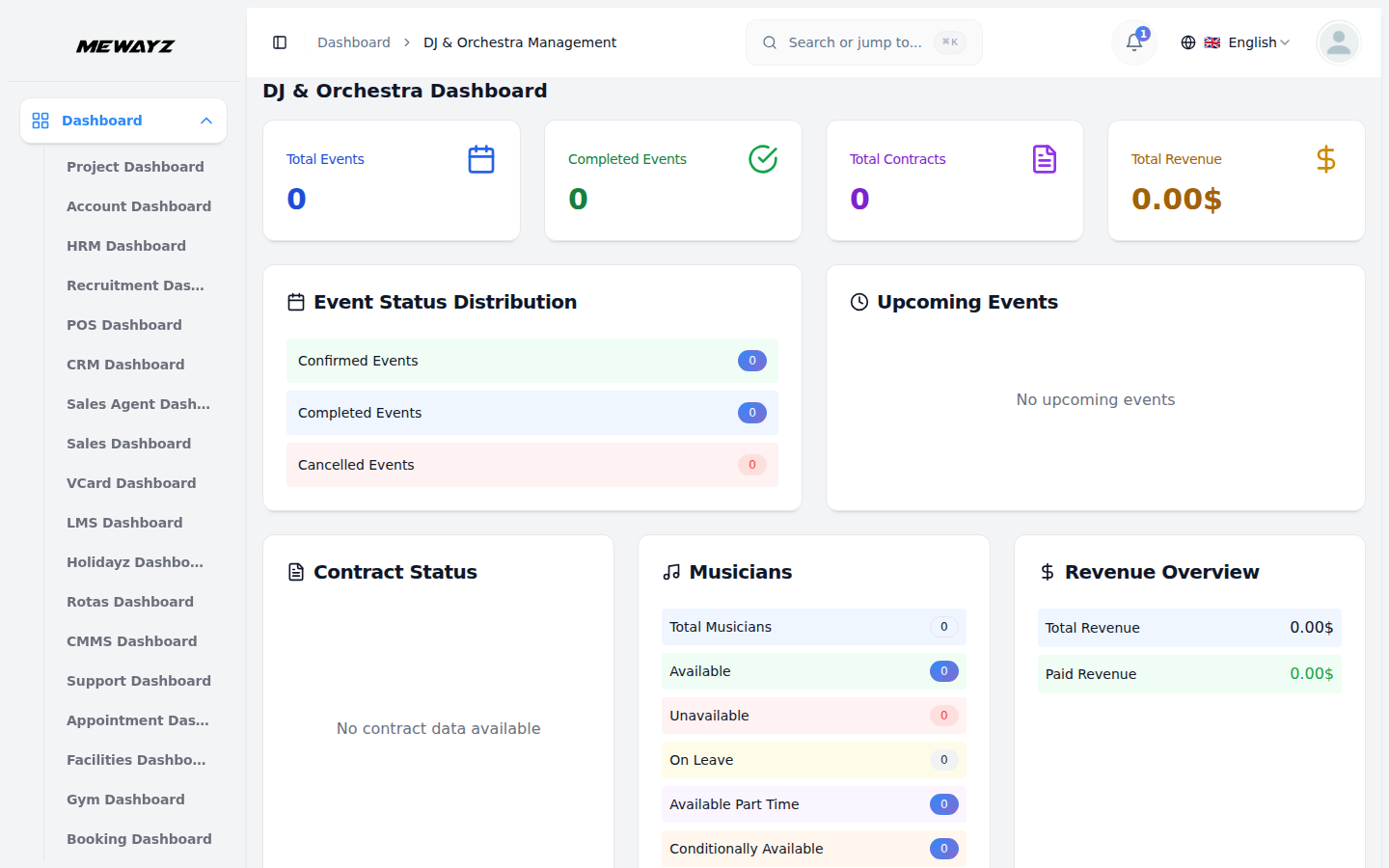
Dashboard
- Het DJ & Orchestra Management Dashboard biedt een compleet overzicht van de evenementenactiviteiten,
- Bovenaan vindt u een rij overzichtskaarten met de belangrijkste statistieken voor het hele systeem: Totaal
- Het dashboard bevat een diagram Gebeurtenisstatusverdeling waarin de uitsplitsing van alle gebeurtenissen wordt weergegeven
- Het paneel Aankomende evenementen markeert geplande afspraken met details zoals de naam van het evenement,
- Het paneel Contractstatus geeft een visueel overzicht van de contractvoortgang via een cirkeldiagram.
- Het paneel Muzikanten geeft een overzicht van de beschikbaarheid van artiesten en toont de totalen voor alle categorieën
- Het paneel Omzetoverzicht biedt een financiële momentopname, waarin zowel de totale omzet als de betaalde inkomsten worden weergegeven
- Ten slotte vermeldt het paneel Recente gebeurtenissen de nieuwste activiteiten met gebeurtenisnamen, datums en status
- Het Musician Dashboard geeft elke muzikant een persoonlijk beeld van de hem toegewezen evenementen en
- In het gedeelte Aankomende evenementen worden de bevestigde opdrachten van de muzikant belicht
contracten, beschikbaarheid van muzikanten en omzetprestaties door duidelijke visuele elementen en samenvattende informatie.
Gebeurtenissen, voltooide gebeurtenissen, totaal aantal contracten en totale inkomsten. Deze cijfers geven u een snelle momentopname van de algehele activiteiten en financiële prestaties.
als een gesegmenteerde grafiek, gecategoriseerd op de status Bevestigd, Voltooid en Geannuleerd. Hierdoor kunt u snel de balans tussen de uitkomsten van gebeurtenissen beoordelen en de voortgang in één oogopslag volgen.
datum, locatie en verwachte omzet. Deze sectie helpt beheerders toekomstige verplichtingen bij te houden en dienovereenkomstig middelen voor te bereiden.
waardoor snelle identificatie van actieve, lopende of voltooide overeenkomsten mogelijk is.
zoals Beschikbaar, Niet beschikbaar, Met verlof, Deeltijds en Voorwaardelijk beschikbaar. Dit zorgt voor een efficiënte planning en toewijzing van middelen voor aankomende evenementen.
Inkomsten, waarmee u de cashflow en openstaande saldi kunt bewaken.
badges (voltooid of geannuleerd). In dit gedeelte kunnen beheerders prestaties uit het verleden bekijken en nauwkeurige gegevens bijhouden over de uitkomsten van gebeurtenissen.
schema. Bovenaan tonen overzichtskaarten het totaal aantal gebeurtenissen, aankomende gebeurtenissen, voltooide gebeurtenissen en het totaal aantal contracten.
locatie, datum en bedrag van de kosten. In het paneel Recente gebeurtenissen worden de meest recent actieve gebeurtenissen weergegeven, samen met de naam, de datum en de huidige status van de gebeurtenis.
Systeeminstellingen
- In de sectie Systeeminstellingen kunnen beheerders fundamentele gegevens configureren die in het hele systeem worden gebruikt
systeem. Het omvat momenteel servicetypen, muzikantentypen en evenementcategorieën, waarnaar wordt verwezen bij het beheren van boekingen en talent op het hele platform.
Servicetypen
- Om een nieuw servicetype toe te voegen, klikt u op de knop 'Aanmaken' op de pagina Servicetypen. In de vorm dat
- In de lijst Servicetypen worden alle geconfigureerde opties weergegeven in een tabel met kolommen voor Servicetype
- Beschikbare acties: Gebruik Bewerken om een bestaande servicenaam bij te werken of te wijzigen, en Verwijderen naar
wordt geopend, voert u de naam van de service in het veld Servicetype in.
en Actie.
verwijder het servicetype definitief uit het systeem.
Muzikant typen
- Om een nieuw type muzikant toe te voegen, klikt u op de knop 'Aanmaken'. Selecteer in het aanmaakformulier eerst de
- De lijst Muzikanttypen biedt een gecategoriseerde weergave, waarin de relatie tussen de
- Beschikbare acties: Gebruik Bewerken om de titel van de muzikant of de bijbehorende servicecategorie te wijzigen,
Servicetype uit de vervolgkeuzelijst (komt uit het gedeelte Servicetype) en voer vervolgens het specifieke Muzikanttype in het veld in.
Servicetype en het specifieke Muzikanttype en acties.
en Verwijderen om de vermelding te verwijderen.
Evenementcategorieën
- Om een nieuwe evenementcategorie toe te voegen, klikt u op de knop ‘Aanmaken’. Voer in het daarvoor bestemde veld de gebeurtenis in
- Beschikbare acties: Gebruik Bewerken om een categorie te hernoemen en Verwijderen om deze te verwijderen. Zorg ervoor dat nee
Categorienaam. De lijstpagina Gebeurteniscategorieën toont een tabel met alle actieve gebeurteniscategorieën en acties.
actieve gebeurtenissen worden momenteel aan een categorie toegewezen voordat deze wordt verwijderd om de gegevensintegriteit te behouden.
Beheer muzikanten
- Om een nieuwe muzikantrecord toe te voegen, klikt u op de knop 'Maken' op de pagina Muzikanten beheren. In de vorm
- Selecteer het servicetype en het muzikanttype in de respectievelijke vervolgkeuzelijsten (ingevuld uit de
- Stel de Beschikbaarheid in met behulp van de keuzerondjes; opties omvatten Beschikbaar, Niet beschikbaar, Met verlof,
- De lijstpagina toont alle muzikantenrecords in een tabel met kolommen voor Muzikant, E-mail, Contact,
- Gebruik de zoekbalk om specifieke muzikanten op naam te vinden. Pas filters toe met behulp van de Muzikant, Muzikant
- In de kolom Acties selecteert u Bewerken om een bestaand muzikantenrecord te wijzigen, of Verwijderen om permanent te verwijderen
dat wordt geopend, selecteert u de naam van de muzikant in de vervolgkeuzelijst en voert u vervolgens het e-mailadres en het contactnummer in de respectievelijke velden in.
opties die in het systeem zijn geconfigureerd), voer vervolgens het Ervaringsniveau in het bijbehorende veld in. Selecteer de gezondheidsstatus in de vervolgkeuzelijst (Goed, Redelijk, Slecht of Uitstekend).
Parttime beschikbaar en voorwaardelijk beschikbaar. Klik op Maken om de record op te slaan, of op Annuleren om deze te verwijderen.
Type muzikant, servicetype, ervaringsniveau, gezondheidsstatus, beschikbaarheid en acties. De lijst kan worden bekeken in lijst- of rasterindeling met behulp van de schakelknoppen.
vervolgkeuzelijsten Type en Beschikbaarheid om de resultaten te verfijnen. Klik op Toepassen om de filters te activeren of op Wissen om ze te verwijderen. Het aantal records dat per pagina wordt weergegeven, kan ook worden aangepast met behulp van de kiezer per pagina.
verwijder de muzikant uit het systeem.
Beheer evenementen
- Om een nieuw gebeurtenisrecord toe te voegen, klikt u op de knop ‘Maken’ op de pagina Gebeurtenissen beheren. In de vorm dat
- Kies de Muzikant in de vervolgkeuzelijst en selecteer vervolgens het datumbereik van het evenement met behulp van de datumkiezer.
- Op de lijstpagina worden alle evenementrecords weergegeven in een tabel met kolommen voor Muzikant, Evenementnaam en Eigenaar
- Het veld Status geeft de huidige status van de gebeurtenis weer. Dit kan een van de volgende drie waarden zijn: Bevestigd
- Gebruik de zoekbalk om specifieke evenementen op naam te vinden. Pas filters toe met behulp van de gebeurteniscategorie en
- Selecteer in de kolom Acties de Betaling om een betaling voor een evenement te verwerken, de Weergave om te inspecteren
- Voor Voltooide of Geannuleerde gebeurtenissen is alleen de actie Bekijken beschikbaar, omdat deze records dat niet kunnen
- Wanneer u op de betalingsoptie klikt, wordt er een formulier geopend met de evenementdetails, inclusief de
wordt geopend, voert u de Evenementnaam, Eigenaarnaam en Eigenaarcontactpersoon in. Selecteer de gebeurteniscategorie in de vervolgkeuzelijst (ingevuld uit de categorieën die in het systeem zijn geconfigureerd) en voer de locatie in het daarvoor bestemde veld in.
Voer het bedrag van de evenementkosten in het daarvoor bestemde veld in. Klik op Maken om de record op te slaan, of op Annuleren om deze te verwijderen.
Naam, contactpersoon eigenaar, evenementcategorie, evenementkosten, status en betalingsstatus.
(het evenement is gepland en goedgekeurd), Voltooid (het evenement heeft al plaatsgevonden) of Geannuleerd (het evenement is afgelast).
Vervolgkeuzelijsten voor muzikanten om de resultaten te verfijnen. Klik op Toepassen om de filters te activeren of op Wissen om ze te verwijderen.
de volledige details van een gebeurtenisrecord, het pictogram Annuleren om de gebeurtenis te annuleren, het pictogram Bewerken om een bestaand record te wijzigen en het pictogram Verwijderen om de gebeurtenis permanent uit het systeem te verwijderen.
niet langer gewijzigd of ondernomen worden.
Evenementnaam, Eigenaar, Evenementcategorie en Totaalbedrag. Selecteer de bankrekening in de vervolgkeuzelijst, verifieer het bedrag en stel de betalingsdatum in met behulp van de datumkiezer. Voer optioneel een referentienummer en een notitie in voor de transactie. Het totaalbedrag wordt onderaan het formulier weergegeven. Klik op Betaling aanmaken om de transactie te voltooien, of op Annuleren om deze te annuleren.
Betalingen voor evenementen
- Op de pagina Gebeurtenisbetalingen beheren worden alle betalingsrecords weergegeven in een tabel met kolommen voor Gebeurtenis
- Het veld Status geeft de huidige status van de betaling weer. Dit kan een van twee waarden zijn: Gewist
- Gebruik de zoekbalk om specifieke betalingsrecords op naam te vinden. De kolommen Bedrag en Betalingsdatum
- In de kolom Acties zijn de beschikbare opties afhankelijk van de huidige status van de betaling. Voor in behandeling
- Voor vereffende betalingen is alleen de actie Bekijken beschikbaar, omdat deze records al beschikbaar zijn
Naam, Naam eigenaar, Bedrag, Betalingsdatum, Referentienummer, Status en Acties.
(de betaling is geverifieerd en succesvol verwerkt) of In behandeling (de betaling is verzonden maar wacht nog op goedkeuring).
ondersteuning voor het sorteren om records indien nodig te ordenen.
Bij betalingen zijn er drie acties beschikbaar: Goedkeuren om de betaling te bevestigen en te vereffenen, Weigeren om de betaling te weigeren en Bekijken om de volledige betalingsgegevens te bekijken.
definitief en kan niet meer worden gewijzigd.
Beheer contracten
- Om een nieuw contractrecord toe te voegen, klikt u op de knop ‘Aanmaken’ op de pagina Contracten beheren. In de vorm
- Voer het Contractbedrag in, voeg optioneel een Contractclausule toe in het tekstgebied en selecteer de Bank
- De lijstpagina toont alle contractrecords in een tabel met kolommen voor Muzikant, Evenement, Contract
- Het veld Betalingsstatus geeft de huidige status van het contract weer. Het kan één van de drie zijn
- Gebruik de zoekbalk om specifieke contractrecords op naam te vinden. De contractdatum en het contract
- In de kolom Acties zijn de beschikbare opties afhankelijk van de huidige betalingsstatus van het contract. Voor
- Voor betaalde en afgewezen contracten is alleen de actie Bekijken beschikbaar, zoals deze records al beschikbaar zijn
die wordt geopend, selecteert u de Muzikant en het Evenement in hun respectievelijke vervolgkeuzelijsten (komt uit de evenementensectie) en stelt u vervolgens de Contractdatum in met behulp van de datumkiezer.
Account uit de vervolgkeuzelijst. Klik op Maken om de record op te slaan, of op Annuleren om deze te verwijderen.
Datum, Contractbedrag, Betalingsstatus en Acties.
waarden: Concept (het contract is aangemaakt maar wacht op goedkeuring), Betaald (het contract is goedgekeurd en de betaling is voltooid) of Geweigerd (het contract is geweigerd).
Hoeveelheidskolommen ondersteunen het sorteren, zodat records indien nodig kunnen worden geordend.
Conceptcontracten, er zijn vijf acties beschikbaar: Goedkeuren om het contract te bevestigen en verder te zetten, Weigeren om het te weigeren, Bekijken om de volledige contractdetails te inspecteren, Bewerken om de record te wijzigen en Verwijderen om het permanent te verwijderen.
is afgerond en kan niet meer worden gewijzigd.
Aanpassing door eigenaar
- Om een nieuwe eigenaaraanpassingsrecord toe te voegen, klikt u op de knop 'Maken' in Eigenaar beheren
- Vul de velden Voorkeursgenre en Prestatiestijl in en voer vervolgens optioneel Speciale effecten in.
- Op de lijstpagina worden alle aanpassingsrecords voor de eigenaar weergegeven in een tabel met kolommen voor Gebeurtenis en Eigenaar
- Gebruik de zoekbalk om specifieke records op naam te zoeken. Pas filters toe met behulp van de vervolgkeuzelijst Gebeurtenis op
- In de kolom Acties zijn voor alle records drie acties beschikbaar: Bekijken om het geheel te inspecteren
Aanpassingspagina. In het geopende formulier selecteert u de Evenementnaam in de vervolgkeuzelijst (afkomstig uit de gebeurtenissectie) en voert u de Eigenaarsnaam in.
Vereisten voor podiumopstelling en liedverzoeken in hun respectievelijke tekstgebieden. Klik op Maken om de record op te slaan, of op Annuleren om deze te verwijderen.
Naam, voorkeursgenre, speelstijl en acties.
resultaten beperken. Klik op Toepassen om het filter te activeren of op Wissen om het te verwijderen.
aanpassingsdetails, Bewerken om een bestaand record te wijzigen en Verwijderen om het permanent uit het systeem te verwijderen.
Apparatuurinventarissen
- Om een nieuw apparatuurinventarisrecord toe te voegen, klikt u op de knop 'Aanmaken' in Beheer apparatuur
- Stel de laatst gebruikte datum in met behulp van de datumkiezer en selecteer de Status met behulp van de keuzerondjes:
- De lijstpagina toont alle apparatuurinventarisrecords in een tabel met kolommen voor Afbeelding, Naam,
- Het veld Status geeft de huidige status van de apparatuur weer. Het kan een van de vijf waarden zijn: Actief
- Gebruik de zoekbalk om specifieke apparatuurrecords op naam te vinden. Pas filters toe met behulp van de Status
- In de kolom Acties zijn voor alle records drie acties beschikbaar: Bekijken om het geheel te inspecteren
Pagina Voorraad. Voer in het geopende formulier de velden Naam, Type, Merk en Aantal in.
Actief, inactief, beschadigd, in gebruik of in reparatie. Upload optioneel een afbeelding met behulp van de knop Bladeren en voer eventuele aanvullende opmerkingen in het tekstgebied in. Klik op Maken om de record op te slaan, of op Annuleren om deze te verwijderen.
Type, Merk, Aantal, Laatst gebruikt, Status en Acties.
(de apparatuur is beschikbaar en klaar voor gebruik), Inactief (de apparatuur is momenteel niet in gebruik), Beschadigd (de apparatuur is als beschadigd gemeld), In gebruik (de apparatuur wordt momenteel gebruikt) of In reparatie (de apparatuur ondergaat onderhoud).
vervolgkeuzelijst om de resultaten te verfijnen. Klik op Toepassen om het filter te activeren of op Wissen om het te verwijderen. De kolommen Naam, Type en Merk ondersteunen ook sorteren, zodat records indien nodig kunnen worden geordend.
apparatuurgegevens, Bewerken om een bestaand record te wijzigen en Verwijderen om het permanent uit het systeem te verwijderen.