Подробная документация дополнения DJ & Orchestra
Надстройка DJ & Orchestra Management — это простой и мощный инструмент для управления музыкальными событиями. Это помогает вам организовывать список музыкантов, планировать мероприятия и отслеживать платежи в одном месте.
Введение
Надстройка DJ & Orchestra Management — это комплексная платформа, которая упрощает комплексное управление музыкальными событиями и исполнителями. Оно позволяет администраторам управлять музыкантами, событиями, контрактами, платежами, настройками владельцев и инвентаризацией оборудования, а Mewayzboard предоставляет в режиме реального времени снимок ключевых показателей, включая статусы событий, ход выполнения контракта, доступность музыкантов и показатели доходов, и все это из одной централизованной системы.
Как включить этот модуль
Чтобы настроить дополнение DJ & Orchestra, вы можете перейти по этой ссылке: Настройка дополнения.
Как установить дополнение DJ & Orchestra?
Панель управления
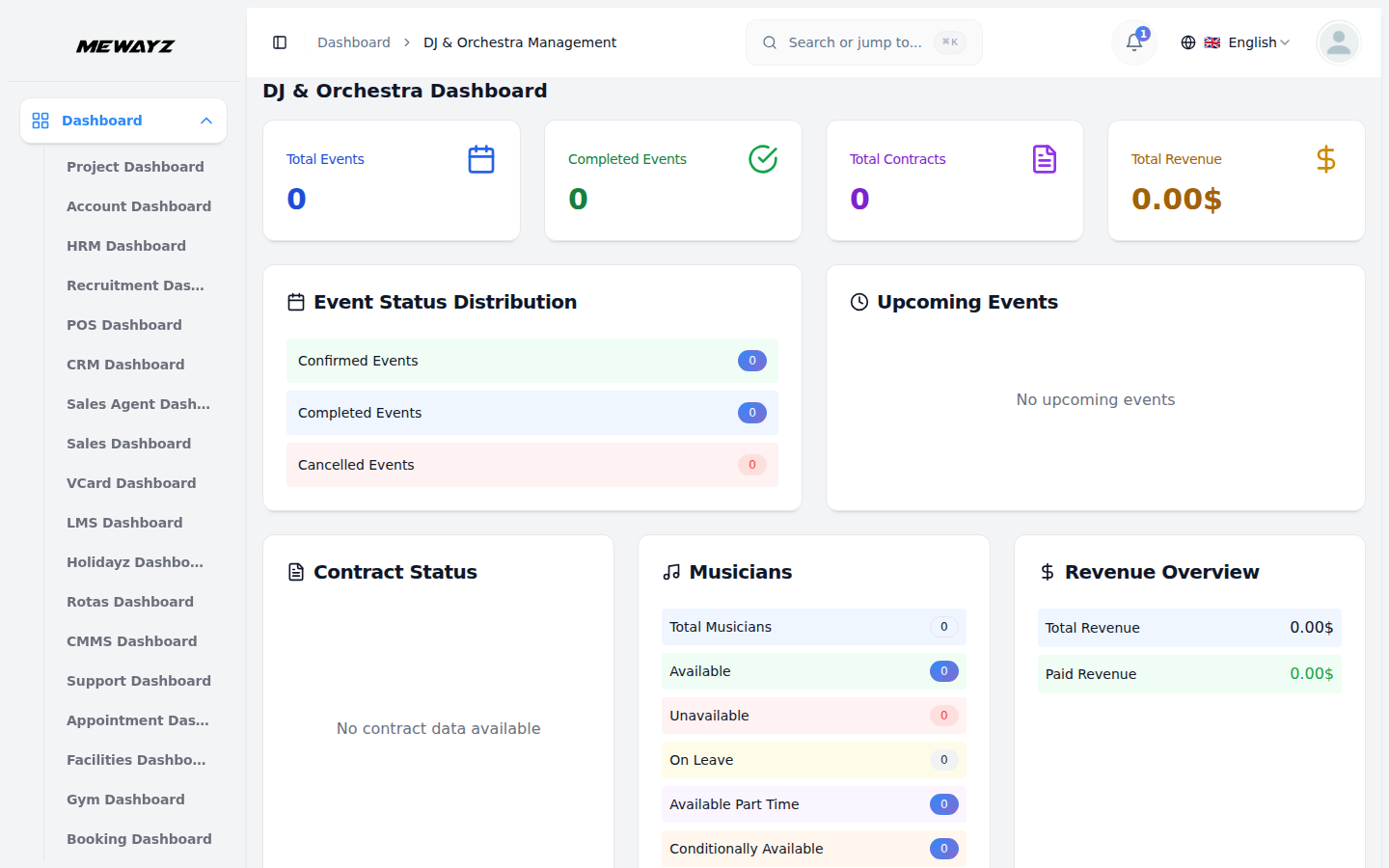
- Панель управления DJ & Orchestra предоставляет полный обзор операций на мероприятии.
- Вверху вы найдете ряд сводных карточек, отображающих ключевые показатели всей системы: Всего
- Панель мониторинга включает диаграмму распределения статусов событий, которая показывает разбивку всех событий.
- На панели «Предстоящие события» отображаются запланированные мероприятия с такими подробностями, как название события,
- На панели «Статус контракта» представлен визуальный обзор хода выполнения контракта в виде круговой диаграммы.
- Панель «Музыканты» суммирует наличие исполнителей, показывая общее количество по категориям.
- Панель «Обзор доходов» представляет собой финансовый снимок, отображающий как общий доход, так и выплаченные доходы.
- Наконец, на панели «Последние события» перечислены последние действия с названиями событий, датами и статусом.
- Панель инструментов музыканта дает каждому музыканту персонализированный вид назначенных ему событий и
- В разделе «Предстоящие события» представлены подтвержденные обязательства, назначенные музыканту с
контракты, доступность музыкантов и показатели доходов с помощью четких визуальных элементов и сводной информации.
События, Завершенные события, Общее количество контрактов и Общий доход. Эти цифры дают вам краткое представление об общей деятельности и финансовых результатах.
в виде сегментированного графика, классифицированного по статусам «Подтверждено», «Завершено» и «Отменено». Это позволяет быстро оценить баланс исходов событий и с первого взгляда отслеживать прогресс.
дата, место проведения и ожидаемый доход. Этот раздел помогает администраторам отслеживать будущие обязательства и соответствующим образом готовить ресурсы.
позволяя быстро идентифицировать активные, ожидающие или завершенные соглашения.
такие как «Доступен», «Недоступен», «В отпуске», «Неполный рабочий день» и «Условно доступен». Это обеспечивает эффективное планирование и распределение ресурсов для предстоящих событий.
Доход, помогающий отслеживать движение денежных средств и непогашенные остатки.
значки (Завершено или Отменено). Этот раздел позволяет администраторам просматривать прошлую производительность и вести точные записи результатов событий.
график. В верхней части сводных карточек отображается общее количество событий, предстоящих событий, завершенных событий и общее количество контрактов.
место, дата и размер оплаты. На панели «Последние события» перечислены последние активные события, а также имя события, дата и текущий статус.
Настройка системы
- Раздел «Настройка системы» позволяет администраторам настраивать основные данные, используемые во всей системе.
система. В настоящее время он включает в себя типы услуг, типы музыкантов и категории событий, которые используются при управлении бронированиями и талантами на платформе.
Типы услуг
- Чтобы добавить новый тип услуги, нажмите кнопку «Создать» на странице «Типы услуг». В той форме, что
- В списке «Типы услуг» отображаются все настроенные параметры в таблице со столбцами для типа службы.
- Доступные действия: используйте «Редактировать», чтобы обновить или изменить существующее имя службы, и «Удалить», чтобы
откроется, введите имя службы в поле «Тип службы».
и Действие.
навсегда удалить тип услуги из системы.
Типы музыкантов
- Чтобы добавить новый тип музыканта, нажмите кнопку «Создать». В форме создания сначала выберите
- Список «Типы музыкантов» представляет собой представление по категориям, показывающее взаимосвязь между
- Доступные действия: используйте «Редактировать», чтобы изменить звание музыканта или связанную с ним категорию услуг.
Тип услуги из раскрывающегося списка (берется из раздела «Тип услуги»), затем введите конкретный тип музыканта в поле.
Тип услуги, конкретный тип музыканта и действия.
и Удалить, чтобы удалить запись.
Категории событий
- Чтобы добавить новую категорию событий, нажмите кнопку «Создать». В соответствующем поле введите Событие
- Доступные действия: используйте «Редактировать», чтобы переименовать категорию, и «Удалить», чтобы удалить ее. Убедитесь, что нет
Название категории. На странице списка категорий событий отображается таблица всех активных категорий событий и действий.
активные события в настоящее время присваиваются категории перед ее удалением для обеспечения целостности данных.
Управление музыкантами
- Чтобы добавить новую запись музыканта, нажмите кнопку «Создать» на странице «Управление музыкантами». В форме
- Выберите тип услуги и тип музыканта из соответствующих раскрывающихся списков (заполняется из
- Установите доступность с помощью переключателей; варианты: Доступен, Недоступен, В отпуске,
- На странице списка все записи музыкантов отображаются в таблице со столбцами «Музыкант», «Электронная почта», «Контакт»,
- Используйте панель поиска, чтобы найти конкретных музыкантов по имени. Применяйте фильтры с помощью инструментов «Музыкант», «Музыкант».
- В столбце «Действия» выберите «Редактировать», чтобы изменить существующую запись музыканта, или «Удалить», чтобы навсегда изменить ее.
В открывшемся окне выберите имя музыканта из раскрывающегося списка, затем введите адрес электронной почты и контактный номер в соответствующие поля.
параметры, настроенные в системе), затем введите в соответствующее поле Уровень опыта. Выберите статус здоровья из раскрывающегося списка («Хорошее», «Удовлетворительное», «Плохое» или «Отличное»).
Возможна неполная занятость и условно. Нажмите «Создать», чтобы сохранить запись, или «Отмена», чтобы удалить ее.
Тип музыканта, тип услуги, уровень опыта, состояние здоровья, доступность и действия. Список можно просмотреть в виде списка или сетки с помощью кнопок переключения.
Раскрывающиеся списки «Тип» и «Доступность», чтобы сузить результаты. Нажмите «Применить», чтобы активировать фильтры, или «Очистить», чтобы удалить их. Количество записей, отображаемых на странице, также можно настроить с помощью постраничного переключателя.
удалить музыканта из системы.
Управление событиями
- Чтобы добавить новую запись о событии, нажмите кнопку «Создать» на странице «Управление событиями». В той форме, что
- Выберите музыканта из раскрывающегося списка, затем выберите диапазон дат мероприятия с помощью средства выбора дат.
- На странице списка отображаются все записи событий в таблице со столбцами «Музыкант», «Название события», «Владелец».
- Поле Статус отражает текущее состояние события. Это может быть одно из трех значений: Подтверждено.
- Используйте панель поиска, чтобы найти конкретные события по названию. Примените фильтры, используя категорию событий и
- В столбце «Действия» выберите «Платеж» для обработки платежа за событие, «Просмотр» для проверки.
- Для событий «Завершено» или «Отменено» доступно только действие «Просмотр», поскольку эти записи не могут
- Когда вы выберете вариант оплаты, откроется форма, отображающая подробную информацию о мероприятии, включая
откроется, введите название события, имя владельца и контакт владельца. Выберите категорию события из раскрывающегося списка (заполненного из категорий, настроенных в системе) и введите место в соответствующем поле.
Введите сумму сбора за мероприятие в соответствующем поле. Нажмите «Создать», чтобы сохранить запись, или «Отмена», чтобы удалить ее.
Имя, Контактное лицо владельца, Категория мероприятия, Плата за мероприятие, Статус и Статус платежа.
(мероприятие запланировано и одобрено), Завершено (мероприятие уже состоялось) или Отменено (мероприятие отменено).
Раскрывающиеся списки музыкантов для сужения результатов. Нажмите «Применить», чтобы активировать фильтры, или «Очистить», чтобы удалить их.
полные сведения о записи события, значок «Отмена» для отмены события, значок «Редактировать» для изменения существующей записи и значок «Удалить» для окончательного удаления события из системы.
больше не подлежит изменению или действию.
Название события, владелец, категория события и общая сумма. Выберите банковский счет из раскрывающегося списка, проверьте сумму и установите дату платежа с помощью средства выбора даты. При необходимости введите ссылочный номер и примечание к транзакции. Общая сумма отображается внизу формы. Нажмите «Создать платеж», чтобы завершить транзакцию, или «Отменить», чтобы отменить ее.
Платежи за мероприятия
- На странице «Управление платежами по событиям» все записи платежей отображаются в таблице со столбцами для событий.
- Поле Статус отражает текущее состояние платежа. Это может быть одно из двух значений: Очищено
- Используйте панель поиска, чтобы найти конкретные записи платежей по названию. Столбцы «Сумма» и «Дата платежа».
- Доступные параметры в столбце «Действия» зависят от текущего статуса платежа. В ожидании
- Для выровненных платежей доступно только действие «Просмотр», поскольку эти записи уже были
Имя, Имя владельца, Сумма, Дата платежа, Ссылочный номер, Статус и Действия.
(платеж проверен и успешно обработан) или «Ожидает» (платеж отправлен, но все еще ожидает подтверждения).
поддержка сортировки, помогающая организовать записи по мере необходимости.
платежей доступны три действия: «Утвердить», чтобы подтвердить и очистить платеж, «Отклонить», чтобы отклонить платеж, и «Просмотреть», чтобы просмотреть полную информацию о платеже.
завершено и больше не может быть изменено.
Управление контрактами
- Чтобы добавить новую запись о контракте, нажмите кнопку «Создать» на странице «Управление контрактами». В форме
- Введите сумму контракта, при необходимости добавьте пункт контракта в текстовую область и выберите банк.
- На странице списка отображаются все записи контракта в таблице со столбцами «Музыкант», «Событие», «Контракт».
- Поле «Статус платежа» отражает текущее состояние контракта. Это может быть один из трех
- Используйте панель поиска, чтобы найти конкретные записи контракта по названию. Дата контракта и контракт
- Доступные параметры в столбце «Действия» зависят от текущего статуса платежа контракта. Для
- Для оплаченных и отклоненных контрактов доступно только действие «Просмотр», поскольку эти записи уже
В открывшемся окне выберите «Музыкант» и «Событие» из соответствующих раскрывающихся списков (из раздела «Мероприятие»), затем установите дату контракта с помощью средства выбора даты.
Аккаунт из раскрывающегося списка. Нажмите «Создать», чтобы сохранить запись, или «Отмена», чтобы удалить ее.
Дата, сумма контракта, статус платежа и действия.
значения: Черновик (контракт создан, но ожидает утверждения), Оплачен (контракт утвержден и оплата произведена) или Отклонен (контракт отклонен).
Столбцы сумм поддерживают сортировку, что позволяет упорядочивать записи по мере необходимости.
Для черновиков контрактов доступны пять действий: «Утвердить», чтобы подтвердить и продвинуть контракт, «Отклонить», чтобы отклонить его, «Просмотреть», чтобы просмотреть полную информацию о контракте, «Редактировать», чтобы изменить запись, и «Удалить», чтобы удалить ее навсегда.
был завершен и больше не может быть изменен.
Настройка владельца
- Чтобы добавить новую запись настройки владельца, нажмите кнопку «Создать» на панели «Управление владельцем».
- Заполните поля «Предпочитаемый жанр» и «Стиль исполнения», затем при необходимости введите «Специальные эффекты»,
- На странице списка отображаются все записи настройки владельца в таблице со столбцами «Событие», «Владелец».
- Используйте панель поиска, чтобы найти конкретные записи по названию. Примените фильтры, используя раскрывающийся список «Событие», чтобы
- В столбце «Действия» для всех записей доступны три действия: Просмотреть, чтобы просмотреть полную информацию.
Страница настроек. В открывшейся форме выберите Название события из раскрывающегося списка (берется из раздела событий) и введите Имя владельца.
Требования к настройке сцены и запросы песен в соответствующих текстовых областях. Нажмите «Создать», чтобы сохранить запись, или «Отмена», чтобы удалить ее.
Имя, предпочтительный жанр, стиль исполнения и действия.
сузить результаты. Нажмите «Применить», чтобы активировать фильтр, или «Очистить», чтобы удалить его.
сведения о настройке, «Изменить», чтобы изменить существующую запись, и «Удалить», чтобы навсегда удалить ее из системы.
Запасы оборудования
- Чтобы добавить новую запись об инвентаризации оборудования, нажмите кнопку «Создать» на вкладке «Управление оборудованием».
- Установите дату последнего использования с помощью средства выбора даты и выберите Статус с помощью переключателя:
- На странице списка отображаются все записи инвентаризации оборудования в таблице со столбцами «Изображение», «Имя», «Имя».
- Поле Статус отражает текущее состояние оборудования. Это может быть одно из пяти значений: Активный.
- Используйте панель поиска, чтобы найти конкретные записи об оборудовании по названию. Применяйте фильтры с помощью статуса
- В столбце «Действия» для всех записей доступны три действия: Просмотреть, чтобы просмотреть полную информацию.
Страница инвентаризации. В открывшейся форме введите поля «Название», «Тип», «Бренд» и «Количество».
Активный, Неактивный, Поврежденный, В использовании или В ремонте. При желании загрузите изображение с помощью кнопки «Обзор» и введите дополнительные примечания в текстовую область. Нажмите «Создать», чтобы сохранить запись, или «Отмена», чтобы удалить ее.
Тип, марка, количество, последний раз использованный, статус и действия.
(оборудование доступно и готово к использованию), Неактивно (оборудование в настоящее время не используется), Повреждено (оборудование зарегистрировано как поврежденное), В использовании (оборудование используется в настоящее время) или В ремонте (оборудование находится на техническом обслуживании).
раскрывающийся список, чтобы сузить результаты. Нажмите «Применить», чтобы активировать фильтр, или «Очистить», чтобы удалить его. Столбцы «Имя», «Тип» и «Бренд» также поддерживают сортировку, что позволяет упорядочивать записи по мере необходимости.
сведения об оборудовании, «Изменить», чтобы изменить существующую запись, и «Удалить», чтобы навсегда удалить ее из системы.