डीजे और ऑर्केस्ट्रा ऐड-ऑन विस्तृत दस्तावेज़ीकरण
डीजे और ऑर्केस्ट्रा प्रबंधन ऐड-ऑन संगीत कार्यक्रमों के प्रबंधन के लिए एक सरल और शक्तिशाली उपकरण है। यह आपको संगीतकारों को व्यवस्थित करने, कार्यक्रम शेड्यूल करने और भुगतान को एक ही स्थान पर ट्रैक करने में मदद करता है।
परिचय
डीजे और ऑर्केस्ट्रा प्रबंधन ऐड-ऑन एक व्यापक मंच है जो संगीत कार्यक्रमों और कलाकारों के शुरू से अंत तक प्रबंधन को सुव्यवस्थित करता है। यह प्रशासकों को संगीतकारों, घटनाओं, अनुबंधों, भुगतानों, मालिक अनुकूलन और उपकरण सूची का प्रबंधन करने में सक्षम बनाता है, जबकि मेवेज़बोर्ड एक केंद्रीकृत प्रणाली से घटना की स्थिति, अनुबंध प्रगति, संगीतकार उपलब्धता और राजस्व प्रदर्शन सहित प्रमुख मैट्रिक्स का वास्तविक समय स्नैपशॉट प्रदान करता है।
इस मॉड्यूल को कैसे सक्षम करें
डीजे और ऑर्केस्ट्रा ऐड-ऑन सेट करने के लिए आप इस लिंक का अनुसरण कर सकते हैं: सेटअप ऐड-ऑन.
डीजे और ऑर्केस्ट्रा ऐड-ऑन कैसे स्थापित करें?
डैशबोर्ड
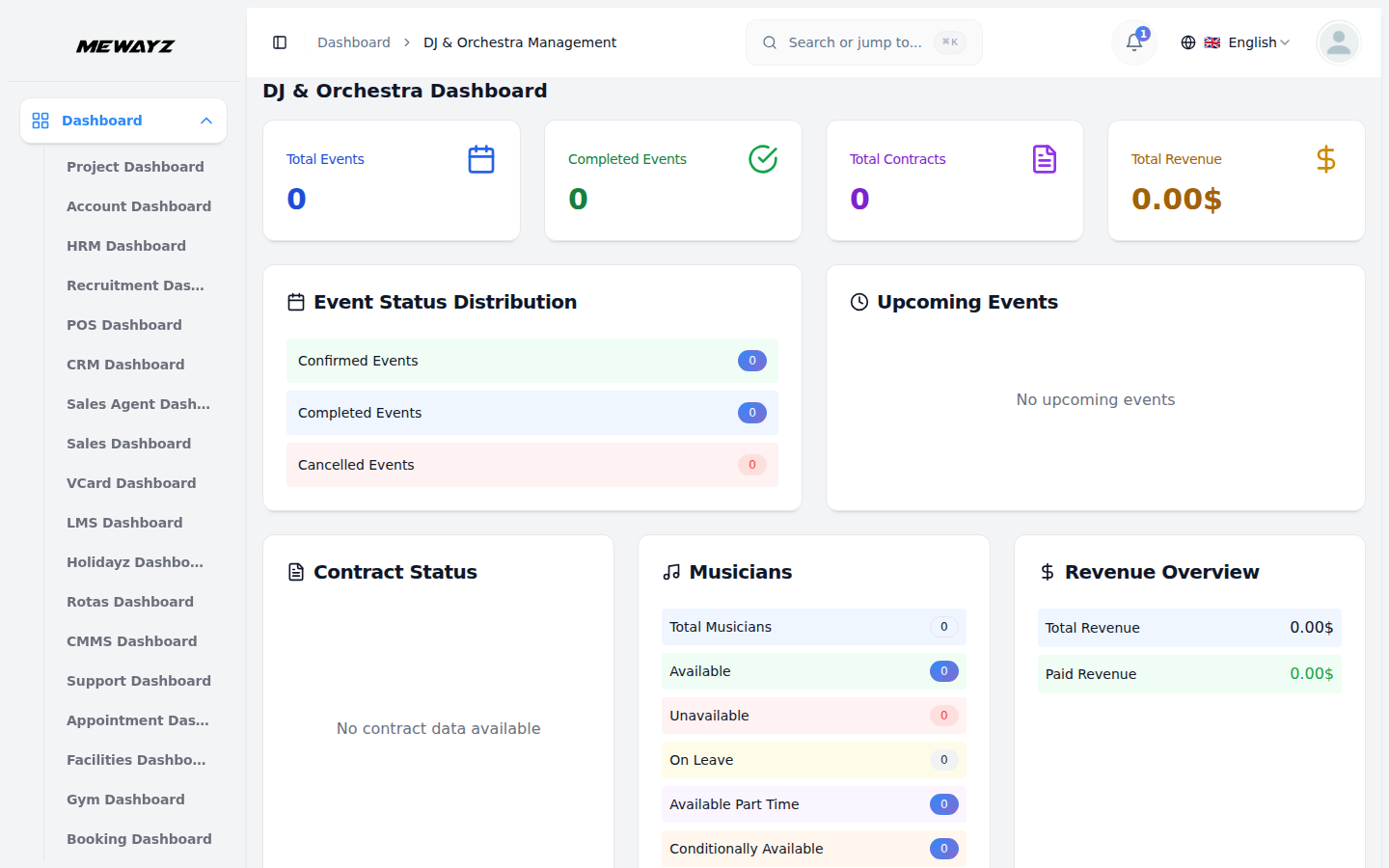
- डीजे और ऑर्केस्ट्रा प्रबंधन डैशबोर्ड इवेंट संचालन का संपूर्ण अवलोकन प्रदान करता है,
- शीर्ष पर, आपको पूरे सिस्टम में प्रमुख मैट्रिक्स प्रदर्शित करने वाले सारांश कार्डों की एक पंक्ति मिलेगी: कुल
- डैशबोर्ड में एक इवेंट स्थिति वितरण चार्ट शामिल है जो सभी घटनाओं का विवरण दिखाता है
- आगामी ईवेंट पैनल ईवेंट नाम, जैसे विवरणों के साथ निर्धारित व्यस्तताओं पर प्रकाश डालता है।
- अनुबंध स्थिति पैनल एक पाई चार्ट के माध्यम से अनुबंध प्रगति का एक दृश्य अवलोकन प्रस्तुत करता है,
- संगीतकारों का पैनल कलाकारों की उपलब्धता का सारांश प्रस्तुत करता है, जो सभी श्रेणियों का योग दर्शाता है
- राजस्व अवलोकन पैनल एक वित्तीय स्नैपशॉट प्रदान करता है, जो कुल राजस्व और भुगतान दोनों को प्रदर्शित करता है
- अंत में, हाल के ईवेंट पैनल ईवेंट के नाम, दिनांक और स्थिति के साथ नवीनतम गतिविधियों को सूचीबद्ध करता है
- संगीतकार डैशबोर्ड प्रत्येक संगीतकार को उनके निर्धारित कार्यक्रमों का व्यक्तिगत दृश्य देता है
- आगामी ईवेंट अनुभाग संगीतकार को सौंपी गई पुष्टि की गई व्यस्तताओं पर प्रकाश डालता है
स्पष्ट दृश्य तत्वों और सारांश जानकारी के माध्यम से अनुबंध, संगीतकार की उपलब्धता और राजस्व प्रदर्शन।
घटनाएँ, पूर्ण घटनाएँ, कुल अनुबंध और कुल राजस्व। ये आंकड़े आपको समग्र गतिविधि और वित्तीय प्रदर्शन का त्वरित स्नैपशॉट देते हैं।
एक खंडित ग्राफ़ के रूप में, पुष्टि की गई, पूर्ण और रद्द की गई स्थितियों के आधार पर वर्गीकृत किया गया है। यह आपको घटना के परिणामों के संतुलन का तुरंत आकलन करने और एक नज़र में प्रगति की निगरानी करने की अनुमति देता है।
दिनांक, स्थान और अपेक्षित राजस्व। यह अनुभाग प्रशासकों को भविष्य की प्रतिबद्धताओं को ट्रैक करने और तदनुसार संसाधन तैयार करने में मदद करता है।
सक्रिय, लंबित, या पूर्ण समझौतों की त्वरित पहचान को सक्षम करना।
जैसे उपलब्ध, अनुपलब्ध, छुट्टी पर, अंशकालिक और सशर्त रूप से उपलब्ध। यह आगामी आयोजनों के लिए कुशल शेड्यूलिंग और संसाधन आवंटन सुनिश्चित करता है।
राजस्व, आपको नकदी प्रवाह और बकाया शेष की निगरानी करने में मदद करता है।
बैज (पूर्ण या रद्द)। यह अनुभाग प्रशासकों को पिछले प्रदर्शन की समीक्षा करने और घटना के परिणामों का सटीक रिकॉर्ड बनाए रखने की अनुमति देता है।
अनुसूची. शीर्ष पर, सारांश कार्ड कुल ईवेंट, आगामी ईवेंट, पूर्ण ईवेंट और कुल अनुबंध गणना प्रदर्शित करते हैं।
स्थान, दिनांक और शुल्क राशि। हाल के ईवेंट पैनल ईवेंट के नाम, दिनांक और वर्तमान स्थिति के साथ उनके सबसे हाल ही में सक्रिय ईवेंट को सूचीबद्ध करता है।
सिस्टम सेटअप
- सिस्टम सेटअप अनुभाग प्रशासकों को उपयोग किए गए मूलभूत डेटा को कॉन्फ़िगर करने की अनुमति देता है
प्रणाली. इसमें वर्तमान में सेवा प्रकार, संगीतकार प्रकार और ईवेंट श्रेणियाँ शामिल हैं, जिन्हें पूरे प्लेटफ़ॉर्म पर बुकिंग और प्रतिभा का प्रबंधन करते समय संदर्भित किया जाता है।
सेवा के प्रकार
- नया सेवा प्रकार जोड़ने के लिए, सेवा प्रकार पृष्ठ पर "बनाएं" बटन पर क्लिक करें। उस रूप में
- सेवा प्रकार सूची सेवा प्रकार के लिए कॉलम वाली तालिका में सभी कॉन्फ़िगर किए गए विकल्पों को प्रदर्शित करती है
- उपलब्ध क्रियाएँ: किसी मौजूदा सेवा नाम को अद्यतन या संशोधित करने के लिए संपादन का उपयोग करें और इसे हटाएँ का उपयोग करें
खुलता है, सेवा प्रकार फ़ील्ड में सेवा का नाम दर्ज करें।
और कार्रवाई.
सिस्टम से सेवा प्रकार को स्थायी रूप से हटा दें।
संगीतकार के प्रकार
- एक नया संगीतकार प्रकार जोड़ने के लिए, "बनाएँ" बटन पर क्लिक करें। क्रिएशन फॉर्म में सबसे पहले सेलेक्ट करें
- संगीतकार प्रकार सूची एक वर्गीकृत दृश्य प्रदान करती है, जो इनके बीच संबंध दर्शाती है
- उपलब्ध क्रियाएँ: संगीतकार का शीर्षक या उनकी संबद्ध सेवा श्रेणी बदलने के लिए संपादन का उपयोग करें,
ड्रॉपडाउन से सेवा प्रकार (सेवा प्रकार अनुभाग से आता है), फिर फ़ील्ड में विशिष्ट संगीतकार प्रकार दर्ज करें।
सेवा प्रकार और विशिष्ट संगीतकार प्रकार, और क्रियाएँ।
और प्रविष्टि को हटाने के लिए हटाएँ।
घटना श्रेणियाँ
- एक नई ईवेंट श्रेणी जोड़ने के लिए, "बनाएँ" बटन पर क्लिक करें। दिए गए फ़ील्ड में, ईवेंट दर्ज करें
- उपलब्ध क्रियाएँ: किसी श्रेणी का नाम बदलने के लिए संपादन का उपयोग करें और उसे हटाने के लिए हटाएँ का उपयोग करें। सुनिश्चित करें नहीं
श्रेणी का नाम. इवेंट श्रेणियाँ सूची पृष्ठ सभी सक्रिय इवेंट श्रेणियों और कार्यों की एक तालिका प्रदर्शित करता है।
सक्रिय घटनाओं को डेटा अखंडता बनाए रखने के लिए हटाने से पहले वर्तमान में एक श्रेणी को सौंपा गया है।
संगीतकारों को प्रबंधित करें
- एक नया संगीतकार रिकॉर्ड जोड़ने के लिए, संगीतकारों को प्रबंधित करें पृष्ठ पर "बनाएँ" बटन पर क्लिक करें। रूप में
- उनके संबंधित ड्रॉपडाउन से सेवा प्रकार और संगीतकार प्रकार का चयन करें
- रेडियो बटन का उपयोग करके उपलब्धता सेट करें; विकल्पों में उपलब्ध, अनुपलब्ध, छुट्टी पर, शामिल हैं
- सूची पृष्ठ संगीतकार, ईमेल, संपर्क, के कॉलम के साथ एक तालिका में सभी संगीतकार रिकॉर्ड प्रदर्शित करता है।
- विशिष्ट संगीतकारों को नाम से ढूंढने के लिए खोज बार का उपयोग करें। संगीतकार, संगीतकार का उपयोग करके फ़िल्टर लागू करें
- क्रियाएँ कॉलम में, मौजूदा संगीतकार रिकॉर्ड को संशोधित करने के लिए संपादित करें का चयन करें, या स्थायी रूप से हटाएँ का चयन करें
जो खुलता है, ड्रॉपडाउन से संगीतकार का नाम चुनें, फिर उनके संबंधित क्षेत्रों में ईमेल और संपर्क नंबर दर्ज करें।
सिस्टम में कॉन्फ़िगर किए गए विकल्प), फिर इसके क्षेत्र में अनुभव स्तर दर्ज करें। ड्रॉपडाउन से स्वास्थ्य स्थिति चुनें (अच्छा, उचित, खराब या उत्कृष्ट)।
अंशकालिक उपलब्ध, और सशर्त उपलब्ध। रिकॉर्ड को सहेजने के लिए बनाएं पर क्लिक करें, या इसे त्यागने के लिए रद्द करें पर क्लिक करें।
संगीतकार प्रकार, सेवा प्रकार, अनुभव स्तर, स्वास्थ्य स्थिति, उपलब्धता और क्रियाएँ। टॉगल बटन का उपयोग करके सूची को सूची या ग्रिड लेआउट में देखा जा सकता है।
परिणामों को सीमित करने के लिए प्रकार और उपलब्धता ड्रॉपडाउन। फ़िल्टर सक्रिय करने के लिए लागू करें या उन्हें हटाने के लिए साफ़ करें पर क्लिक करें। प्रति पृष्ठ प्रदर्शित रिकॉर्ड की संख्या को प्रति पृष्ठ चयनकर्ता का उपयोग करके भी समायोजित किया जा सकता है।
संगीतकार को सिस्टम से हटा दें.
इवेंट प्रबंधित करें
- नया ईवेंट रिकॉर्ड जोड़ने के लिए, ईवेंट प्रबंधित करें पृष्ठ पर "बनाएँ" बटन पर क्लिक करें। उस रूप में
- ड्रॉपडाउन से संगीतकार चुनें, फिर दिनांक पिकर का उपयोग करके ईवेंट दिनांक सीमा चुनें।
- सूची पृष्ठ संगीतकार, इवेंट नाम, स्वामी के कॉलम के साथ एक तालिका में सभी इवेंट रिकॉर्ड प्रदर्शित करता है
- स्थिति फ़ील्ड घटना की वर्तमान स्थिति को दर्शाती है। यह तीन मूल्यों में से एक हो सकता है: पुष्टि की गई
- विशिष्ट घटनाओं को नाम से खोजने के लिए खोज बार का उपयोग करें। इवेंट श्रेणी का उपयोग करके फ़िल्टर लागू करें और
- क्रियाएँ कॉलम में, किसी ईवेंट के लिए भुगतान संसाधित करने के लिए भुगतान का चयन करें, निरीक्षण के लिए दृश्य का चयन करें
- पूर्ण या रद्द किए गए ईवेंट के लिए, केवल देखें कार्रवाई उपलब्ध है, क्योंकि ये रिकॉर्ड नहीं हो सकते हैं
- जब आप भुगतान विकल्प पर क्लिक करते हैं, तो एक फॉर्म खुलेगा जिसमें इवेंट विवरण प्रदर्शित होगा
खुलता है, इवेंट का नाम, स्वामी का नाम और स्वामी संपर्क दर्ज करें। ड्रॉपडाउन से इवेंट श्रेणी का चयन करें (सिस्टम में कॉन्फ़िगर की गई श्रेणियों से पॉपुलेटेड) और दिए गए फ़ील्ड में स्थान दर्ज करें।
निर्दिष्ट फ़ील्ड में इवेंट शुल्क राशि दर्ज करें। रिकॉर्ड को सहेजने के लिए बनाएं पर क्लिक करें, या इसे त्यागने के लिए रद्द करें पर क्लिक करें।
नाम, स्वामी संपर्क, इवेंट श्रेणी, इवेंट शुल्क, स्थिति और भुगतान स्थिति।
(ईवेंट निर्धारित और अनुमोदित है), पूरा हो गया है (ईवेंट पहले ही हो चुका है), या रद्द कर दिया गया है (ईवेंट रद्द कर दिया गया है)।
परिणामों को सीमित करने के लिए संगीतकार ड्रॉपडाउन। फ़िल्टर सक्रिय करने के लिए लागू करें या उन्हें हटाने के लिए साफ़ करें पर क्लिक करें।
किसी ईवेंट रिकॉर्ड का पूरा विवरण, ईवेंट को रद्द करने के लिए रद्द करें, मौजूदा रिकॉर्ड को संशोधित करने के लिए संपादन आइकन, और सिस्टम से ईवेंट को स्थायी रूप से हटाने के लिए हटाएं आइकन।
अब संशोधित या कार्रवाई की जाएगी।
इवेंट का नाम, मालिक, इवेंट श्रेणी और कुल राशि। ड्रॉपडाउन से बैंक खाता चुनें, राशि सत्यापित करें, और दिनांक पिकर का उपयोग करके भुगतान तिथि निर्धारित करें। वैकल्पिक रूप से लेनदेन के लिए एक संदर्भ संख्या और एक नोट दर्ज करें। कुल राशि फॉर्म के नीचे प्रदर्शित होती है। लेन-देन पूरा करने के लिए भुगतान बनाएं पर क्लिक करें, या इसे त्यागने के लिए रद्द करें पर क्लिक करें।
घटना भुगतान
- इवेंट भुगतान प्रबंधित करें पृष्ठ इवेंट के लिए कॉलम वाली तालिका में सभी भुगतान रिकॉर्ड प्रदर्शित करता है
- स्थिति फ़ील्ड भुगतान की वर्तमान स्थिति को दर्शाती है। यह दो मानों में से एक हो सकता है: साफ़ किया गया
- नाम से विशिष्ट भुगतान रिकॉर्ड खोजने के लिए खोज बार का उपयोग करें। राशि और भुगतान तिथि कॉलम
- क्रियाएँ कॉलम में, उपलब्ध विकल्प भुगतान की वर्तमान स्थिति पर निर्भर करते हैं। लंबित के लिए
- साफ़ किए गए भुगतानों के लिए, केवल देखें क्रिया उपलब्ध है, क्योंकि ये रिकॉर्ड पहले ही उपलब्ध हैं
नाम, मालिक का नाम, राशि, भुगतान तिथि, संदर्भ संख्या, स्थिति और कार्रवाई।
(भुगतान सत्यापित और सफलतापूर्वक संसाधित हो चुका है) या लंबित (भुगतान जमा कर दिया गया है लेकिन अभी भी अनुमोदन की प्रतीक्षा है)।
आवश्यकतानुसार रिकॉर्ड्स को व्यवस्थित करने में सहायता के लिए सॉर्टिंग का समर्थन करें।
भुगतान, तीन कार्रवाइयां उपलब्ध हैं: भुगतान की पुष्टि करने और साफ़ करने के लिए स्वीकृत करें, भुगतान को अस्वीकार करने के लिए अस्वीकार करें, और पूर्ण भुगतान विवरण का निरीक्षण करने के लिए देखें।
अंतिम रूप दे दिया गया है और अब इसे संशोधित नहीं किया जा सकता।
अनुबंध प्रबंधित करें
- नया अनुबंध रिकॉर्ड जोड़ने के लिए, अनुबंध प्रबंधित करें पृष्ठ पर "बनाएं" बटन पर क्लिक करें। रूप में
- अनुबंध राशि दर्ज करें, वैकल्पिक रूप से पाठ क्षेत्र में एक अनुबंध खंड जोड़ें, और बैंक का चयन करें
- सूची पृष्ठ संगीतकार, ईवेंट, अनुबंध के लिए कॉलम के साथ एक तालिका में सभी अनुबंध रिकॉर्ड प्रदर्शित करता है
- भुगतान स्थिति फ़ील्ड अनुबंध की वर्तमान स्थिति को दर्शाती है। यह तीन में से एक हो सकता है
- नाम से विशिष्ट अनुबंध रिकॉर्ड खोजने के लिए खोज बार का उपयोग करें। अनुबंध की तारीख और अनुबंध
- क्रियाएँ कॉलम में, उपलब्ध विकल्प अनुबंध की वर्तमान भुगतान स्थिति पर निर्भर करते हैं। के लिए
- भुगतान और अस्वीकृत अनुबंधों के लिए, केवल देखें कार्रवाई उपलब्ध है, क्योंकि ये रिकॉर्ड पहले से ही उपलब्ध हैं
जो खुलता है, संगीतकार और इवेंट को उनके संबंधित ड्रॉपडाउन से चुनें (इवेंट अनुभाग से आता है), फिर दिनांक पिकर का उपयोग करके अनुबंध तिथि निर्धारित करें।
ड्रॉपडाउन से खाता. रिकॉर्ड को सहेजने के लिए बनाएं पर क्लिक करें, या इसे त्यागने के लिए रद्द करें पर क्लिक करें।
दिनांक, अनुबंध राशि, भुगतान स्थिति और क्रियाएँ।
मान: ड्राफ्ट (अनुबंध बनाया गया है लेकिन अनुमोदन लंबित है), भुगतान किया गया (अनुबंध स्वीकृत हो गया है और भुगतान पूरा हो गया है), या अस्वीकृत (अनुबंध अस्वीकार कर दिया गया है)।
आवश्यकतानुसार रिकॉर्ड व्यवस्थित करने में सहायता के लिए राशि कॉलम छँटाई का समर्थन करते हैं।
ड्राफ्ट अनुबंध, पांच क्रियाएं उपलब्ध हैं: अनुबंध की पुष्टि करने और उसे आगे बढ़ाने के लिए स्वीकृति दें, इसे अस्वीकार करने के लिए अस्वीकार करें, पूर्ण अनुबंध विवरण का निरीक्षण करने के लिए देखें, रिकॉर्ड को संशोधित करने के लिए संपादित करें, और इसे स्थायी रूप से हटाने के लिए हटाएं।
अंतिम रूप दे दिया गया है और अब इसे संशोधित नहीं किया जा सकता।
स्वामी अनुकूलन
- नया स्वामी अनुकूलन रिकॉर्ड जोड़ने के लिए, स्वामी प्रबंधित करें पर "बनाएँ" बटन पर क्लिक करें
- पसंदीदा शैली और प्रदर्शन शैली फ़ील्ड भरें, फिर वैकल्पिक रूप से विशेष प्रभाव दर्ज करें,
- सूची पृष्ठ इवेंट, स्वामी के लिए कॉलम वाली तालिका में सभी स्वामी अनुकूलन रिकॉर्ड प्रदर्शित करता है
- नाम से विशिष्ट रिकॉर्ड ढूंढने के लिए खोज बार का उपयोग करें। इवेंट ड्रॉपडाउन का उपयोग करके फ़िल्टर लागू करें
- क्रियाएँ कॉलम में, सभी रिकॉर्ड के लिए तीन क्रियाएँ उपलब्ध हैं: संपूर्ण का निरीक्षण करने के लिए देखें
अनुकूलन पृष्ठ. खुलने वाले फॉर्म में, ड्रॉपडाउन से इवेंट का नाम चुनें (इवेंट अनुभाग से आता है) और मालिक का नाम दर्ज करें।
स्टेज सेटअप आवश्यकताएँ, और उनके संबंधित पाठ क्षेत्रों में गीत अनुरोध। रिकॉर्ड को सहेजने के लिए बनाएं पर क्लिक करें, या इसे त्यागने के लिए रद्द करें पर क्लिक करें।
नाम, पसंदीदा शैली, प्रदर्शन शैली और कार्य।
परिणामों को सीमित करें. फ़िल्टर को सक्रिय करने के लिए लागू करें या इसे हटाने के लिए साफ़ करें पर क्लिक करें।
अनुकूलन विवरण, मौजूदा रिकॉर्ड को संशोधित करने के लिए संपादित करें, और इसे सिस्टम से स्थायी रूप से हटाने के लिए हटाएं।
उपकरण सूची
- एक नया उपकरण इन्वेंट्री रिकॉर्ड जोड़ने के लिए, उपकरण प्रबंधित करें पर "बनाएं" बटन पर क्लिक करें
- दिनांक पिकर का उपयोग करके अंतिम प्रयुक्त तिथि निर्धारित करें और रेडियो बटन विकल्पों का उपयोग करके स्थिति का चयन करें:
- सूची पृष्ठ छवि, नाम, के लिए कॉलम के साथ एक तालिका में सभी उपकरण सूची रिकॉर्ड प्रदर्शित करता है।
- स्थिति फ़ील्ड उपकरण की वर्तमान स्थिति को दर्शाती है। यह पाँच मानों में से एक हो सकता है: सक्रिय
- विशिष्ट उपकरण रिकॉर्ड को नाम से खोजने के लिए खोज बार का उपयोग करें। स्थिति का उपयोग करके फ़िल्टर लागू करें
- क्रियाएँ कॉलम में, सभी रिकॉर्ड के लिए तीन क्रियाएँ उपलब्ध हैं: संपूर्ण का निरीक्षण करने के लिए देखें
इन्वेंटरी पेज. खुलने वाले फॉर्म में, नाम, प्रकार, ब्रांड और मात्रा फ़ील्ड दर्ज करें।
सक्रिय, निष्क्रिय, क्षतिग्रस्त, उपयोग में, या मरम्मत में। वैकल्पिक रूप से ब्राउज़ बटन का उपयोग करके एक छवि अपलोड करें और टेक्स्ट क्षेत्र में कोई अतिरिक्त नोट्स दर्ज करें। रिकॉर्ड को सहेजने के लिए बनाएं पर क्लिक करें, या इसे त्यागने के लिए रद्द करें पर क्लिक करें।
प्रकार, ब्रांड, मात्रा, अंतिम उपयोग, स्थिति और क्रियाएँ।
(उपकरण उपलब्ध है और उपयोग के लिए तैयार है), निष्क्रिय (उपकरण वर्तमान में उपयोग में नहीं है), क्षतिग्रस्त (उपकरण को क्षतिग्रस्त बताया गया है), उपयोग में (उपकरण वर्तमान में उपयोग किया जा रहा है), या मरम्मत में (उपकरण का रखरखाव चल रहा है)।
परिणामों को संक्षिप्त करने के लिए ड्रॉपडाउन। फ़िल्टर को सक्रिय करने के लिए लागू करें या इसे हटाने के लिए साफ़ करें पर क्लिक करें। नाम, प्रकार और ब्रांड कॉलम आवश्यकतानुसार रिकॉर्ड को व्यवस्थित करने में मदद करने के लिए सॉर्टिंग का भी समर्थन करते हैं।
उपकरण विवरण, मौजूदा रिकॉर्ड को संशोधित करने के लिए संपादित करें, और इसे सिस्टम से स्थायी रूप से हटाने के लिए हटाएं।