DJ ve Orkestra Eklentisi Ayrıntılı Dokümantasyon
DJ & Orchestra Management Add-On, müzik etkinliklerini yönetmek için basit ve güçlü bir araçtır. Müzisyenleri organize etmenize, etkinlikleri planlamanıza ve ödemeleri tek bir yerden takip etmenize yardımcı olur.
Giriş
DJ & Orchestra Management Add-On, müzikal etkinliklerin ve sanatçıların uçtan uca yönetimini kolaylaştıran kapsamlı bir platformdur. Yöneticilerin Müzisyenleri, Etkinlikleri, Sözleşmeleri, Ödemeleri, Sahip Özelleştirmelerini ve Ekipman Envanterlerini yönetmesine olanak tanırken Mewayzboard, etkinlik durumları, sözleşme ilerlemesi, müzisyenin kullanılabilirliği ve gelir performansı dahil olmak üzere temel ölçümlerin gerçek zamanlı anlık görüntüsünü tek bir merkezi sistemden sağlar.
Bu modül nasıl etkinleştirilir
DJ & Orchestra Eklentisini Kurmak için bu bağlantıyı takip edebilirsiniz: Eklentiyi Kur.
DJ & Orchestra Eklentisi Nasıl Kurulur?
Kontrol Paneli
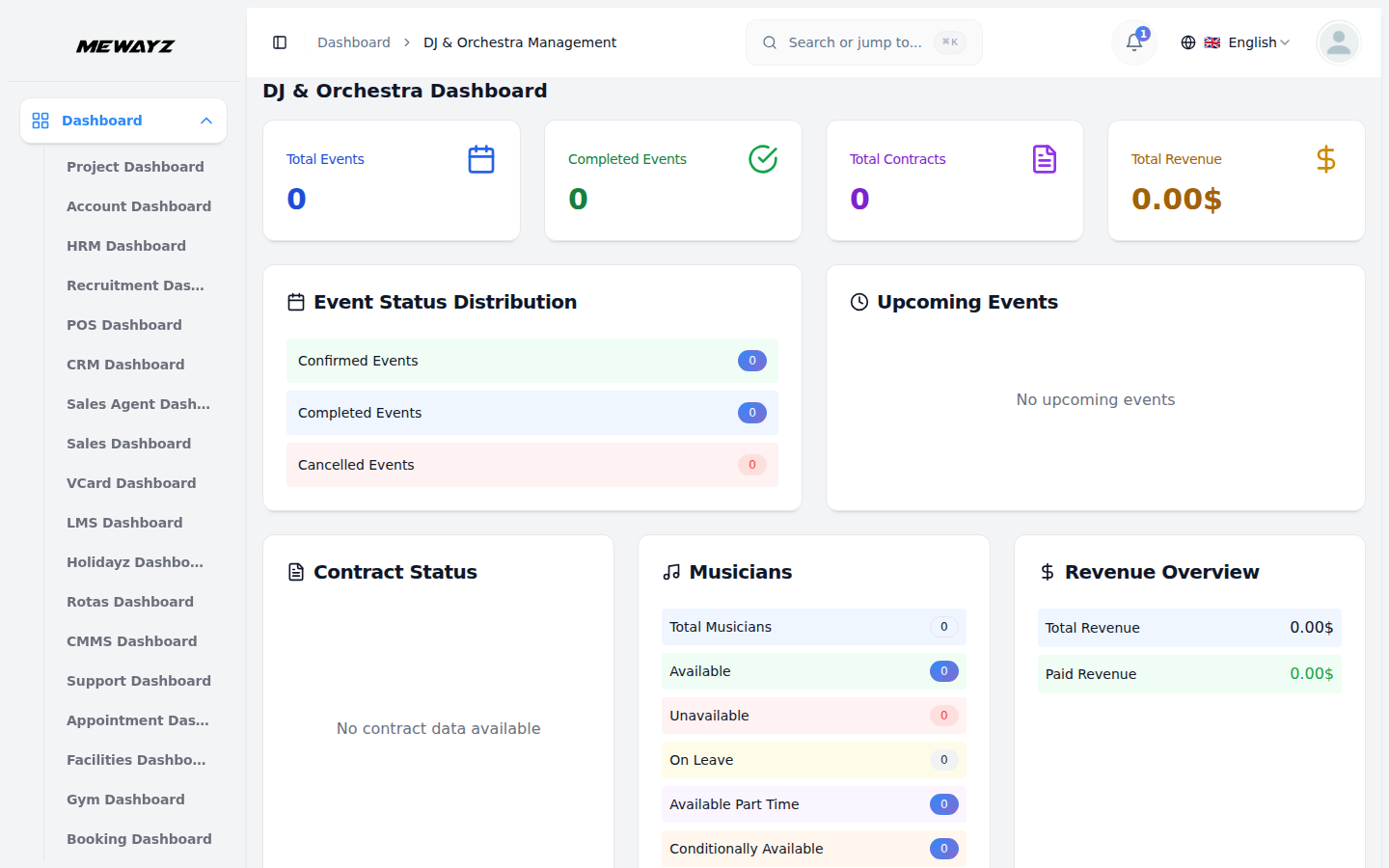
- DJ ve Orkestra Yönetim Paneli, etkinlik işlemlerine ilişkin eksiksiz bir genel bakış sağlar.
- En üstte, sistem genelindeki önemli metrikleri gösteren bir dizi özet kartı bulacaksınız: Toplam
- Kontrol panelinde tüm olayların dökümünü gösteren bir Etkinlik Durumu Dağıtımı grafiği bulunur
- Yaklaşan Etkinlikler paneli, etkinlik adı, etkinlik adı gibi ayrıntılarla planlanmış etkileşimleri vurgular.
- Sözleşme Durumu paneli, bir pasta grafiği aracılığıyla sözleşme ilerlemesine ilişkin görsel bir genel bakış sunar.
- Müzisyenler paneli, kategorilere göre toplamları göstererek sanatçıların müsaitlik durumunu özetler
- Gelire Genel Bakış paneli, hem Toplam Geliri hem de Ücretliyi görüntüleyen bir finansal anlık görüntü sağlar
- Son olarak, Son Etkinlikler paneli en son etkinlikleri etkinlik adları, tarihleri ve durumuyla birlikte listeler
- Müzisyen Kontrol Paneli, her müzisyene atanan etkinliklerin kişiselleştirilmiş bir görünümünü sunar ve
- Yaklaşan Etkinlikler bölümünde müzisyene atanan onaylanmış katılımlar vurgulanır.
net görsel öğeler ve özet bilgiler aracılığıyla sözleşmeler, müzisyen bulunabilirliği ve gelir performansı.
Etkinlikler, Tamamlanan Etkinlikler, Toplam Sözleşmeler ve Toplam Gelir. Bu rakamlar size genel aktivite ve finansal performansın hızlı bir görüntüsünü verir.
Onaylandı, Tamamlandı ve İptal Edildi durumlarına göre kategorize edilmiş bölümlenmiş bir grafik olarak. Bu, etkinlik sonuçlarının dengesini hızla değerlendirmenize ve ilerlemeyi bir bakışta izlemenize olanak tanır.
tarih, mekan ve beklenen gelir. Bu bölüm yöneticilerin gelecekteki taahhütlerini takip etmelerine ve kaynakları buna göre hazırlamalarına yardımcı olur.
Etkin, bekleyen veya tamamlanmış sözleşmelerin hızlı bir şekilde tanımlanmasına olanak tanır.
Uygun, Kullanılamaz, İzinli, Yarı Zamanlı ve Koşullu Olarak Uygun gibi. Bu, yaklaşan etkinlikler için verimli planlama ve kaynak tahsisi sağlar.
Gelir, nakit akışını ve ödenmemiş bakiyeleri izlemenize yardımcı olur.
rozetleri (Tamamlandı veya İptal edildi). Bu bölüm, yöneticilerin geçmiş performansı gözden geçirmesine ve etkinlik sonuçlarının doğru kayıtlarını tutmasına olanak tanır.
zamanlama. En üstte, özet kartlarında Toplam Etkinlikler, Yaklaşan Etkinlikler, Tamamlanan Etkinlikler ve Toplam Sözleşme sayıları görüntülenir.
yer, tarih ve ücret tutarı. Son Etkinlikler paneli, etkinlik adı, tarihi ve mevcut durumuyla birlikte en son etkin etkinliklerini listeler.
Sistem Kurulumu
- Sistem Kurulumu bölümü yöneticilerin sistem genelinde kullanılan temel verileri yapılandırmasına olanak tanır.
sistem. Şu anda platform genelinde rezervasyonları ve yetenekleri yönetirken başvurulan Hizmet Türlerini, Müzisyen Türlerini ve Etkinlik Kategorilerini içermektedir.
Hizmet Türleri
- Yeni bir hizmet türü eklemek için Hizmet Türleri sayfasındaki “Oluştur” butonuna tıklayın. Şu formda
- Hizmet Türleri listesi, tüm yapılandırılmış seçenekleri Hizmet Türü sütunlarını içeren bir tabloda görüntüler.
- Kullanılabilir Eylemler: Mevcut bir hizmet adını güncellemek veya değiştirmek için Düzenle'yi ve şunu yapmak için Sil'i kullanın.
açıldığında Hizmet Türü alanına hizmetin adını girin.
ve Eylem.
Hizmet türünü sistemden kalıcı olarak kaldırın.
Müzisyen Türleri
- Yeni bir müzisyen türü eklemek için “Oluştur” düğmesine tıklayın. Oluşturma formunda öncelikle
- Müzisyen Türleri listesi kategorize edilmiş bir görünüm sağlar ve müzisyen türleri arasındaki ilişkiyi gösterir.
- Mevcut Eylemler: Müzisyenin adını veya ilgili hizmet kategorisini değiştirmek için Düzenle'yi kullanın,
Açılır menüden Hizmet Türü'nü seçin (hizmet türü bölümünden gelir), ardından alana belirli Müzisyen Türünü girin.
Hizmet Türü ve belirli Müzisyen Türü ve eylemler.
Girişi kaldırmak için Sil'e basın.
Etkinlik Kategorileri
- Yeni bir etkinlik kategorisi eklemek için “Oluştur” düğmesine tıklayın. Sağlanan alana Etkinliği girin
- Mevcut Eylemler: Bir kategoriyi yeniden adlandırmak için Düzenle'yi, kaldırmak için ise Sil'i kullanın. Hayır olduğundan emin olun
Kategori Adı. Etkinlik Kategorileri liste sayfası, tüm etkin etkinlik kategorilerinin ve eylemlerin bir tablosunu görüntüler.
veri bütünlüğünü korumak için aktif olaylar şu anda silinmeden önce bir kategoriye atanmaktadır.
Müzisyenleri Yönet
- Yeni bir müzisyen kaydı eklemek için Müzisyenleri Yönet sayfasındaki "Oluştur" düğmesine tıklayın. formda
- İlgili açılır menülerden Hizmet Türünü ve Müzisyen Türünü seçin (
- Kullanılabilirliği radyo düğmelerini kullanarak ayarlayın; seçenekler arasında Müsait, Müsait Değil, İzinde,
- Liste sayfası tüm müzisyen kayıtlarını Müzisyen, E-posta, İletişim sütunları içeren bir tabloda görüntüler.
- Belirli müzisyenleri ada göre bulmak için Arama çubuğunu kullanın. Müzisyen, Müzisyen'i kullanarak filtreler uygulayın
- Eylemler sütununda, mevcut bir müzisyen kaydını değiştirmek için Düzenle'yi veya kalıcı olarak değiştirmek için Sil'i seçin.
açılan menüden Müzisyen Adını seçin, ardından ilgili alanlara E-posta ve İletişim Numarasını girin.
Sistemde yapılandırılan seçenekler), ardından alanına Deneyim Düzeyi'ni girin. Açılır menüden Sağlık Durumunu seçin (İyi, Orta, Kötü veya Mükemmel).
Yarı Zamanlı ve Şartlı Olarak Mevcuttur. Kaydı kaydetmek için Oluştur'a veya silmek için İptal'e tıklayın.
Müzisyen Türü, Hizmet Türü, Deneyim Düzeyi, Sağlık Durumu, Kullanılabilirlik ve Eylemler. Liste, geçiş düğmeleri kullanılarak liste veya ızgara düzeninde görüntülenebilir.
Sonuçları daraltmak için Tür ve Kullanılabilirlik açılır menüleri. Filtreleri etkinleştirmek için Uygula'yı veya kaldırmak için Temizle'yi tıklayın. Sayfa başına görüntülenen kayıt sayısı, sayfa başına seçici kullanılarak da ayarlanabilir.
müzisyeni sistemden çıkarın.
Etkinlikleri Yönet
- Yeni bir etkinlik kaydı eklemek için Etkinlikleri Yönet sayfasındaki "Oluştur" düğmesini tıklayın. Şu formda
- Açılır menüden Müzisyeni seçin, ardından tarih seçiciyi kullanarak Etkinlik Tarih Aralığını seçin.
- Liste sayfası tüm etkinlik kayıtlarını Müzisyen, Etkinlik Adı, Sahip sütunlarıyla birlikte bir tabloda görüntüler.
- Durum alanı olayın mevcut durumunu yansıtır. Üç değerden biri olabilir: Onaylandı
- Belirli etkinlikleri ada göre bulmak için Arama çubuğunu kullanın. Etkinlik Kategorisini kullanarak filtreleri uygulayın ve
- Eylemler sütununda, bir etkinliğe ilişkin ödemeyi işlemek için Ödeme'yi, incelenecek Görüntüle'yi seçin.
- Tamamlanan veya İptal Edilen etkinlikler için bu kayıtlar görüntülenemediğinden yalnızca Görüntüleme işlemi kullanılabilir.
- Ödeme seçeneğini tıkladığınızda Etkinlik Ayrıntılarını görüntüleyen bir form açılacaktır.
açıldığında, Etkinlik Adını, Sahip Adını ve Sahip İrtibat Kişisini girin. Açılır menüden Etkinlik Kategorisini seçin (sistemde yapılandırılan kategorilerden doldurulur) ve sağlanan alana Konumu girin.
Etkinlik Ücreti tutarını belirlenen alana girin. Kaydı kaydetmek için Oluştur'a veya silmek için İptal'e tıklayın.
Ad, Sahip İletişim Kişisi, Etkinlik Kategorisi, Etkinlik Ücreti, Durum ve Ödeme Durumu.
(etkinlik planlandı ve onaylandı), Tamamlandı (etkinlik zaten gerçekleşti) veya İptal edildi (etkinlik iptal edildi).
Sonuçları daraltmak için müzisyen açılır menüleri. Filtreleri etkinleştirmek için Uygula'yı veya kaldırmak için Temizle'yi tıklayın.
bir etkinlik kaydının tüm ayrıntıları, etkinliği iptal etmek için İptal, mevcut bir kaydı değiştirmek için Düzenle simgesi ve etkinliği sistemden kalıcı olarak kaldırmak için Sil simgesi.
artık değiştirilmeli veya işlem yapılmamalıdır.
Etkinlik Adı, Sahibi, Etkinlik Kategorisi ve Toplam Tutar. Açılır menüden Banka Hesabını seçin, Tutarı doğrulayın ve tarih seçiciyi kullanarak Ödeme Tarihini ayarlayın. İsteğe bağlı olarak işlem için Referans Numarası ve Not girin. Toplam Tutar formun alt kısmında görüntülenir. İşlemi tamamlamak için Ödeme Oluştur'a veya iptal etmek için İptal'e tıklayın.
Etkinlik Ödemeleri
- Etkinlik Ödemelerini Yönet sayfası, tüm ödeme kayıtlarını Etkinlik sütunlarını içeren bir tabloda görüntüler
- Durum alanı ödemenin mevcut durumunu yansıtır. İki değerden biri olabilir: Temizlendi
- Belirli ödeme kayıtlarını ada göre bulmak için Arama çubuğunu kullanın. Tutar ve Ödeme Tarihi sütunları
- İşlemler sütununda mevcut seçenekler, ödemenin mevcut Durumuna bağlıdır. Beklemede
- Onaylanmış ödemeler için, bu kayıtlar zaten alınmış olduğundan yalnızca Görüntüleme işlemi kullanılabilir.
Ad, Sahibin Adı, Tutar, Ödeme Tarihi, Referans No, Durum ve Eylemler.
(ödeme doğrulandı ve başarıyla işlendi) veya Beklemede (ödeme gönderildi ancak hâlâ onay bekleniyor).
Kayıtların gerektiği gibi düzenlenmesine yardımcı olmak için sıralamayı destekleyin.
Ödemeler için üç eylem mevcuttur: Ödemeyi onaylamak ve temizlemek için Onayla, ödemeyi reddetmek için Reddet ve tüm ödeme ayrıntılarını incelemek için Görüntüle.
kesinleşmiştir ve artık değiştirilemez.
Sözleşmeleri Yönet
- Yeni bir sözleşme kaydı eklemek için Sözleşmeleri Yönet sayfasındaki "Oluştur" düğmesine tıklayın. formda
- Sözleşme Tutarını girin, isteğe bağlı olarak metin alanına bir Sözleşme Maddesi ekleyin ve Banka'yı seçin.
- Liste sayfası tüm sözleşme kayıtlarını Müzisyen, Etkinlik, Sözleşme sütunlarını içeren bir tabloda görüntüler
- Ödeme Durumu alanı sözleşmenin mevcut durumunu yansıtır. Üçünden biri olabilir
- Belirli sözleşme kayıtlarını ada göre bulmak için Arama çubuğunu kullanın. Sözleşme Tarihi ve Sözleşme
- Eylemler sütununda mevcut seçenekler sözleşmenin mevcut Ödeme Durumuna bağlıdır. için
- Ödenen ve Reddedilen sözleşmeler için, bu kayıtlar zaten mevcut olduğundan yalnızca Görüntüleme işlemi kullanılabilir.
açılan menüden Müzisyeni ve Etkinliği seçin (etkinlik bölümünden gelir), ardından tarih seçiciyi kullanarak Sözleşme Tarihini ayarlayın.
Açılır menüden hesap. Kaydı kaydetmek için Oluştur'a veya silmek için İptal'e tıklayın.
Tarih, Sözleşme Tutarı, Ödeme Durumu ve Eylemler.
değerler: Taslak (sözleşme oluşturuldu ancak onay bekleniyor), Ödendi (sözleşme onaylandı ve ödeme tamamlandı) veya Reddedildi (sözleşme reddedildi).
Tutar sütunları, kayıtların gerektiği gibi düzenlenmesine yardımcı olmak için sıralamayı destekler.
Taslak sözleşmeler, beş eylem mevcuttur: Sözleşmeyi onaylamak ve ileri taşımak için Onayla, reddetmek için Reddet, sözleşme ayrıntılarının tamamını incelemek için Görüntüle, kaydı değiştirmek için Düzenle ve kalıcı olarak kaldırmak için Sil.
kesinleşmiştir ve artık değiştirilemez.
Sahip Özelleştirmesi
- Yeni bir sahip özelleştirme kaydı eklemek için Sahibi Yönet ekranındaki "Oluştur" düğmesini tıklayın
- Tercih Edilen Tür ve Performans Tarzı alanlarını doldurun, ardından isteğe bağlı olarak Özel Efektler'i girin,
- Liste sayfası, tüm sahip özelleştirme kayıtlarını Etkinlik, Sahip sütunlarını içeren bir tabloda görüntüler
- Belirli kayıtları ada göre bulmak için Arama çubuğunu kullanın. Etkinlik açılır menüsünü kullanarak filtreleri uygulayın.
- Eylemler sütununda tüm kayıtlar için üç eylem mevcuttur: Tüm kayıtları incelemek için Görüntüle
Özelleştirmeler sayfası. Açılan formda açılır menüden Etkinlik Adını seçin (etkinlik bölümünden gelir) ve Sahip Adını girin.
Sahne Kurulum Gereksinimleri ve Şarkı İstekleri ilgili metin alanlarında. Kaydı kaydetmek için Oluştur'a veya silmek için İptal'e tıklayın.
Ad, Tercih Edilen Tür, Performans Tarzı ve Eylemler.
sonuçları daraltın. Filtreyi etkinleştirmek için Uygula'yı veya kaldırmak için Temizle'yi tıklayın.
özelleştirme ayrıntıları, mevcut bir kaydı değiştirmek için Düzenle ve sistemden kalıcı olarak kaldırmak için Sil'i seçin.
Ekipman Envanterleri
- Yeni bir ekipman envanter kaydı eklemek için Ekipmanı Yönet ekranındaki "Oluştur" düğmesine tıklayın.
- Tarih seçiciyi kullanarak Son Kullanılan tarihini ayarlayın ve radyo düğmesi seçeneklerini kullanarak Durum'u seçin:
- Liste sayfası, tüm ekipman envanter kayıtlarını Resim, Ad, Sütunlar içeren bir tabloda görüntüler.
- Durum alanı ekipmanın mevcut durumunu yansıtır. Beş değerden biri olabilir: Aktif
- Belirli ekipman kayıtlarını ada göre bulmak için Arama çubuğunu kullanın. Durumu kullanarak filtreleri uygulayın
- Eylemler sütununda tüm kayıtlar için üç eylem mevcuttur: Tüm kayıtları incelemek için Görüntüle
Envanterler sayfası. Açılan forma Ad, Tür, Marka ve Adet alanlarını giriniz.
Etkin, Etkin Değil, Hasarlı, Kullanımda veya Onarımda. İsteğe bağlı olarak Gözat düğmesini kullanarak bir Resim yükleyin ve metin alanına ek Notlar girin. Kaydı kaydetmek için Oluştur'a veya silmek için İptal'e tıklayın.
Tür, Marka, Adet, Son Kullanılan, Durum ve Eylemler.
(ekipman mevcut ve kullanıma hazır), Aktif Değil (ekipman şu anda kullanımda değil), Hasarlı (ekipman hasarlı olarak rapor edildi), Kullanımda (ekipman şu anda kullanılıyor) veya Onarımda (ekipman bakımda).
Sonuçları daraltmak için açılır menüyü kullanın. Filtreyi etkinleştirmek için Uygula'yı veya kaldırmak için Temizle'yi tıklayın. Ad, Tür ve Marka sütunları ayrıca kayıtların gerektiği gibi düzenlenmesine yardımcı olmak için sıralamayı da destekler.
ekipman ayrıntıları, Mevcut bir kaydı değiştirmek için Düzenle ve sistemden kalıcı olarak kaldırmak için Sil'i seçin.