Documentation détaillée du module complémentaire DJ & Orchestre
L'add-on Gestion DJ et Orchestre est un outil simple et puissant pour gérer les événements musicaux. Il vous aide à organiser les musiciens, planifier les événements et suivre les paiements, le tout au même endroit.
Introduction
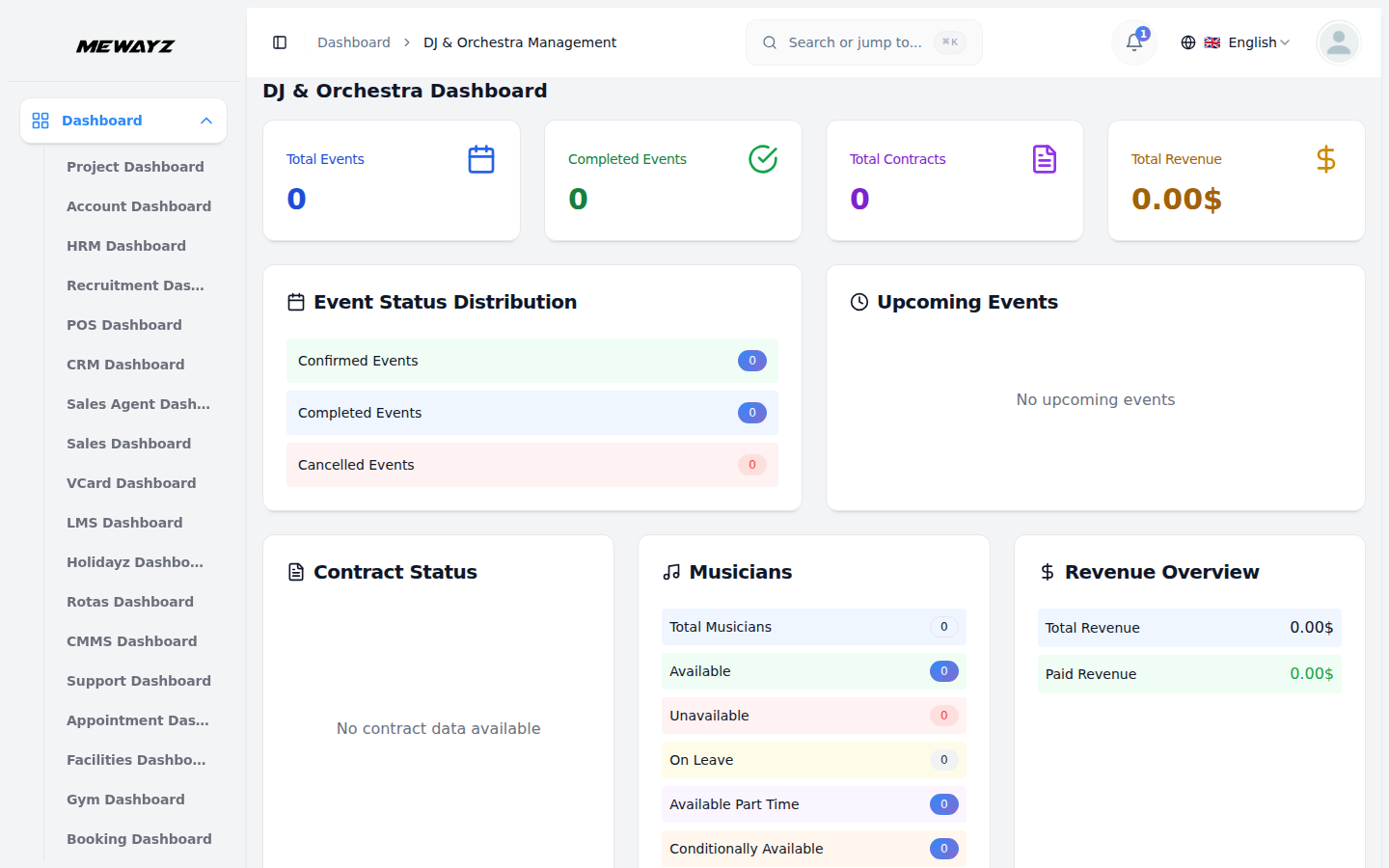
L'extension Gestion de DJ et d'orchestre est une plateforme complète qui rationalise la gestion de bout en bout des événements musicaux et des artistes. Elle permet aux administrateurs de gérer les Musiciens, les Événements, les Contrats, les Paiements, les Personnalisations du propriétaire et les Inventaires d'équipement, tandis que le Mewayzboard offre un aperçu en temps réel des indicateurs clés, notamment les statuts des événements, l'avancement des contrats, la disponibilité des musiciens et les performances de revenus, le tout depuis un système centralisé.
Comment activer ce module
Pour configurer le module complémentaire DJ et orchestre, suivez ce lien : Module complémentaire de configuration.
Comment installer le module complémentaire DJ et Orchestre ?
Tableau de bord
- Le tableau de bord de gestion DJ et orchestre offre une vue d'ensemble complète des opérations événementielles,
- En haut, vous trouverez une rangée de cartes récapitulatives affichant les indicateurs clés du système : Total
- Le tableau de bord comprend un graphique de Répartition du statut des événements qui montre la ventilation de tous les événements
- Le panneau Événements à venir met en évidence les engagements planifiés avec des détails tels que le nom de l'événement,
- Le panneau Statut du contrat présente un aperçu visuel de la progression des contrats via un diagramme circulaire,
- Le panneau Musiciens résume la disponibilité des artistes, affichant les totaux par catégories
- Le panneau Aperçu des revenus offre une vue d'ensemble financière, affichant à la fois le chiffre d'affaires total et le montant payé
- Enfin, le panneau Événements récents répertorie les dernières activités avec les noms des événements, les dates et le statut
- Le tableau de bord Musicien offre à chaque musicien une vue personnalisée de ses événements assignés et
- La section Événements à venir met en avant les engagements confirmés attribués au musicien avec
contrats, disponibilité des musiciens et performance des revenus, à travers des éléments visuels clairs et des informations synthétiques.
Événements, Événements terminés, Total des contrats et Chiffre d'affaires total. Ces chiffres vous donnent un aperçu rapide de l'activité globale et de la performance financière.
sous forme de graphique segmenté, classé selon les statuts Confirmé, Terminé et Annulé. Cela vous permet d'évaluer rapidement l'équilibre des résultats d'événements et de suivre la progression d'un coup d'œil.
la date, le lieu et le revenu attendu. Cette section aide les administrateurs à suivre les engagements futurs et à préparer les ressources en conséquence.
permettant d'identifier rapidement les accords actifs, en attente ou finalisés.
tels que Disponible, Indisponible, En congé, Temps partiel et Disponible sous conditions. Cela garantit une planification efficace et une allocation des ressources pour les événements à venir.
Revenus, vous aidant à surveiller la trésorerie et les soldes impayés.
badges (Terminé ou Annulé). Cette section permet aux administrateurs d'examiner les performances passées et de tenir des registres précis des résultats des événements.
planning. En haut, des cartes récapitulatives affichent le nombre total d'événements, les événements à venir, les événements terminés et le total des contrats.
lieu, date et montant de la charge. Le panneau Événements récents répertorie leurs événements les plus récemment actifs avec le nom de l'événement, la date et le statut actuel.
Configuration du système
- La section Configuration système permet aux administrateurs de configurer les données fondamentales utilisées dans tout le
système. Il inclut actuellement les types de service, les types de musiciens et les catégories d'événements, qui sont référencés lors de la gestion des réservations et des talents sur la plateforme.
Types de service
- Pour ajouter un nouveau type de service, cliquez sur le bouton « Créer » sur la page Types de service. Dans le formulaire qui
- La liste des types de service affiche toutes les options configurées dans un tableau, avec des colonnes pour Type de service
- Actions disponibles : utilisez Modifier pour mettre à jour ou modifier le nom d'un service existant, et Supprimer pour
s'ouvre, saisissez le nom du service dans le champ Type de service.
et Action.
supprimer définitivement le type de service du système.
Types de musiciens
- Pour ajouter un nouveau type de musicien, cliquez sur le bouton « Créer ». Dans le formulaire de création, sélectionnez d'abord le
- La liste des types de musiciens offre une vue catégorisée, montrant la relation entre les
- Actions disponibles : utilisez Modifier pour changer le titre du musicien ou sa catégorie de service associée,
Type de service dans le menu déroulant (provient de la section types de service), puis saisissez le type de musicien précis dans le champ.
le type de service et le type de musicien spécifique, ainsi que les actions.
et Supprimer pour retirer l'entrée.
Catégories d’événements
- Pour ajouter une nouvelle catégorie d'événement, cliquez sur le bouton « Créer ». Dans le champ prévu, saisissez l'événement
- Actions disponibles : utilisez Modifier pour renommer une catégorie et Supprimer pour la retirer. Assurez-vous qu'aucun
Nom de la catégorie. La page de liste des catégories d'événements affiche un tableau de toutes les catégories d'événements actives et leurs actions.
événements actifs sont actuellement rattachés à une catégorie avant de la supprimer, afin de préserver l'intégrité des données.
Gérer les musiciens
- Pour ajouter un nouvel enregistrement de musicien, cliquez sur le bouton « Créer » sur la page Gérer les musiciens. Dans le formulaire
- Sélectionnez le Type de service et le Type de musicien dans leurs listes déroulantes respectives (renseignées à partir du
- Définissez la disponibilité à l'aide des boutons radio ; les options incluent Disponible, Indisponible, En congé,
- La page de liste affiche tous les enregistrements de musiciens dans un tableau avec des colonnes pour Musicien, E-mail, Contact,
- Utilisez la barre de recherche pour trouver des musiciens spécifiques par leur nom. Appliquez des filtres à l'aide de Musicien, Musicien
- Dans la colonne Actions, sélectionnez Modifier pour changer une fiche de musicien existante, ou Supprimer pour
qui s'ouvre, sélectionnez le nom du musicien dans la liste déroulante, puis saisissez l'e-mail et le numéro de contact dans les champs correspondants.
options configurées dans le système), puis saisissez le Niveau d'expérience dans son champ. Sélectionnez l'État de santé dans le menu déroulant (Bon, Moyen, Mauvais ou Excellent).
Disponible à temps partiel et Disponible sous conditions. Cliquez sur Créer pour enregistrer la fiche, ou sur Annuler pour la supprimer.
Type de musicien, Type de service, Niveau d'expérience, État de santé, Disponibilité et Actions. La liste peut être affichée en disposition liste ou grille à l'aide des boutons de bascule.
les menus déroulants Type et Disponibilité pour affiner les résultats. Cliquez sur Appliquer pour activer les filtres ou sur Effacer pour les supprimer. Le nombre d'enregistrements affichés par page peut également être ajusté à l'aide du sélecteur par page.
retirer le musicien du système.
Gérer les événements
- Pour ajouter un nouvel enregistrement d'événement, cliquez sur le bouton « Créer » sur la page Gérer les événements. Dans le formulaire qui
- Choisissez le musicien dans le menu déroulant, puis sélectionnez la plage de dates de l'événement à l'aide du sélecteur de dates.
- La page de liste affiche tous les enregistrements d'événements dans un tableau avec des colonnes pour Musicien, Nom de l'événement, Propriétaire
- Le champ Statut reflète l'état actuel de l'événement. Il peut prendre l'une des trois valeurs : Confirmé
- Utilisez la barre de recherche pour trouver des événements spécifiques par nom. Appliquez des filtres à l'aide de la catégorie d'événement et
- Dans la colonne Actions, sélectionnez Paiement pour traiter un paiement pour un événement, Voir pour examiner
- Pour les événements Terminés ou Annulés, seule l'action Voir est disponible, car ces enregistrements ne peuvent plus
- Lorsque vous cliquez sur l'option de paiement, un formulaire s'ouvre affichant les détails de l'événement, notamment
s'ouvre, saisissez le nom de l'événement, le nom du propriétaire et le contact du propriétaire. Sélectionnez la catégorie d'événement dans le menu déroulant (alimenté par les catégories configurées dans le système) et saisissez le lieu dans le champ prévu à cet effet.
Saisissez le montant des frais de l'événement dans le champ prévu. Cliquez sur Créer pour enregistrer l'enregistrement, ou sur Annuler pour l'abandonner.
Nom, Contact du propriétaire, Catégorie d'événement, Frais d'événement, Statut et Statut de paiement.
(l'événement est planifié et approuvé), Terminé (l'événement a déjà eu lieu), ou Annulé (l'événement a été annulé).
Menus déroulants Musicien pour affiner les résultats. Cliquez sur Appliquer pour activer les filtres ou sur Effacer pour les retirer.
les détails complets d'un dossier d'événement, l'option Annuler pour annuler l'événement, l'icône Modifier pour modifier un dossier existant, et l'icône Supprimer pour retirer définitivement l'événement du système.
ne pourra plus être modifié ni traité.
Nom de l'événement, Propriétaire, Catégorie de l'événement et Montant total. Sélectionnez le compte bancaire dans le menu déroulant, vérifiez le montant et définissez la date de paiement à l'aide du sélecteur de date. Saisissez éventuellement un numéro de référence et une note pour la transaction. Le montant total est affiché en bas du formulaire. Cliquez sur Créer le paiement pour finaliser la transaction, ou sur Annuler pour l'abandonner.
Paiements d'événements
- La page Gérer les paiements d'événements affiche tous les enregistrements de paiement dans un tableau avec des colonnes pour l'Événement
- Le champ Statut reflète l'état actuel du paiement. Il peut prendre l'une de deux valeurs : Compensé
- Utilisez la barre de recherche pour retrouver des paiements précis par nom. Les colonnes Montant et Date de paiement
- Dans la colonne Actions, les options disponibles dépendent du Statut actuel du paiement. Pour En attente
- Pour les paiements réglés, seule l'action Voir est disponible, car ces enregistrements ont déjà été
Nom, Nom du propriétaire, Montant, Date de paiement, Numéro de référence, Statut et Actions.
(le paiement a été vérifié et traité avec succès) ou En attente (le paiement a été soumis mais attend encore une approbation).
prend en charge le tri pour aider à organiser les enregistrements selon vos besoins.
paiements, trois actions sont disponibles : Approuver pour confirmer et valider le paiement, Rejeter pour refuser le paiement, et Voir pour consulter tous les détails du paiement.
finalisé et ne peut plus être modifié.
Gérer les contrats
- Pour ajouter un nouvel enregistrement de contrat, cliquez sur le bouton « Créer » sur la page Gérer les contrats. Dans le formulaire
- Saisissez le montant du contrat, ajoutez éventuellement une clause de contrat dans la zone de texte, et sélectionnez la banque
- La page de liste affiche tous les enregistrements de contrat dans un tableau comportant des colonnes pour le Musicien, l'Événement, le Contrat
- Le champ Statut de paiement reflète l'état actuel du contrat. Il peut prendre l'une des trois
- Utilisez la barre de recherche pour trouver des contrats spécifiques par nom. La date du contrat et le contrat
- Dans la colonne Actions, les options disponibles dépendent du statut de paiement actuel du contrat. Pour
- Pour les contrats payés et rejetés, seule l'action Voir est disponible, car ces enregistrements ont déjà
qui s'ouvre, sélectionnez le Musicien et l'Événement dans leurs menus déroulants respectifs (provenant de la section événement), puis définissez la Date du contrat à l'aide du sélecteur de date.
Compte dans le menu déroulant. Cliquez sur Créer pour enregistrer la fiche, ou sur Annuler pour la supprimer.
Date, Montant du contrat, Statut de paiement et Actions.
valeurs : Brouillon (le contrat a été créé mais est en attente d'approbation), Payé (le contrat a été approuvé et le paiement a été effectué) ou Rejeté (le contrat a été refusé).
Les colonnes de montants peuvent être triées pour organiser les enregistrements selon vos besoins.
Contrats en brouillon, cinq actions sont disponibles : Approuver pour confirmer et faire avancer le contrat, Rejeter pour le refuser, Voir pour inspecter tous les détails du contrat, Modifier pour ajuster l'enregistrement et Supprimer pour le retirer définitivement.
été finalisé et ne peut plus être modifié.
Personnalisation par le propriétaire
- Pour ajouter un nouvel enregistrement de personnalisation du propriétaire, cliquez sur le bouton « Créer » sur la page Gérer le propriétaire
- Renseignez les champs Genre préféré et Style de performance, puis saisissez éventuellement les Effets spéciaux,
- La page de liste affiche tous les enregistrements de personnalisation du propriétaire dans un tableau avec des colonnes pour Événement, Propriétaire
- Utilisez la barre de recherche pour trouver des enregistrements spécifiques par nom. Appliquez des filtres à l'aide du menu déroulant Événement pour
- Dans la colonne Actions, trois actions sont disponibles pour tous les enregistrements : Voir pour inspecter l'intégralité
page Personnalisations. Dans le formulaire qui s'ouvre, sélectionnez le nom de l'événement dans la liste déroulante (provient de la section Événement) et saisissez le nom du propriétaire.
Exigences de configuration de la scène et Demandes de chansons dans leurs zones de texte respectives. Cliquez sur Créer pour enregistrer l'enregistrement, ou sur Annuler pour l'abandonner.
Nom, Genre préféré, Style de performance et Actions.
affiner les résultats. Cliquez sur Appliquer pour activer le filtre ou sur Effacer pour le supprimer.
les détails de personnalisation, Modifier pour mettre à jour un enregistrement existant, et Supprimer pour le retirer définitivement du système.
Inventaires de matériel
- Pour ajouter un nouvel enregistrement d’inventaire d’équipement, cliquez sur le bouton « Créer » dans la section Gérer les équipements
- Définissez la date de dernière utilisation à l'aide du sélecteur de date et sélectionnez le statut à l'aide des boutons radio :
- La page de liste affiche tous les enregistrements d'inventaire d'équipement dans un tableau avec des colonnes pour Image, Nom,
- Le champ Statut reflète l'état actuel de l'équipement. Il peut prendre l'une des cinq valeurs suivantes : Actif
- Utilisez la barre de recherche pour trouver des fiches d'équipement précises par nom. Appliquez des filtres à l'aide du Statut
- Dans la colonne Actions, trois actions sont disponibles pour tous les enregistrements : Voir pour inspecter l'intégralité
page Inventaires. Dans le formulaire qui s'ouvre, saisissez les champs Nom, Type, Marque et Quantité.
Actif, Inactif, Endommagé, En cours d'utilisation ou En réparation. Vous pouvez éventuellement téléverser une image à l'aide du bouton Parcourir et saisir des notes supplémentaires dans la zone de texte. Cliquez sur Créer pour enregistrer la fiche, ou sur Annuler pour l'abandonner.
Type, Marque, Quantité, Dernière utilisation, Statut et Actions.
(l'équipement est disponible et prêt à l'emploi), Inactif (l'équipement n'est pas actuellement utilisé), Endommagé (l'équipement a été signalé comme endommagé), En cours d'utilisation (l'équipement est actuellement utilisé) ou En réparation (l'équipement est en maintenance).
menu déroulant pour affiner les résultats. Cliquez sur Appliquer pour activer le filtre ou sur Effacer pour le supprimer. Les colonnes Nom, Type et Marque prennent également en charge le tri pour aider à organiser les enregistrements selon les besoins.
détails de l'équipement, Modifier pour ajuster un enregistrement existant et Supprimer pour le retirer définitivement du système.