Ausführliche Dokumentation zum DJ- & Orchester-Add-on
Das DJ- & Orchester-Management-Add-on ist ein einfaches und leistungsstarkes Werkzeug zur Verwaltung von Musikveranstaltungen. Es hilft Ihnen, Musiker zu organisieren, Veranstaltungen zu planen und Zahlungen zu verfolgen – alles an einem Ort.
Einführung
Das DJ- & Orchester-Management-Add-on ist eine umfassende Plattform, die das End-to-End-Management musikalischer Events und Künstler optimiert. Es ermöglicht Administratoren, Musiker, Events, Verträge, Zahlungen, Eigentümer-Anpassungen und Equipment-Inventare zu verwalten, während das Mewayzboard einen Echtzeit-Überblick über zentrale Kennzahlen bietet — darunter Event-Status, Vertragsfortschritt, Musikerverfügbarkeit und Umsatzleistung, alles aus einem zentralen System.
So aktivieren Sie dieses Modul
Um das DJ-&-Orchester-Add-On einzurichten, folgen Sie diesem Link: Einrichtungs-Add-on.
Wie installiert man das DJ- & Orchester-Add-on?
Dashboard
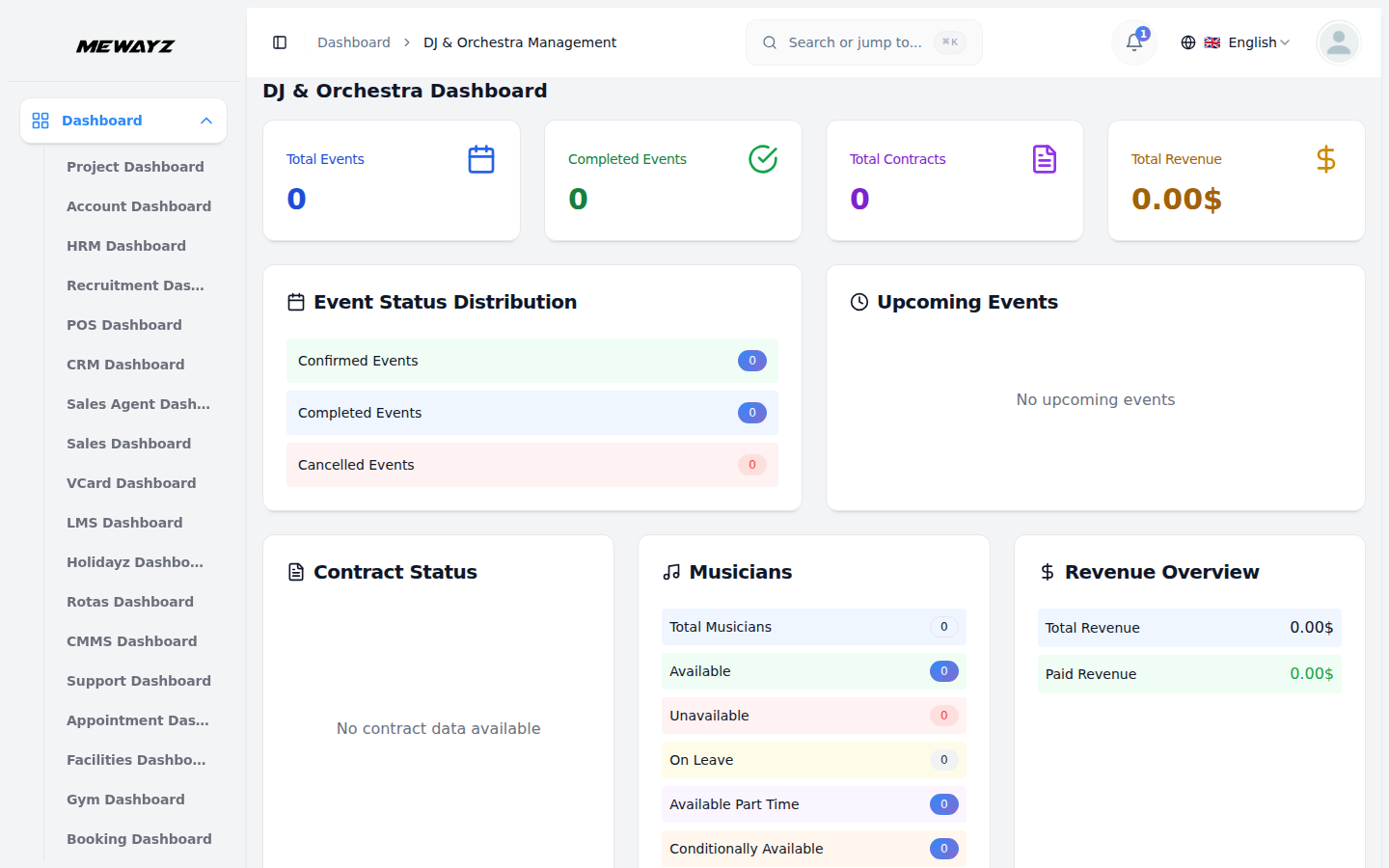
- Das DJ- & Orchester-Management-Dashboard bietet einen vollständigen Überblick über die Veranstaltungsabläufe,
- Oben finden Sie eine Reihe von Übersichtskarten mit zentralen Kennzahlen des gesamten Systems: Gesamt
- Das Dashboard enthält ein Diagramm „Verteilung des Veranstaltungsstatus“, das die Aufschlüsselung aller Veranstaltungen zeigt
- Das Panel Kommende Veranstaltungen hebt geplante Termine mit Details wie Veranstaltungsname hervor,
- Das Panel Vertragsstatus bietet einen visuellen Überblick über den Vertragsfortschritt anhand eines Tortendiagramms,
- Das Musiker-Panel fasst die Verfügbarkeit der Performer zusammen und zeigt Summen über alle Kategorien
- Das Umsatzübersicht-Panel liefert eine finanzielle Momentaufnahme und zeigt sowohl den Gesamtumsatz als auch den bezahlten
- Schließlich listet das Panel Letzte Ereignisse die neuesten Aktivitäten mit Ereignisnamen, Daten und Status auf
- Das Musiker-Dashboard gibt jedem Musiker eine personalisierte Ansicht seiner zugewiesenen Events und
- Der Abschnitt „Anstehende Veranstaltungen“ hebt bestätigte, dem Musiker zugewiesene Engagements hervor mit
Verträge, Verfügbarkeit von Musikern und Umsatzentwicklung durch klare visuelle Elemente und zusammenfassende Informationen.
Veranstaltungen, abgeschlossene Veranstaltungen, Verträge gesamt und Umsatz gesamt. Diese Kennzahlen geben dir einen schnellen Überblick über die Gesamtaktivität und die finanzielle Leistung.
als segmentiertes Diagramm, kategorisiert nach den Status „Bestätigt“, „Abgeschlossen“ und „Storniert“. So können Sie die Verteilung der Veranstaltungsergebnisse schnell beurteilen und den Fortschritt auf einen Blick verfolgen.
Datum, Veranstaltungsort und erwarteter Umsatz. Dieser Abschnitt hilft Administratoren, künftige Verpflichtungen zu verfolgen und Ressourcen entsprechend vorzubereiten.
und ermöglicht das schnelle Erkennen aktiver, ausstehender oder abgeschlossener Vereinbarungen.
wie Verfügbar, Nicht verfügbar, Im Urlaub, Teilzeit und Bedingt verfügbar. Dies gewährleistet eine effiziente Terminplanung und Ressourcenzuweisung für anstehende Veranstaltungen.
Umsatz, was Ihnen hilft, Cashflow und offene Salden zu überwachen.
Badges (Abgeschlossen oder Storniert). Dieser Abschnitt ermöglicht es Administratoren, die vergangene Leistung zu überprüfen und genaue Aufzeichnungen über Veranstaltungsergebnisse zu führen.
Plan. Oben zeigen Übersichtskarten die Anzahl der gesamten Veranstaltungen, anstehenden Veranstaltungen, abgeschlossenen Veranstaltungen und Verträge.
Veranstaltungsort, Datum und Rechnungsbetrag. Das Panel „Aktuelle Veranstaltungen“ listet ihre zuletzt aktiven Veranstaltungen zusammen mit Veranstaltungsname, Datum und aktuellem Status auf.
Systemeinrichtung
- Der Bereich „Systemeinrichtung" ermöglicht es Administratoren, grundlegende Daten zu konfigurieren, die im gesamten
System. Es umfasst derzeit Dienstleistungsarten, Musikertypen und Veranstaltungskategorien, auf die bei der Verwaltung von Buchungen und Talenten plattformweit verwiesen wird.
Service-Typen
- Um einen neuen Servicetyp hinzuzufügen, klicken Sie auf der Seite „Servicetypen“ auf die Schaltfläche „Erstellen“. In dem Formular, das
- Die Liste der Diensttypen zeigt alle konfigurierten Optionen in einer Tabelle mit Spalten für den Diensttyp
- Verfügbare Aktionen: Verwenden Sie Bearbeiten, um einen bestehenden Servicenamen zu aktualisieren oder zu ändern, und Löschen, um
öffnet, geben Sie den Namen der Dienstleistung im Feld „Diensttyp“ ein.
und Aktion.
den Diensttyp dauerhaft aus dem System entfernen.
Musikertypen
- Um einen neuen Musikertyp hinzuzufügen, klicken Sie auf die Schaltfläche „Erstellen“. Wählen Sie im Erstellungsformular zuerst den
- Die Liste der Musikertypen bietet eine kategorisierte Ansicht und zeigt die Beziehung zwischen den
- Verfügbare Aktionen: Verwenden Sie „Bearbeiten“, um den Titel des Musikers oder seine zugehörige Servicekategorie zu ändern,
Diensttyp aus dem Dropdown-Menü (stammt aus dem Bereich Diensttypen), und geben Sie dann den spezifischen Musikertyp in das Feld ein.
Servicetyp und den spezifischen Musikertyp sowie Aktionen.
und Löschen, um den Eintrag zu entfernen.
Veranstaltungskategorien
- Um eine neue Ereigniskategorie hinzuzufügen, klicken Sie auf die Schaltfläche „Erstellen“. Geben Sie im bereitgestellten Feld das Ereignis
- Verfügbare Aktionen: Verwenden Sie „Bearbeiten“, um eine Kategorie umzubenennen, und „Löschen“, um sie zu entfernen. Stellen Sie sicher, dass kein
Kategoriename. Die Listenseite „Event-Kategorien“ zeigt eine Tabelle aller aktiven Event-Kategorien und Aktionen.
aktive Events derzeit einer Kategorie zugewiesen sind, bevor Sie sie löschen, um die Datenintegrität zu wahren.
Musiker verwalten
- Um einen neuen Musiker-Datensatz hinzuzufügen, klicken Sie auf der Seite „Musiker verwalten“ auf die Schaltfläche „Erstellen“. Im Formular
- Wählen Sie den Servicetyp und den Musikertyp aus ihren jeweiligen Dropdowns (befüllt aus dem
- Legen Sie die Verfügbarkeit über die Optionsfelder fest; zu den Optionen gehören Verfügbar, Nicht verfügbar, Abwesend,
- Die Listenseite zeigt alle Musiker-Datensätze in einer Tabelle mit Spalten für Musiker, E-Mail, Kontakt,
- Nutzen Sie die Suchleiste, um bestimmte Musiker nach Namen zu finden. Wenden Sie Filter über Musiker, Musiker
- Wählen Sie in der Spalte „Aktionen“ „Bearbeiten“, um einen vorhandenen Musiker-Datensatz zu ändern, oder „Löschen“, um ihn dauerhaft
die sich öffnet, wählen Sie den Musikernamen aus dem Dropdown und geben Sie dann E-Mail und Kontaktnummer in die entsprechenden Felder ein.
im System konfigurierte Optionen), geben Sie dann das Erfahrungsniveau in dessen Feld ein. Wählen Sie den Gesundheitszustand aus dem Dropdown-Menü (Gut, Mittelmäßig, Schlecht oder Ausgezeichnet).
Teilzeit verfügbar und bedingt verfügbar. Klicken Sie auf „Erstellen“, um den Datensatz zu speichern, oder auf „Abbrechen“, um ihn zu verwerfen.
Musikertyp, Servicetyp, Erfahrungsstufe, Gesundheitsstatus, Verfügbarkeit und Aktionen. Die Liste kann über die Umschaltbuttons entweder als Listen- oder als Rasteransicht angezeigt werden.
Dropdowns für Typ und Verfügbarkeit, um die Ergebnisse einzugrenzen. Klicken Sie auf „Anwenden“, um die Filter zu aktivieren, oder auf „Zurücksetzen“, um sie zu entfernen. Die Anzahl der pro Seite angezeigten Datensätze kann ebenfalls über die Auswahl „pro Seite“ angepasst werden.
den Musiker aus dem System entfernen.
Veranstaltungen verwalten
- Um einen neuen Ereignisdatensatz hinzuzufügen, klicken Sie auf der Seite Ereignisse verwalten auf die Schaltfläche „Erstellen“. In dem Formular, das
- Wählen Sie den Musiker aus dem Dropdown und dann den Veranstaltungszeitraum über den Datumswähler.
- Die Listenseite zeigt alle Veranstaltungsdatensätze in einer Tabelle mit Spalten für Musiker, Veranstaltungsname, Inhaber
- Das Statusfeld spiegelt den aktuellen Zustand des Ereignisses wider. Es kann einen von drei Werten annehmen: Bestätigt
- Verwende die Suchleiste, um bestimmte Veranstaltungen nach Namen zu finden. Wende Filter über Veranstaltungskategorie und
- In der Spalte Aktionen wählst du Zahlung, um eine Zahlung für eine Veranstaltung zu verarbeiten, Ansehen, um zu prüfen
- Für abgeschlossene oder abgesagte Events ist nur die Aktion Ansehen verfügbar, da diese Datensätze nicht
- Wenn Sie auf die Zahlungsoption klicken, öffnet sich ein Formular, das die Veranstaltungsdetails anzeigt, einschließlich des
öffnet, geben Sie den Veranstaltungsnamen, den Namen des Inhabers und den Kontakt des Inhabers ein. Wählen Sie die Veranstaltungskategorie aus dem Dropdown (befüllt aus den im System konfigurierten Kategorien) und geben Sie den Ort in das vorgesehene Feld ein.
Geben Sie den Betrag der Veranstaltungsgebühr in das dafür vorgesehene Feld ein. Klicken Sie auf Erstellen, um den Datensatz zu speichern, oder auf Abbrechen, um ihn zu verwerfen.
Name, Inhaberkontakt, Eventkategorie, Eventgebühr, Status und Zahlungsstatus.
(das Event ist geplant und genehmigt), Abgeschlossen (das Event hat bereits stattgefunden) oder Abgesagt (das Event wurde abgesagt).
Musiker-Dropdowns, um die Ergebnisse einzugrenzen. Klicke auf Anwenden, um die Filter zu aktivieren, oder auf Zurücksetzen, um sie zu entfernen.
die vollständigen Details eines Ereignisdatensatzes, Abbrechen, um das Ereignis abzubrechen, das Symbol Bearbeiten, um einen vorhandenen Datensatz zu ändern, und das Symbol Löschen, um das Ereignis dauerhaft aus dem System zu entfernen.
nicht mehr geändert oder bearbeitet werden.
Veranstaltungsname, Eigentümer, Veranstaltungskategorie und Gesamtbetrag. Wählen Sie das Bankkonto aus dem Dropdown, prüfen Sie den Betrag und legen Sie das Zahlungsdatum mit der Datumsauswahl fest. Geben Sie optional eine Referenznummer und eine Notiz für die Transaktion ein. Der Gesamtbetrag wird unten im Formular angezeigt. Klicken Sie auf „Zahlung erstellen“, um die Transaktion abzuschließen, oder auf „Abbrechen“, um sie zu verwerfen.
Veranstaltungszahlungen
- Die Seite Veranstaltungszahlungen verwalten zeigt alle Zahlungsdatensätze in einer Tabelle mit Spalten für Veranstaltung
- Das Status-Feld spiegelt den aktuellen Zustand der Zahlung wider. Es kann einen von zwei Werten annehmen: Freigegeben
- Verwenden Sie die Suchleiste, um bestimmte Zahlungsdatensätze nach Namen zu suchen. Die Spalten „Betrag“ und „Zahlungsdatum“.
- In der Spalte Aktionen hängen die verfügbaren Optionen vom aktuellen Status der Zahlung ab. Für Ausstehend
- Bei freigegebenen Zahlungen ist nur die Aktion „Ansehen“ verfügbar, da diese Datensätze bereits
Name, Inhabername, Betrag, Zahlungsdatum, Referenznr., Status und Aktionen.
(die Zahlung wurde verifiziert und erfolgreich verarbeitet) oder Ausstehend (die Zahlung wurde übermittelt, wartet aber noch auf Genehmigung).
unterstützen Sortierung, um Datensätze nach Bedarf zu organisieren.
Bei Zahlungen sind drei Aktionen verfügbar: Genehmigen, um die Zahlung zu bestätigen und freizugeben, Ablehnen, um die Zahlung abzulehnen, und Ansicht, um die vollständigen Zahlungsdetails einzusehen.
finalisiert und kann nicht mehr geändert werden.
Verträge verwalten
- Um einen neuen Vertragsdatensatz hinzuzufügen, klicken Sie auf der Seite „Verträge verwalten“ auf die Schaltfläche „Erstellen“. Im Formular
- Geben Sie den Vertragsbetrag ein, fügen Sie optional eine Vertragsklausel im Textbereich hinzu und wählen Sie die Bank
- Die Listenseite zeigt alle Vertragsdatensätze in einer Tabelle mit Spalten für Musiker, Event, Vertrag
- Das Feld „Zahlungsstatus“ spiegelt den aktuellen Zustand des Vertrags wider. Es kann einen von drei
- Verwenden Sie die Suchleiste, um bestimmte Vertragsdatensätze nach Namen zu finden. Das Vertragsdatum und der Vertrag
- Die in der Spalte „Aktionen“ verfügbaren Optionen hängen vom aktuellen Zahlungsstatus des Vertrags ab. Für
- Bei bezahlten und abgelehnten Verträgen ist nur die Aktion „Ansehen“ verfügbar, da diese Datensätze bereits
das sich öffnet, wählen Sie den Musiker und das Event aus ihren jeweiligen Dropdown-Listen (stammt aus dem Eventbereich) und legen Sie dann das Vertragsdatum mit dem Datumsauswähler fest.
Konto aus dem Dropdown. Klicken Sie auf Erstellen, um den Datensatz zu speichern, oder auf Abbrechen, um ihn zu verwerfen.
Datum, Vertragsbetrag, Zahlungsstatus und Aktionen.
Werte: Entwurf (der Vertrag wurde erstellt, steht aber noch zur Genehmigung aus), Bezahlt (der Vertrag wurde genehmigt und die Zahlung ist abgeschlossen) oder Abgelehnt (der Vertrag wurde abgelehnt).
Die Betragsspalten unterstützen die Sortierung, um Datensätze nach Bedarf zu organisieren.
Bei Vertragsentwürfen sind fünf Aktionen verfügbar: Genehmigen, um zu bestätigen und den Vertrag voranzubringen, Ablehnen, um ihn abzulehnen, Ansehen, um die vollständigen Vertragsdetails einzusehen, Bearbeiten, um den Datensatz zu ändern, und Löschen, um ihn dauerhaft zu entfernen.
wurde finalisiert und kann nicht mehr geändert werden.
Anpassung durch den Inhaber
- Um einen neuen Eigentümer-Anpassungsdatensatz hinzuzufügen, klicken Sie auf der Seite „Eigentümer verwalten“ auf die Schaltfläche „Erstellen“
- Füllen Sie die Felder Bevorzugtes Genre und Performance-Stil aus und geben Sie optional Spezialeffekte ein,
- Die Listenseite zeigt alle Eigentümer-Anpassungsdatensätze in einer Tabelle mit Spalten für Veranstaltung, Eigentümer
- Nutzen Sie die Suchleiste, um bestimmte Datensätze nach Namen zu finden. Wenden Sie Filter über das Dropdown „Event“ an, um
- In der Spalte Aktionen stehen für alle Datensätze drei Aktionen zur Verfügung: Anzeigen, um die vollständigen Details zu prüfen
Anpassungen-Seite. Wählen Sie im sich öffnenden Formular den Event-Namen aus dem Dropdown (stammt aus dem Event-Bereich) und geben Sie den Inhabernamen ein.
Anforderungen an den Bühnenaufbau und Songwünsche in den jeweiligen Textfeldern. Klicken Sie auf Erstellen, um den Datensatz zu speichern, oder auf Abbrechen, um ihn zu verwerfen.
Name, Bevorzugtes Genre, Performance-Stil und Aktionen.
die Ergebnisse einzugrenzen. Klicke auf Anwenden, um den Filter zu aktivieren, oder auf Löschen, um ihn zu entfernen.
Anpassungsdetails, „Bearbeiten“, um einen bestehenden Datensatz zu ändern, und „Löschen“, um ihn dauerhaft aus dem System zu entfernen.
Geräteinventare
- Um einen neuen Bestandsdatensatz für Equipment hinzuzufügen, klicken Sie auf der Seite „Equipment verwalten“ auf die Schaltfläche „Erstellen“
- Legen Sie das Datum der letzten Nutzung mit der Datumsauswahl fest und wählen Sie den Status über die Radiobutton-Optionen:
- Die Listenseite zeigt alle Ausrüstungsinventar-Datensätze in einer Tabelle mit Spalten für Bild, Name,
- Das Feld Status spiegelt den aktuellen Zustand der Ausrüstung wider. Es kann einen von fünf Werten annehmen: Aktiv
- Verwenden Sie die Suchleiste, um bestimmte Ausrüstungsdatensätze nach Namen zu finden. Wenden Sie Filter über den Status an
- In der Spalte Aktionen stehen für alle Datensätze drei Aktionen zur Verfügung: Anzeigen, um die vollständigen Details zu prüfen
Inventar-Seite. Geben Sie im sich öffnenden Formular die Felder Name, Typ, Marke und Menge ein.
Aktiv, Inaktiv, Beschädigt, In Benutzung oder In Reparatur. Lade optional über die Schaltfläche Durchsuchen ein Bild hoch und gib im Textfeld zusätzliche Notizen ein. Klicke auf Erstellen, um den Datensatz zu speichern, oder auf Abbrechen, um ihn zu verwerfen.
Typ, Marke, Menge, Zuletzt verwendet, Status und Aktionen.
(die Ausrüstung ist verfügbar und einsatzbereit), Inaktiv (die Ausrüstung wird derzeit nicht genutzt), Beschädigt (die Ausrüstung wurde als beschädigt gemeldet), In Gebrauch (die Ausrüstung wird gerade verwendet) oder In Reparatur (die Ausrüstung wird gewartet).
Dropdown-Liste, um die Ergebnisse einzugrenzen. Klicken Sie auf Anwenden, um den Filter zu aktivieren, oder auf Löschen, um ihn zu entfernen. Die Spalten Name, Typ und Marke lassen sich ebenfalls sortieren, um Datensätze nach Bedarf zu organisieren.
Ausrüstungsdetails, Bearbeiten, um einen bestehenden Datensatz zu ändern, und Löschen, um ihn dauerhaft aus dem System zu entfernen.