Integracja kontraktu w Mewayz
Dodatek Contract Management to kompleksowe rozwiązanie cyfrowe, które upraszcza i optymalizuje cały cykl życia umowy dla organizacji.
Adres URL wersji demonstracyjnej
Wprowadzenie
Dodatek Contract Management to kompleksowe rozwiązanie cyfrowe, które upraszcza i optymalizuje cały cykl życia umowy dla organizacji. Umożliwia tworzenie, zarządzanie i archiwizację umów z klientami, dostawcami, partnerami i pracownikami, oferując możliwości automatyzacji zarówno użytkownikom prawnym, jak i biznesowym. Zaprojektowany z myślą o dzisiejszym środowisku opartym na danych, wydobywa cenne informacje biznesowe z relacji umownych, jednocześnie obsługując aktualizacje w czasie rzeczywistym, prowadzenie rejestrów i analizy oparte na sztucznej inteligencji w celu uzyskania głębszych spostrzeżeń. Użytkownicy mogą zatwierdzać i podpisywać umowy, dodawać notatki, komentarze i załączniki oraz otrzymywać powiadomienia o kluczowych kamieniach milowych. Dodatek posiada także przyjazny dla użytkownika interfejs, konfigurowalne raporty umożliwiające śledzenie wydajności, kontrolę wersji, odpowiednią dokumentację, pobieranie i podgląd plików PDF oraz integrację z podpisem elektronicznym – co czyni go kompleksowym rozwiązaniem do wydajnego zarządzania umowami i dokumentacją.
Jak włączyć ten moduł
Aby skonfigurować dodatek do umowy, kliknij ten link: Skonfiguruj dodatek.
Jak korzystać z dodatku do umowy?
- Po zakupie dodatku do kontraktu przejdź do paska bocznego
swój pulpit nawigacyjny. Tam zobaczysz sekcję o nazwie „Umowa”. Po kliknięciu w nim znajdziesz trzy podstrony: Umowy, Wzór umowy i Rodzaje umów.
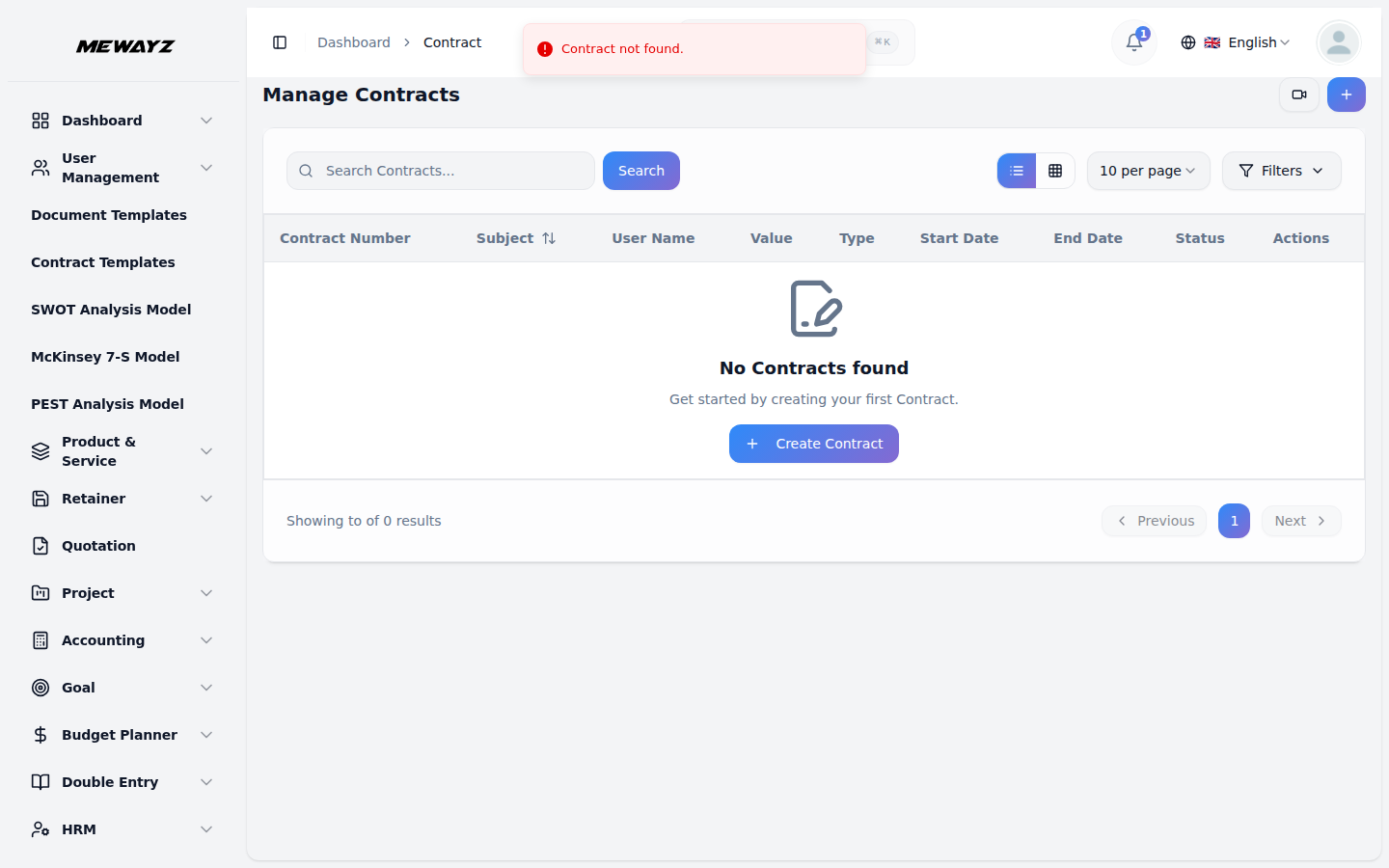
Strona umów
- Na stronie Umowy zobaczysz najpierw podsumowanie
- Poniżej tego podsumowania zobaczysz listę wszystkich
- Aby dodać nową umowę wystarczy kliknąć przycisk „Utwórz” pod adresem
pokazujący łączną liczbę umów, łączną liczbę umów z tego miesiąca, łączną liczbę umów z tego tygodnia i łączną liczbę umów z ostatnich 30 dni. Dzięki temu szybko sprawdzisz, ile umów zostało dodanych.
już zawartych umów. Każdy z nich wyświetla takie informacje, jak identyfikator umowy, temat, nazwa użytkownika, wartość umowy, typ, data rozpoczęcia, data zakończenia i status.
góra. Otworzy się formularz, w którym możesz wpisać wszystkie szczegóły. Musisz wpisać temat, wybrać użytkownika z listy rozwijanej, wpisać wartość, wybrać typ marketingu, dodać datę początkową i końcową oraz napisać opis.
Zarządzaj umową
- Po zawarciu umowy pojawi się ona na liście
- Przycisk „Konwertuj do szablonu” zapisuje umowę
- Przycisk „Duplikuj” powoduje utworzenie kopii umowy
- Przycisk „Wyświetl” pozwala otworzyć umowę i zobaczyć
z innymi umowami. Przy każdej umowie zobaczysz przyciski, które pozwolą Ci nią zarządzać.
do wykorzystania w przyszłości, ale aby z niego skorzystać, musisz kupić dodatek Szablon umowy.
szybko.
więcej szczegółów i wykonaj więcej czynności. Jeśli chcesz, możesz także edytować i usunąć umowę.
Zobacz umowę
- Klikając przycisk „Wyświetl” lub identyfikator umowy, użytkownik
- U góry strony widoku znajduje się kilka przycisków.
- Pozostałe przyciski na górze umożliwiają przesłanie umowy e-mailem,
- Możesz także synchronizować umowy z Dyskiem Google, OneDrive,
- Jeśli chcesz inny wygląd, możesz zmienić widok na
- Umowa zostanie zrealizowana po tym, jak spółka,
przejdzie do strony widoku umowy. Tutaj zobaczysz wszystkie szczegóły umowy, takie jak informacje ogólne, status załączonych plików oraz sekcję na komentarze i notatki. Dostępna jest również lista odnowień, na której możesz dodawać nowe odnowienia umów, klikając przycisk „Utwórz” znajdujący się na tej liście.
Jeden przycisk służy do mapowania procesów biznesowych, gdzie można wyświetlić mapy procesów lub dodać nową, jeśli posiadasz dodatek Mapowanie procesów biznesowych.
zduplikuj go, pobierz, wyświetl podgląd, a nawet podpisz.
i wiele innych dodatków do przechowywania, jeśli masz te dodatki aktywowane.
układ siatki zamiast zwykłej listy.
a użytkownik podpisuje umowę.
Zarządzanie typami kontraktów
- Strona Typy kontraktów umożliwia skonfigurowanie różnych typów
- Możesz tworzyć nowe typy, edytować nazwy lub je usuwać
umów, które pomogą utrzymać porządek.
według potrzeb.
- Po przypisaniu umowy do użytkownika może on to zrobić
przeglądaj listę przypisanych mu kontraktów na swoim dashboardzie. Użytkownik może łatwo przeglądać, edytować lub usuwać szczegóły umowy w kolumnie akcji.
- Jeśli użytkownik kliknie przycisk widoku, będzie mógł wyświetlić plik
- Użytkownik może również łatwo pobrać umowę za pomocą narzędzia
ogólne szczegóły umowy, załączniki, uwagi, notatki i historia odnowień umów. W górnej części strony widoku dostępne są dwa przyciski, za pomocą których użytkownik może zaktualizować status umowy, niezależnie od tego, czy jest ona w toku, odrzucona czy zamknięta.
przycisk pobierania podany na górze.