Intégration des contrats dans Mewayz
Le module complémentaire de gestion des contrats est une solution numérique complète qui simplifie et optimise l'ensemble du cycle de vie des contrats pour les organisations.
Introduction
L'Add-On Gestion des contrats est une solution numérique complète qui simplifie et optimise l'ensemble du cycle de vie des contrats pour les organisations. Il permet la création, la gestion et l'archivage de contrats avec les clients, fournisseurs, partenaires et employés, en offrant des capacités d'automatisation aussi bien pour les utilisateurs juridiques que métier. Conçu pour l'environnement actuel axé sur les données, il extrait une intelligence d'affaires précieuse des relations contractuelles tout en prenant en charge les mises à jour en temps réel, la tenue des registres et l'analyse pilotée par l'IA pour des éclairages plus approfondis. Les utilisateurs peuvent approuver et signer des contrats, ajouter des notes, des commentaires et des pièces jointes, et recevoir des alertes pour les jalons critiques. L'Add-On propose également une interface conviviale, des rapports personnalisables pour le suivi des performances, le contrôle de version, une documentation appropriée, le téléchargement et l'aperçu en PDF, ainsi que l'intégration de la signature électronique — ce qui en fait une solution tout-en-un pour une gestion et une documentation efficaces des contrats.
Comment activer ce module
Pour configurer le module complémentaire Contrat, vous pouvez suivre ce lien : Module complémentaire de configuration.
Comment utiliser le module complémentaire Contrat ?
- Après avoir acheté l'add-on Contrats, accédez à la barre latérale sur
votre tableau de bord. Vous y verrez une section intitulée « Contrat ». En cliquant dessus, vous trouverez trois sous-pages : Contrats, modèle de contrat et Types de contrat.
Page Contrats
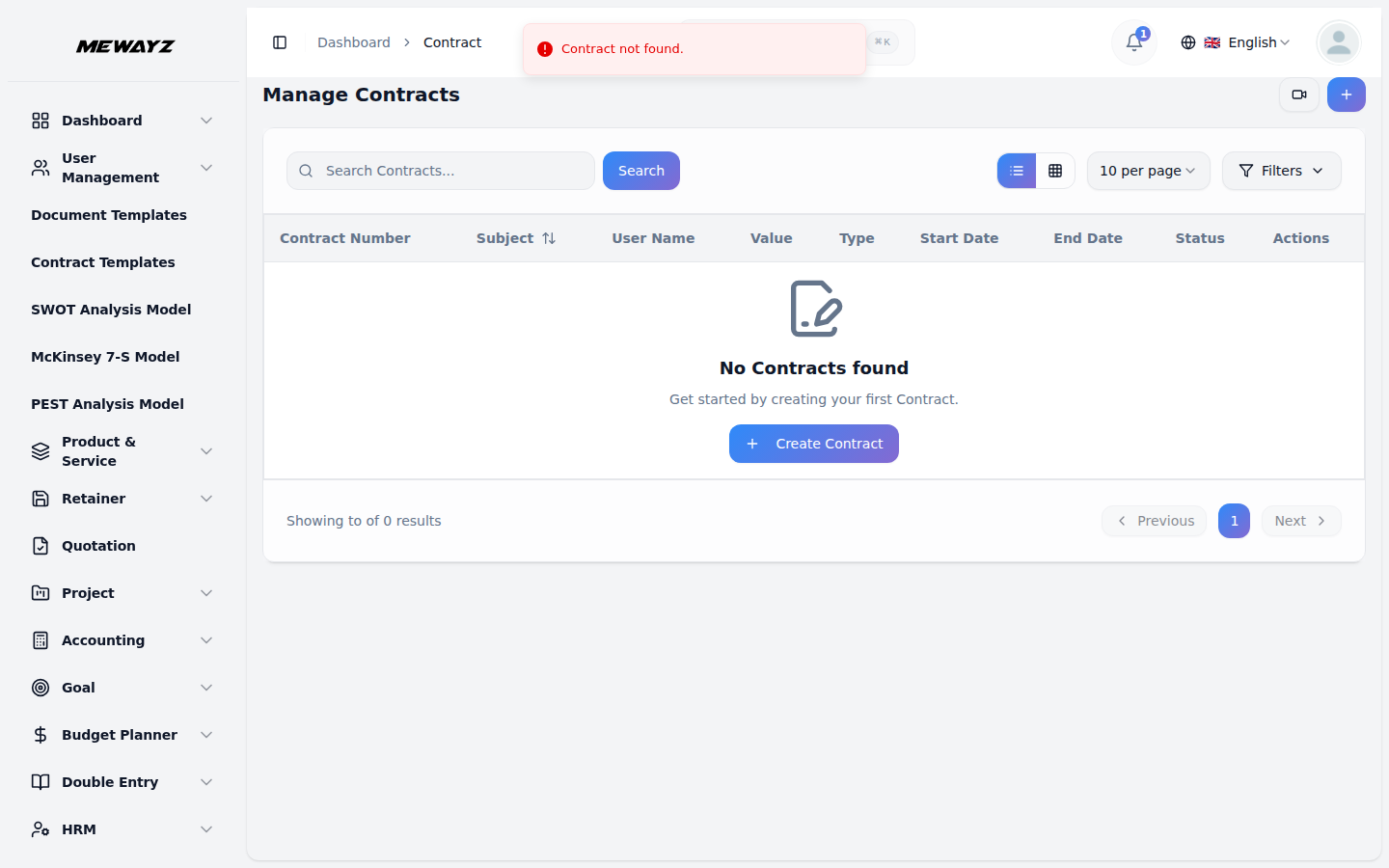
- Sur la page Contrats, vous verrez d'abord un résumé
- Sous ce résumé, vous verrez la liste de tous les
- Pour ajouter un nouveau contrat, cliquez simplement sur le bouton « Créer » dans
affichant le total des contrats, le total des contrats de ce mois-ci, le total des contrats de cette semaine et le total des contrats des 30 derniers jours. Cela vous aide à voir rapidement combien de contrats sont ajoutés.
les contrats déjà établis. Chacun affiche des informations telles que l'ID du contrat, l'objet, le nom de l'utilisateur, la valeur du contrat, le type, la date de début, la date de fin et le statut.
en haut. Un formulaire s'ouvre où vous pouvez renseigner tous les détails. Vous devez saisir l'objet, choisir un utilisateur dans le menu déroulant, indiquer la valeur, sélectionner un type marketing, ajouter les dates de début et de fin, et rédiger une description.
Gérer le contrat
- Une fois un contrat créé, il apparaîtra dans la liste
- Le bouton « Convertir en modèle » enregistre le contrat
- Le bouton « Dupliquer » crée une copie du contrat
- Le bouton « Voir » vous permet d'ouvrir le contrat et de consulter
avec d'autres contrats. À côté de chaque contrat, vous verrez des boutons qui vous permettent de le gérer.
format pour une utilisation ultérieure, mais vous devez acheter l'extension Modèle de contrat pour l'utiliser.
rapidement.
plus de détails et effectuer davantage d'actions. Vous pouvez également modifier et supprimer le contrat si vous le souhaitez.
Voir le contrat
- Lorsque vous cliquez sur le bouton « Afficher » ou sur l'ID du contrat, vous
- En haut de la page de visualisation, plusieurs boutons sont disponibles.
- D'autres boutons en haut vous permettent d'envoyer le contrat par e-mail,
- Vous pouvez également synchroniser les contrats avec Google Drive, OneDrive,
- Si vous souhaitez un aspect différent, vous pouvez changer la vue en
- Le contrat sera finalisé une fois que les deux parties, l'entreprise et
vous mènera à la page de consultation du contrat. Vous y verrez tous les détails du contrat tels que les informations générales, le statut, les fichiers joints et une section pour les commentaires et les notes. Il y a également une liste de renouvellements où vous pouvez ajouter de nouveaux renouvellements de contrat en cliquant sur le bouton « Créer » de cette liste.
Un bouton est dédié au Business Process Mapping, où vous pouvez voir les cartes de processus ou en ajouter une nouvelle si vous disposez de l'add-on Business Process Mapping.
le dupliquer, le télécharger, le prévisualiser ou même le signer.
et bien d'autres Add-Ons de stockage si vous avez activé ces Add-Ons.
une disposition en grille plutôt que la liste habituelle.
et l'utilisateur signe le contrat.
Gérer les types de contrats
- La page Types de contrat vous permet de configurer différents types
- Vous pouvez créer de nouveaux types, modifier les noms ou les supprimer
des contrats pour garder le tout bien organisé.
selon les besoins.
- Une fois le contrat attribué à un utilisateur, celui-ci peut
consulter sur son tableau de bord la liste des contrats qui lui sont assignés. L’utilisateur peut facilement voir, modifier ou supprimer les détails du contrat via la colonne d’action.
- Si l'utilisateur clique sur le bouton d'affichage, il peut consulter le
- L'utilisateur peut également télécharger facilement le contrat à l'aide du
les détails généraux du contrat, les pièces jointes, les commentaires, les notes et l'historique de renouvellement du contrat. En haut de la page de visualisation, deux boutons permettent à l'utilisateur de mettre à jour le statut du contrat, qu'il soit en attente, refusé ou clôturé.
bouton de téléchargement situé en haut.