Интеграция контрактов в Mewayz
Надстройка «Управление контрактами» — это комплексное цифровое решение, которое упрощает и оптимизирует весь жизненный цикл контрактов для организаций.
Введение
Надстройка «Управление контрактами» — это комплексное цифровое решение, которое упрощает и оптимизирует весь жизненный цикл контрактов для организаций. Оно позволяет создавать, управлять и архивировать контракты с клиентами, поставщиками, партнерами и сотрудниками, предлагая возможности автоматизации как юридическим, так и бизнес-пользователям. Разработанное для современной среды, основанной на данных, оно извлекает ценную бизнес-аналитику из договорных отношений, поддерживая обновления в реальном времени, ведение учета и анализ на основе искусственного интеллекта для более глубокого понимания. Пользователи могут утверждать и подписывать контракты, добавлять примечания, комментарии и вложения, а также получать оповещения о важных этапах. Надстройка также имеет удобный интерфейс, настраиваемые отчеты для отслеживания производительности, контроля версий, соответствующую документацию, загрузку и предварительный просмотр PDF-файлов, а также интеграцию электронной подписи, что делает его универсальным решением для эффективного управления контрактами и документацией.
Как включить этот модуль
Чтобы настроить дополнение «Контракт», вы можете перейти по этой ссылке: Настройка дополнения.
Как использовать дополнение «Контракт»?
- После покупки дополнения «Контракт» перейдите на боковую панель на
ваша приборная панель. Там вы увидите раздел «Контракт». Нажав на него, вы обнаружите внутри три подстраницы: «Контракты», «шаблон контракта» и «Типы контрактов».
Страница контрактов
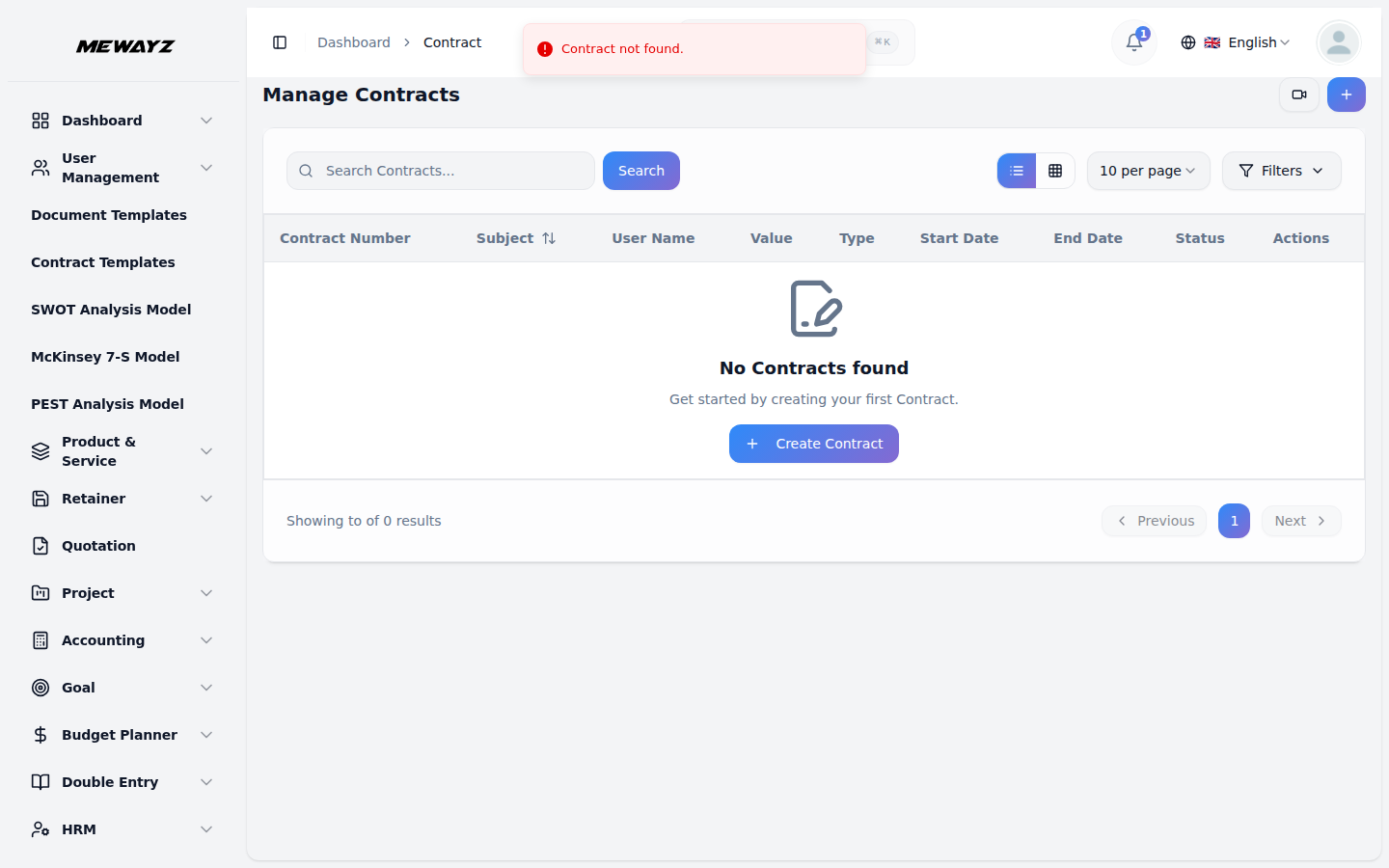
- На странице «Контракты» вы сначала увидите сводную информацию.
- Ниже этого резюме вы увидите список всех
- Чтобы добавить новый договор, просто нажмите кнопку «Создать» на странице
показывает общее количество контрактов, общее количество контрактов в этом месяце, общее количество контрактов на этой неделе и общее количество контрактов за последние 30 дней. Это поможет вам быстро увидеть, сколько контрактов добавляется.
контракты, которые уже заключены. В каждом из них отображается такая информация, как идентификатор контракта, тема, имя пользователя, стоимость контракта, тип, дата начала, дата окончания и статус.
вершина. Откроется форма, в которой вы сможете заполнить все данные. Вам нужно ввести тему, выбрать пользователя из раскрывающегося списка, ввести значение, выбрать тип маркетинга, добавить дату начала и окончания и написать описание.
Управление контрактом
- Как только вы заключите контракт, он появится в списке.
- Кнопка «Преобразовать в шаблон» сохраняет договор.
- Кнопка «Дублировать» делает копию договора.
- Кнопка «Просмотр» позволяет открыть договор и посмотреть
с другими контрактами. Рядом с каждым контрактом вы увидите кнопки, позволяющие им управлять.
для будущего использования, но для его использования вам необходимо купить надстройку «Шаблон контракта».
быстро.
подробнее и выполните больше действий. Вы также можете редактировать и удалять контракт, если хотите.
Посмотреть контракт
- Нажимая кнопку «Просмотреть» или идентификатор контракта, вы
- В верхней части страницы просмотра имеется несколько кнопок.
- Другие кнопки вверху позволяют отправить контракт по электронной почте.
- Вы также можете синхронизировать контракты с Google Drive, OneDrive,
- Если вам нужен другой вид, вы можете изменить вид на
- Контракт будет завершен после того, как компания,
перейдет на страницу просмотра контракта. Здесь вы увидите полную информацию о контракте, такую как общая информация, статус всех прикрепленных файлов, а также раздел для комментариев и примечаний. Существует также список продлений, в который вы можете добавлять новые продления контрактов, нажав кнопку «Создать» в этом списке.
Одна кнопка предназначена для картирования бизнес-процессов, где вы можете просмотреть карты процессов или добавить новую, если у вас есть надстройка для картирования бизнес-процессов.
дублируйте его, загрузите, просмотрите или даже подпишите.
и многие другие надстройки для хранения данных, если эти надстройки у вас активированы.
макет сетки вместо обычного списка.
и пользователь подписывает договор.
Управление типами контрактов
- Страница «Типы контрактов» позволяет настраивать различные типы.
- Вы можете создавать новые типы, редактировать имена или удалять их.
контрактов, которые помогут поддерживать порядок.
по мере необходимости.
- После того как контракт назначен пользователю, этот пользователь может
просмотреть список закрепленных за ним контрактов на его личном кабинете. Пользователь может легко просматривать, редактировать или удалять детали контракта с помощью столбца действий.
- Если пользователь нажмет кнопку просмотра, он сможет просмотреть
- Пользователь также может легко загрузить контракт с помощью
общие сведения о контракте, приложения, комментарии, примечания и история продления контракта. В верхней части страницы просмотра доступны две кнопки, с помощью которых пользователь может обновить статус контракта, независимо от того, находится ли контракт на рассмотрении, отклонен или закрыт.
кнопка загрузки указана вверху.