Kontraktintegration i Mewayz
Contract Management Add-On er en omfattende digital løsning, der forenkler og optimerer hele kontraktens livscyklus for organisationer.
Indledning
Contract Management Add-On er en omfattende digital løsning, der forenkler og optimerer hele kontraktens livscyklus for organisationer. Det muliggør oprettelse, styring og arkivering af kontrakter med kunder, leverandører, partnere og medarbejdere, og tilbyder automatiseringsmuligheder for både juridiske og forretningsmæssige brugere. Den er designet til nutidens datadrevne miljø og udtrækker værdifuld forretningsintelligens fra kontraktlige relationer, mens den understøtter realtidsopdateringer, registrering og AI-drevet analyse for dybere indsigt. Brugere kan godkende og underskrive kontrakter, tilføje noter, kommentarer og vedhæftede filer og modtage advarsler om kritiske milepæle. Tilføjelsen har også en brugervenlig grænseflade, tilpasselig rapportering til præstationssporing, versionskontrol, korrekt dokumentation, PDF-download og forhåndsvisning og e-signaturintegration – hvilket gør det til en alt-i-én løsning til effektiv kontraktstyring og dokumentation.
Sådan aktiverer du dette modul
For at konfigurere kontrakttilføjelsen kan du følge dette link: Opsætning af tilføjelse.
Hvordan bruger man kontrakttillægget?
- Når du har købt kontrakttilføjelsen, skal du gå til sidebjælken på
dit dashboard. Der vil du se et afsnit kaldet "Kontrakt." Når du klikker på den, finder du tre undersider inde: Kontrakter, kontraktskabelon og Kontrakttyper.
Kontraktside
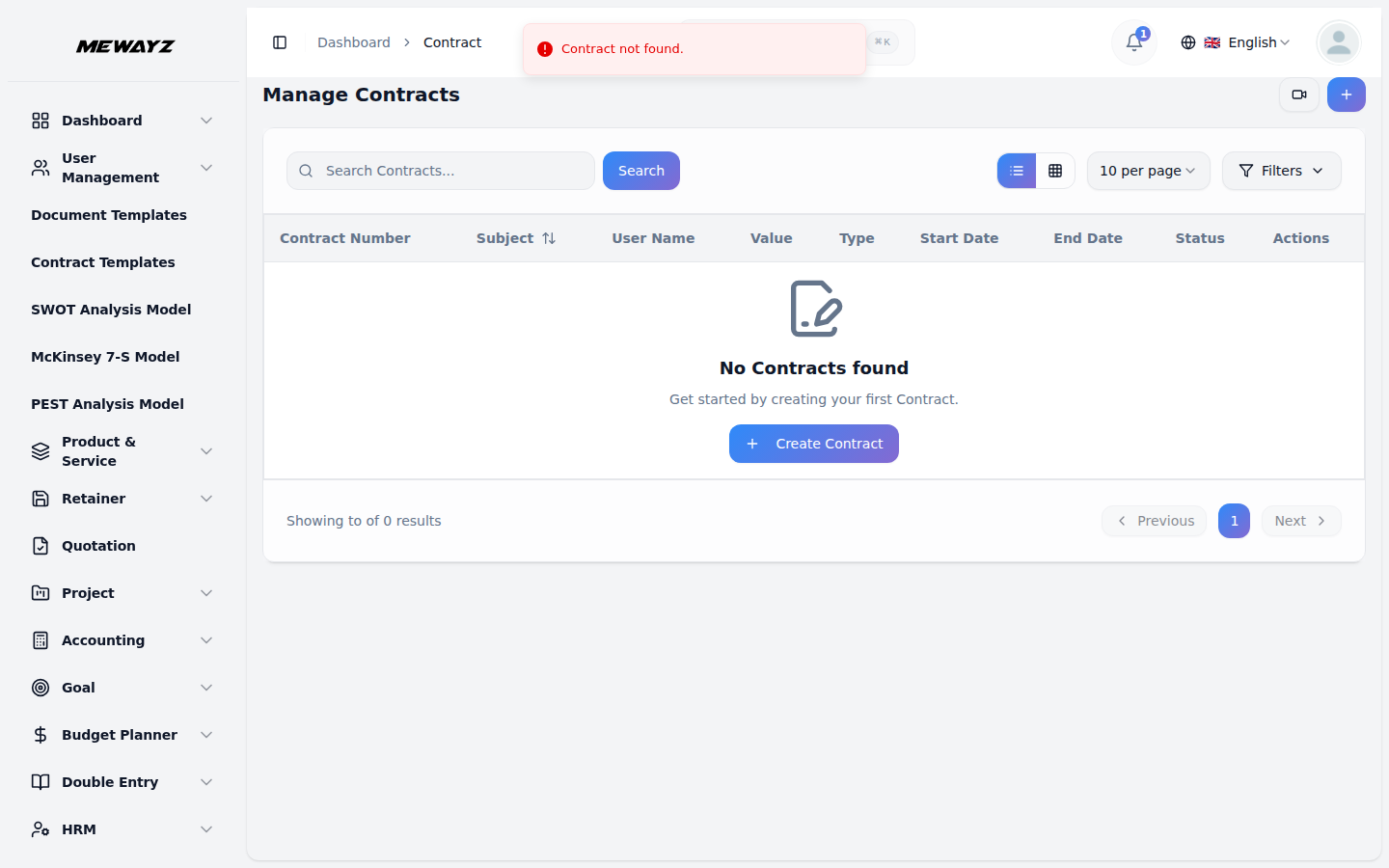
- På siden Kontrakter vil du først se en oversigt
- Nedenfor denne oversigt vil du se en liste over alle
- For at tilføje en ny kontrakt skal du blot klikke på knappen "Opret" på
viser samlede kontrakter, denne måneds samlede kontrakter, denne uges samlede kontrakter og sidste 30 dages samlede kontrakter. Dette hjælper dig med hurtigt at se, hvor mange kontrakter der tilføjes.
allerede indgåede kontrakter. Hver enkelt viser information som kontrakt-id, emne, brugernavn, kontraktværdi, type, startdato, slutdato og status.
toppen. Der åbnes en formular, hvor du kan udfylde alle detaljer. Du skal indtaste emnet, vælge en bruger fra rullemenuen, indtaste værdien, vælge en markedsføringstype, tilføje start- og slutdatoen og skrive en beskrivelse.
Administrer kontrakt
- Når du har lavet en kontrakt, vises den på listen
- Knappen "Konverter til skabelon" gemmer kontrakten
- Knappen "Duplicate" laver en kopi af kontrakten
- "Vis"-knappen lader dig åbne kontrakten og se
med andre kontrakter. Ved siden af hver kontrakt vil du se knapper, der lader dig administrere den.
format til fremtidig brug, men du skal købe Contract Template Add-On for at bruge det.
hurtigt.
flere detaljer og udføre flere handlinger. Du kan også redigere og slette kontrakten, hvis du vil.
Se kontrakt
- Når du klikker på knappen "Vis" eller kontrakt-id'et, vil du
- Øverst på visningssiden er der flere knapper.
- Andre knapper øverst lader dig e-maile kontrakten,
- Du kan også synkronisere kontrakter med Google Drive, OneDrive,
- Hvis du vil have et andet udseende, kan du ændre visningen til
- Kontrakten vil blive afsluttet efter både virksomheden,
vil gå til kontraktvisningssiden. Her vil du se alle detaljer om kontrakten som generel information, status for eventuelle vedhæftede filer og et afsnit for kommentarer og noter. Der er også en fornyelsesliste, hvor du kan tilføje nye kontraktfornyelser ved at klikke på knappen "Opret" på listen.
En knap er til Business Process Mapping, hvor du kan se proceskort eller tilføje et nyt, hvis du har Business Process Mapping Add-On.
dupliker det, download det, se et eksempel på det eller underskriv det.
og mange andre lagrings-tilføjelser, hvis du har disse tilføjelser aktiveret.
et gitterlayout i stedet for den sædvanlige liste.
og brugeren underskriver kontrakten.
Håndtering af kontrakttyper
- Siden Kontrakttyper giver dig mulighed for at opsætte forskellige typer
- Du kan oprette nye typer, redigere navnene eller slette dem
af kontrakter for at hjælpe med at holde tingene organiseret.
efter behov.
- Når kontrakten er tildelt en bruger, kan denne bruger
se listen over kontrakter, der er tildelt ham, på hans dashboard. Brugeren kan nemt se, redigere eller slette kontraktdetaljerne gennem handlingskolonnen.
- Hvis brugeren klikker på visningsknappen, kan han se
- Brugeren kan også nemt downloade kontrakten med
generelle detaljer om kontrakten, vedhæftede filer, kommentarer, noter og kontraktfornyelseshistorik. Øverst på visningssiden er der to tilgængelige knapper, hvorigennem brugeren kan opdatere status for kontrakten, uanset om kontrakten er afventende, afvist eller lukket.
download-knap vist øverst.