Contractintegratie in Mewayz
De Contract Management Add-On is een uitgebreide digitale oplossing die de gehele contractlevenscyclus voor organisaties vereenvoudigt en optimaliseert.
Introductie
De Contract Management Add-On is een uitgebreide digitale oplossing die de gehele contractlevenscyclus voor organisaties vereenvoudigt en optimaliseert. Het maakt het aanmaken, beheren en archiveren van contracten met klanten, leveranciers, partners en werknemers mogelijk, en biedt automatiseringsmogelijkheden voor zowel juridische als zakelijke gebruikers. Het is ontworpen voor de hedendaagse datagestuurde omgeving en haalt waardevolle bedrijfsinformatie uit contractuele relaties en ondersteunt tegelijkertijd realtime updates, het bijhouden van gegevens en AI-gestuurde analyses voor diepere inzichten. Gebruikers kunnen contracten goedkeuren en ondertekenen, notities, opmerkingen en bijlagen toevoegen en waarschuwingen ontvangen voor kritieke mijlpalen. De Add-On beschikt ook over een gebruiksvriendelijke interface, aanpasbare rapportage voor het bijhouden van prestaties, versiebeheer, goede documentatie, PDF-download en -voorbeeld, en integratie van elektronische handtekeningen, waardoor het een alles-in-één oplossing is voor efficiënt contractbeheer en documentatie.
Hoe deze module in te schakelen
Om de Contract Add-On in te stellen, kunt u deze link volgen: Add-on instellen.
Hoe gebruik ik de contractadd-on?
- Nadat je de Contract Add-On hebt gekocht, ga je naar de zijbalk op
uw dashboard. Daar ziet u een sectie met de naam 'Contract'. Als u erop klikt, vindt u drie subpagina's: Contracten, contractsjabloon en Contracttypen.
Contractenpagina
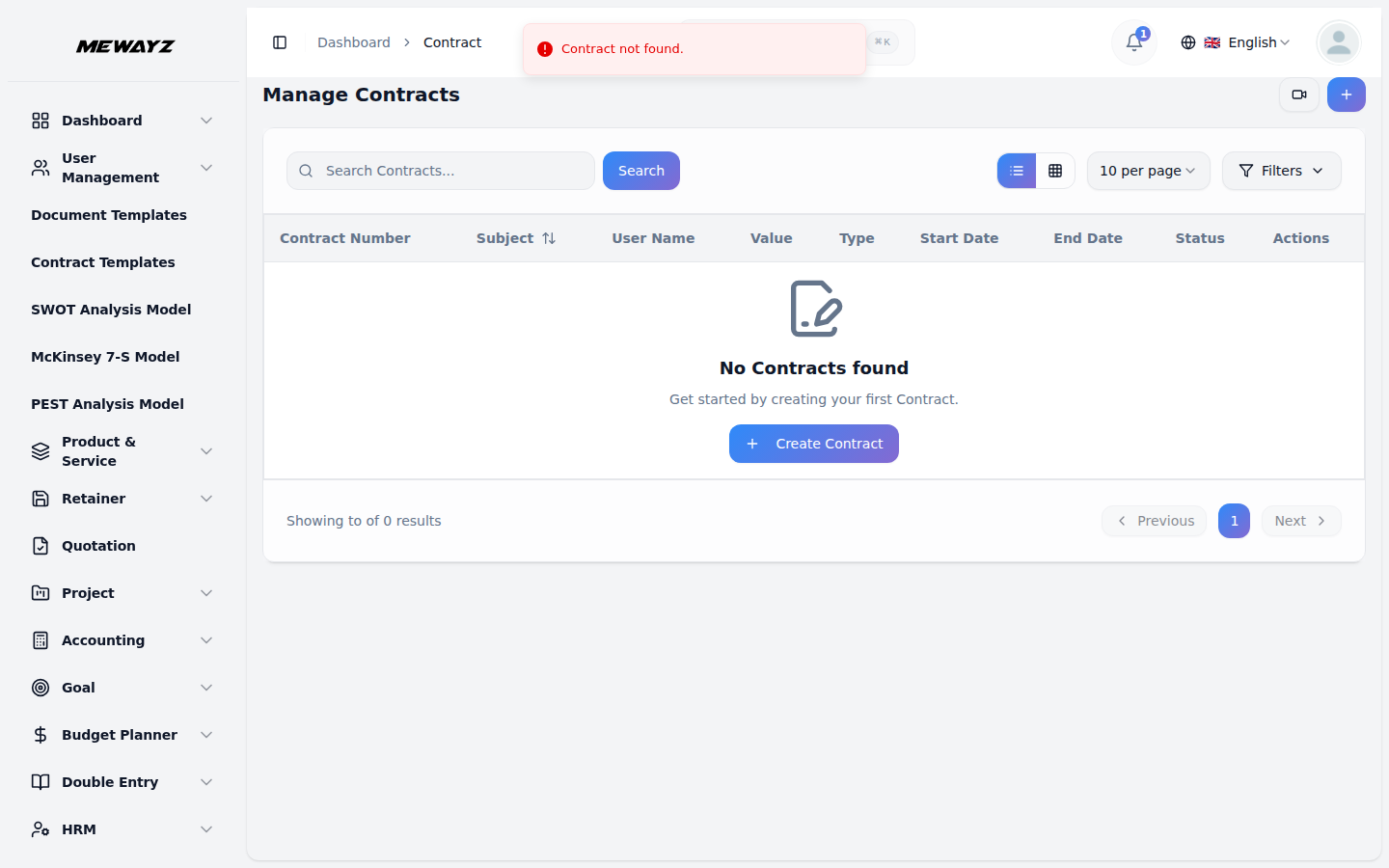
- Op de pagina Contracten ziet u eerst een overzicht
- Onder dit overzicht ziet u een lijst met alle
- Om een nieuw contract toe te voegen, klikt u op de knop ‘Aanmaken’ op
toont het totale aantal contracten, het totale aantal contracten van deze maand, het totale aantal contracten van deze week en het totale aantal contracten van de afgelopen 30 dagen. Hierdoor kunt u snel zien hoeveel contracten er worden toegevoegd.
contracten die al zijn gesloten. Elk daarvan toont informatie zoals contract-ID, onderwerp, gebruikersnaam, contractwaarde, type, startdatum, einddatum en status.
de bovenkant. Er wordt een formulier geopend waarin u alle gegevens kunt invullen. U moet het onderwerp typen, een gebruiker uit de vervolgkeuzelijst kiezen, de waarde invoeren, een marketingtype kiezen, de begin- en einddatum toevoegen en een beschrijving schrijven.
Contract beheren
- Zodra u een contract heeft opgesteld, wordt dit in de lijst weergegeven
- Met de knop “Converteren naar sjabloon” wordt het contract opgeslagen
- Met de knop ‘Dupliceren’ wordt een kopie van het contract gemaakt
- Met de knop “Bekijken” kunt u het contract openen en bekijken
met andere contracten. Naast elk contract ziet u knoppen waarmee u het contract kunt beheren.
formaat voor toekomstig gebruik, maar u moet de Contract Template Add-On kopen om deze te kunnen gebruiken.
snel.
meer details en voer meer acties uit. U kunt het contract ook bewerken en verwijderen als u dat wilt.
Contract bekijken
- Wanneer u op de knop “Bekijken” of op de contract-ID klikt, kunt u
- Bovenaan de weergavepagina bevinden zich verschillende knoppen.
- Met andere knoppen bovenaan kunt u het contract e-mailen,
- U kunt contracten ook synchroniseren met Google Drive, OneDrive,
- Als u een ander uiterlijk wilt, kunt u de weergave wijzigen in
- Het contract wordt voltooid nadat zowel het bedrijf,
gaat naar de contractweergavepagina. Hier ziet u de volledige details van het contract, zoals algemene informatie, de status van eventuele bijgevoegde bestanden en een sectie voor opmerkingen en notities. Er is ook een verlengingslijst waar u nieuwe contractverlengingen kunt toevoegen door op de knop 'Aanmaken' in die lijst te klikken.
Eén knop is voor Business Process Mapping, waar u proceskaarten kunt bekijken of een nieuwe kunt toevoegen als u de Business Process Mapping Add-On heeft.
dupliceer het, download het, bekijk een voorbeeld ervan of onderteken het zelfs.
en vele andere opslag-add-ons als u die add-ons hebt geactiveerd.
een rasterindeling in plaats van de gebruikelijke lijst.
en de gebruiker tekent het contract.
Contracttypen beheren
- Op de pagina Contracttypen kunt u verschillende typen instellen
- U kunt nieuwe typen maken, de namen bewerken of verwijderen
van contracten om de zaken georganiseerd te houden.
indien nodig.
- Zodra het contract aan een gebruiker is toegewezen, kan die gebruiker dat doen
bekijk de lijst met contracten die aan hem zijn toegewezen op zijn dashboard. Via de actiekolom kan de gebruiker de contractgegevens eenvoudig bekijken, bewerken of verwijderen.
- Als de gebruiker op de weergaveknop klikt, kan hij de
- De gebruiker kan het contract ook eenvoudig downloaden met de
algemene details van het contract, bijlagen, opmerkingen, aantekeningen en geschiedenis van contractverlenging. Bovenaan de weergavepagina zijn er twee knoppen beschikbaar waarmee de gebruiker de status van het contract kan bijwerken, ongeacht of het contract in behandeling is, geweigerd of gesloten is.
downloadknop bovenaan.