Mewayz での契約の統合
Contract Management Add-On は、組織の契約ライフサイクル全体を簡素化し、最適化する包括的なデジタル ソリューションです。
はじめに
Contract Management Add-On は、組織の契約ライフサイクル全体を簡素化し、最適化する包括的なデジタル ソリューションです。顧客、ベンダー、パートナー、従業員との契約の作成、管理、アーカイブを可能にし、法務ユーザーとビジネス ユーザーの両方に自動化機能を提供します。今日のデータ主導型環境向けに設計されており、契約関係から貴重なビジネス インテリジェンスを抽出し、リアルタイムの更新、記録保持、AI 主導の分析をサポートしてより深い洞察を実現します。ユーザーは、契約を承認して署名し、メモ、コメント、添付ファイルを追加し、重要なマイルストーンに関するアラートを受け取ることができます。このアドオンは、ユーザーフレンドリーなインターフェイス、パフォーマンス追跡のためのカスタマイズ可能なレポート、バージョン管理、適切なドキュメント、PDF のダウンロードとプレビュー、電子署名の統合も備えており、効率的な契約管理とドキュメント化のためのオールインワン ソリューションとなっています。
このモジュールを有効にする方法
Contract Add-On を設定するには、次のリンクをクリックします。 アドオンをセットアップします。
契約アドオンの使用方法?
- Contract Add-On を購入した後、サイドバーに移動してください。
あなたのダッシュボード。そこには「契約」というセクションが表示されます。これをクリックすると、中に「契約」、「契約テンプレート」、「契約タイプ」の 3 つのサブページが表示されます。
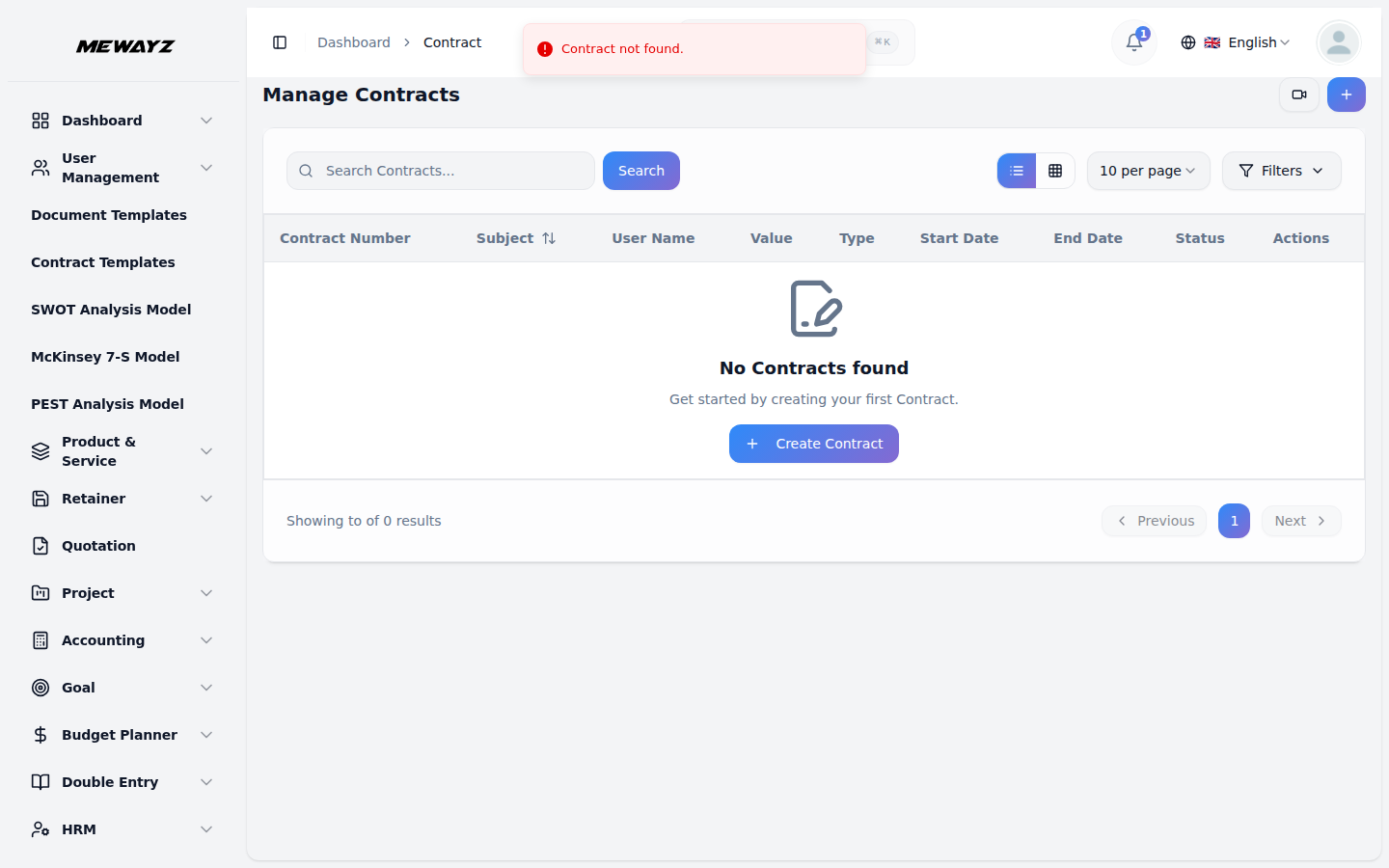
契約ページ
- [契約] ページでは、最初に概要が表示されます。
- この概要の下に、すべてのリストが表示されます。
- 新しい契約を追加するには、「作成」ボタンをクリックするだけです。
合計契約数、今月の合計契約数、今週の合計契約数、および過去 30 日間の合計契約数を表示します。これにより、追加されている契約の数をすぐに確認できます。
すでに締結されている契約。それぞれに、契約 ID、件名、ユーザー名、契約値、タイプ、開始日、終了日、ステータスなどの情報が表示されます。
一番上。フォームが開くので、すべての詳細を入力できます。件名を入力し、ドロップダウンからユーザーを選択し、値を入力し、マーケティング タイプを選択し、開始日と終了日を追加して、説明を書く必要があります。
契約の管理
- 契約するとリストに表示されます
- 「テンプレートに変換」ボタンをクリックすると契約が保存されます
- 「複製」ボタンをクリックすると契約書のコピーが作成されます
- 「表示」ボタンをクリックすると、契約を開いて確認できます。
他の契約と一緒です。各契約の隣には、契約を管理するためのボタンが表示されます。
将来の使用のためにこの形式を使用しますが、使用するには契約テンプレート アドオンを購入する必要があります。
素早く。
さらに詳細を確認し、さらにアクションを実行します。必要に応じて、契約を編集および削除することもできます。
契約書を見る
- 「閲覧」ボタンまたは契約IDをクリックすると、
- ビュー ページの上部には、いくつかのボタンがあります。
- 上部にあるその他のボタンでは、契約書を電子メールで送信できます。
- 契約書を Google Drive、OneDrive、
- 別の外観が必要な場合は、ビューを次のように変更できます。
- 契約は両社が合意した時点で完了します。
契約書閲覧ページに移動します。ここでは、一般情報、添付ファイルのステータス、コメントやメモのセクションなど、契約の詳細が表示されます。更新リストもあり、そのリストの「作成」ボタンをクリックして新しい契約更新を追加できます。
1 つのボタンはビジネス プロセス マッピング用で、プロセス マップを表示したり、ビジネス プロセス マッピング アドオンがある場合は新しいプロセス マップを追加したりできます。
複製、ダウンロード、プレビュー、さらには署名も可能です。
およびその他の多くのストレージ アドオン (これらのアドオンをアクティブ化している場合)。
通常のリストの代わりにグリッド レイアウトを使用します。
そしてユーザーは契約に署名します。
契約タイプの管理
- [契約タイプ] ページでは、さまざまなタイプを設定できます
- 新しいタイプを作成したり、名前を編集したり、削除したりできます。
物事を整理するために役立つ契約の。
必要に応じて。
- 契約がユーザーに割り当てられると、そのユーザーは次のことができます。
ダッシュボードで彼に割り当てられた契約のリストを表示します。ユーザーはアクション列から簡単に契約内容を表示、編集、削除できます。
- ユーザーが表示ボタンをクリックすると、
- ユーザーは、契約書を簡単にダウンロードすることもできます。
契約の一般的な詳細、添付ファイル、コメント、メモ、および契約更新履歴。ビュー ページの上部には 2 つのボタンがあり、ユーザーはこれらのボタンを使用して、契約が保留中、拒否、または終了のいずれであるかにかかわらず、契約のステータスを更新できます。
上部にあるダウンロードボタン。