Integracja aktywów w Mewayz
Aktywa stanowią kręgosłup organizacji i reprezentują cenne zasoby, które stanowią podstawę jej możliwości i działań.
Adres URL wersji demonstracyjnej
Wprowadzenie
System zarządzania aktywami to kompleksowe rozwiązanie programowe zaprojektowane, aby pomóc organizacjom w śledzeniu, zarządzaniu i utrzymywaniu zasobów fizycznych przez cały ich cykl życia. System ten pozwala kategoryzować aktywa, rejestrować informacje o zakupach, monitorować dystrybucję aktywów, śledzić wadliwe elementy i prowadzić szczegółowe zapisy historyczne. System zapewnia narzędzia do tworzenia zasobów, zarządzania dystrybucją, obsługi wadliwych aktywów i kompletnych ścieżek audytu, aby zapewnić efektywne wykorzystanie zasobów i rozliczalność.
Jak włączyć ten moduł
Aby skonfigurować dodatek Assets, kliknij ten link: Skonfiguruj dodatek.
Jak korzystać z dodatku Assets?
Konfiguracja systemu
Kategoria
- Dodaj nową kategorię, klikając przycisk „Utwórz” na stronie kategorii. Wejdź
- Strona listy kategorii wyświetla wszystkie kategorie z kolumną Kategoria. Możesz
nazwa kategorii do klasyfikacji aktywów.
wyszukaj określone kategorie za pomocą przycisku wyszukiwania u góry. Dla każdego rekordu kategorii użyj opcji Edytuj, aby zmodyfikować nazwę kategorii lub Usuń, aby usunąć ją z systemu.
Lokalizacje aktywów
- Rozpocznij od kliknięcia przycisku „Utwórz” na stronie lokalizacji zasobów, aby dodać nowy
- Wybierz lokalizację nadrzędną, jeśli jest to lokalizacja podrzędna. Wprowadź dane adresowe
- Strona listy lokalizacji zasobów pokazuje wszystkie lokalizacje z kolumnami Nazwa, Kod, Typ,
lokalizacja. Wprowadź nazwę lokalizacji i kod. Wybierz typ z listy rozwijanej (budynek, piętro, pomieszczenie, magazyn lub plac).
łącznie z miastem, stanem, krajem i kodem pocztowym. Dodaj informacje o osobie kontaktowej, w tym imię i nazwisko, telefon i adres e-mail. Podaj opis i ustaw status (Aktywny lub Nieaktywny).
Lokalizacja nadrzędna i status. Możesz wyszukiwać określone lokalizacje za pomocą przycisku wyszukiwania u góry. Dla każdego rekordu lokalizacji użyj opcji Wyświetl, aby zobaczyć pełne szczegóły lokalizacji, Edytuj, aby zmodyfikować informacje, lub Usuń, aby usunąć lokalizację z systemu.
Zasób
- Zarejestruj nowy zasób, wybierając przycisk „Utwórz” na stronie zasobów. Wejdź
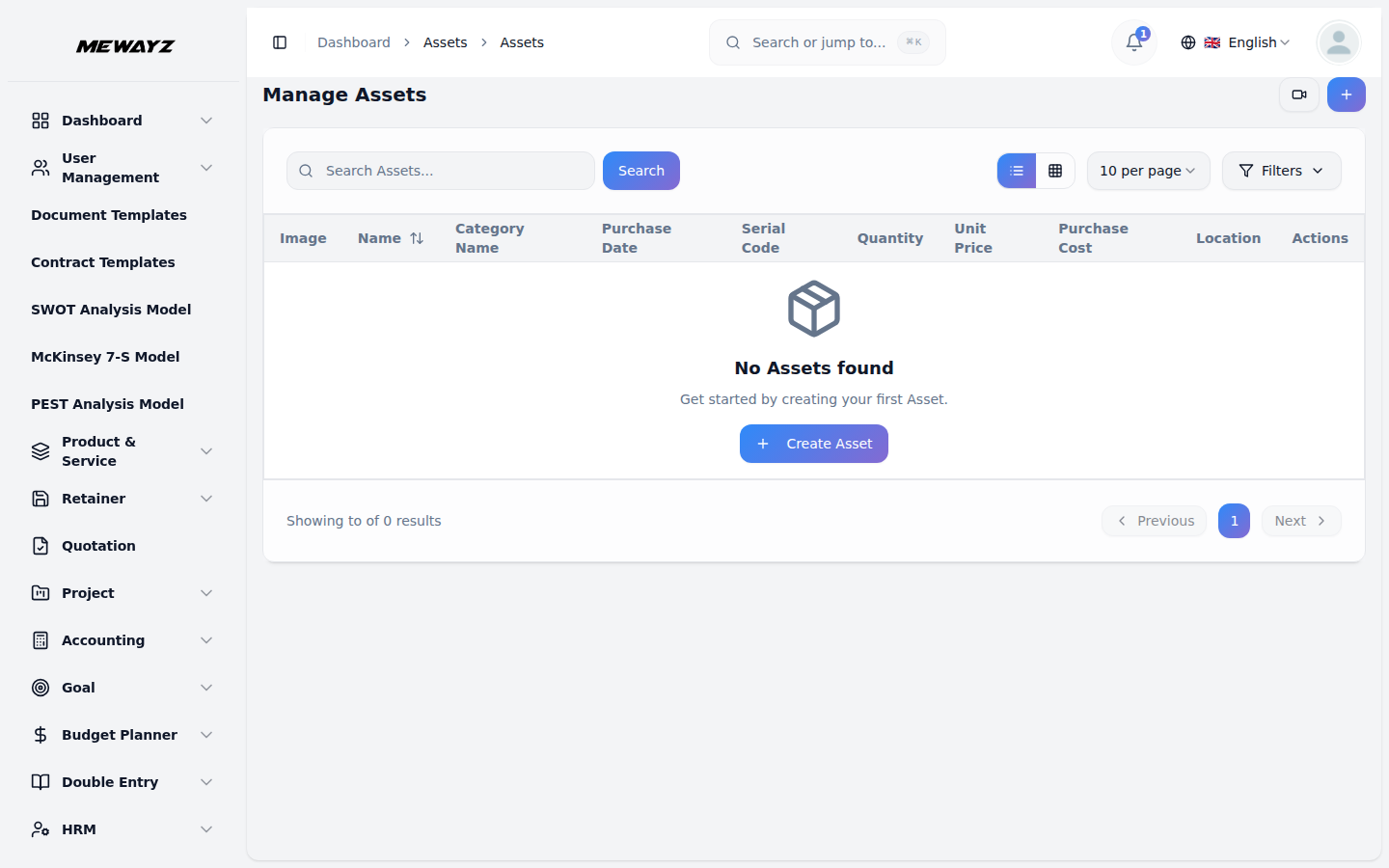
- Strona listy zasobów przedstawia wszystkie zasoby z kolumnami Obraz, Nazwa i Kategoria
nazwę zasobu i ustaw datę zakupu oraz obsługiwaną datę, korzystając z selektorów dat. Wybierz kategorię z listy rozwijanej (wypełnionej z modułu Kategoria) i wprowadź kod seryjny. Podaj ilość i cenę jednostkową — koszt zakupu zostanie obliczony automatycznie (Ilość × Cena jednostkowa). Wprowadź okres gwarancji, wybierz lokalizację z listy rozwijanej i podaj opis. Prześlij obraz zasobu w celu identyfikacji wizualnej.
Nazwa, data zakupu, kod seryjny, ilość, cena jednostkowa, koszt zakupu i lokalizacja. Możesz wyszukiwać określone zasoby, korzystając z przycisku wyszukiwania u góry. Dla każdego rekordu zasobu użyj opcji Wyświetl, aby zobaczyć pełne szczegóły zasobu, Edytuj, aby zmodyfikować informacje, lub Usuń, aby usunąć zasób z systemu.
Przydziały aktywów
- Przypisz zasób, klikając przycisk „Utwórz” na stronie przypisania zasobu.
- Strona listy przypisań zasobów pokazuje wszystkie przypisania z kolumnami dla Zasób,
- Dla każdego rekordu przydziału użyj opcji Widok, aby zobaczyć pełne szczegóły przydziału, kliknij opcję Edytuj w
Wybierz zasób z listy rozwijanej — pojawią się tylko dostępne zasoby, które nie zostały jeszcze przypisane (każdy zasób można przypisać tylko raz na raz). Z listy rozwijanej „Przypisz do” wybierz osobę, której chcesz przypisać zasób. Ustaw przypisaną datę i oczekiwaną datę powrotu za pomocą selektorów dat. Wybierz warunek przydziału (Doskonały, Dobry, Dostateczny lub Słaby) i dodaj odpowiednie uwagi.
Przypisany do, Przypisana data, Oczekiwana data powrotu, Status (domyślnie jest to Aktywny) i Stan. Możesz wyszukiwać określone zadania, korzystając z przycisku wyszukiwania u góry.
zmodyfikuj informacje, Usuń, aby usunąć przypisanie, lub Zwróć zasób, aby przetworzyć zwrot. Korzystając z akcji Zwrot środka trwałego, możesz zaktualizować warunek i dodać uwagi dotyczące zwrotu — status automatycznie zmieni się na „Zwrócony”. Po zwróceniu przyciski „Zwróć zasób” i „Edytuj” nie będą już wyświetlane dla tego rekordu.
Konserwacja aktywów
- Zaplanuj konserwację, wybierając przycisk „Utwórz” w konserwacji zasobu
- Strona listy konserwacji majątku trwałego przedstawia wszystkie rekordy konserwacji wraz z kolumnami
strona. Wybierz zasób z listy rozwijanej (wypełnionej w module Zasoby) i wybierz typ konserwacji (Zapobiegawcza, Naprawcza lub Awaryjna). Wprowadź tytuł konserwacji i podaj szczegółowy opis. Ustaw zaplanowaną datę i datę zakończenia za pomocą selektora dat, wprowadź koszt konserwacji i dodaj nazwisko technika. Wybierz status (Zaplanowane, W toku, Ukończone lub Anulowane) i ustaw poziom priorytetu (Niski, Średni, Wysoki lub Krytyczny). W razie potrzeby dodaj dodatkowe notatki.
dla opcji Nie, Nazwa zasobu, Typ, Zaplanowana data, Stan, Priorytet i Koszt. Możesz wyszukiwać określone zapisy dotyczące konserwacji, korzystając z przycisku wyszukiwania u góry. Dla każdego rekordu konserwacji użyj opcji Wyświetl, aby zobaczyć pełne szczegóły, Edytuj, aby zmodyfikować informacje, lub Usuń, aby usunąć rekord z systemu.
Amortyzacja aktywów
- Skonfiguruj śledzenie amortyzacji, klikając przycisk „Utwórz” na środku trwałym
- Strona zapisów amortyzacji środka trwałego wyświetla wszystkie wpisy z kolumnami dla środka trwałego,
strona amortyzacji. Wybierz składnik aktywów z listy rozwijanej (wypełnionej w module Aktywa) i wybierz metodę amortyzacji (Linia prosta, Saldo malejące lub Suma lat). Wprowadź okres użytkowania w latach i określ wartość odzysku. Ustaw datę rozpoczęcia za pomocą selektora dat i dodaj odpowiednie uwagi.
Metoda, okres użytkowania, wartość odzysku, roczna amortyzacja, skumulowana, wartość księgowa i data rozpoczęcia. Możesz wyszukiwać określone rekordy amortyzacji za pomocą przycisku wyszukiwania u góry. Dla każdego rekordu użyj opcji Wyświetl, aby wyświetlić pełne szczegóły, Edytuj, aby zmodyfikować informacje, lub Usuń, aby usunąć wpis z systemu.