Mewayz での資産の統合
資産は組織のバックボーンであり、組織の能力と運営を支える貴重なリソースを表します。
はじめに
資産管理システムは、組織がライフサイクル全体にわたって物理資産を追跡、管理、維持できるように設計された包括的なソフトウェア ソリューションです。このシステムを使用すると、資産の分類、購入情報の記録、資産分布の監視、欠陥品の追跡、および詳細な履歴記録の維持が可能になります。このシステムは、資産の作成、配布管理、欠陥のある資産の処理、および完全な監査証跡のためのツールを提供し、資産の効率的な利用と責任を確保します。
このモジュールを有効にする方法
Assets アドオンをセットアップするには、次のリンクをクリックします。 アドオンをセットアップします。
Assets アドオンの使用方法?
システムセットアップ
カテゴリ
- カテゴリページの「作成」ボタンをクリックして、新しいカテゴリを追加します。入力してください
- カテゴリ リスト ページには、すべてのカテゴリが [カテゴリ] 列とともに表示されます。できます
資産分類のカテゴリ名。
上部の検索ボタンを使用して特定のカテゴリを検索します。カテゴリ レコードごとに、[編集] を使用してカテゴリ名を変更するか、[削除] を使用してカテゴリをシステムから削除します。
資産の場所
- まず、アセットの場所ページの「作成」ボタンをクリックして、新しいアセットを追加します。
- これがサブロケーションである場合は、親ロケーションを選択します。住所の詳細を入力してください
- 資産の場所のリスト ページには、すべての場所が名前、コード、タイプ、
場所。場所の名前とコードを入力します。ドロップダウンからタイプを選択します (建物、フロア、部屋、倉庫、またはサイト)。
市、州、国、郵便番号が含まれます。名前、電話番号、電子メールなどの連絡先情報を追加します。説明を入力し、ステータス (アクティブまたは非アクティブ) を設定します。
親の場所とステータス。上部の検索ボタンを使用して、特定の場所を検索できます。各ロケーション レコードについて、[表示] を使用して完全なロケーションの詳細を表示し、[編集] を使用して情報を変更するか、[削除] を使用してシステムからロケーションを削除します。
資産
- アセットページの「作成」ボタンを選択して、新しいアセットを登録します。入力してください
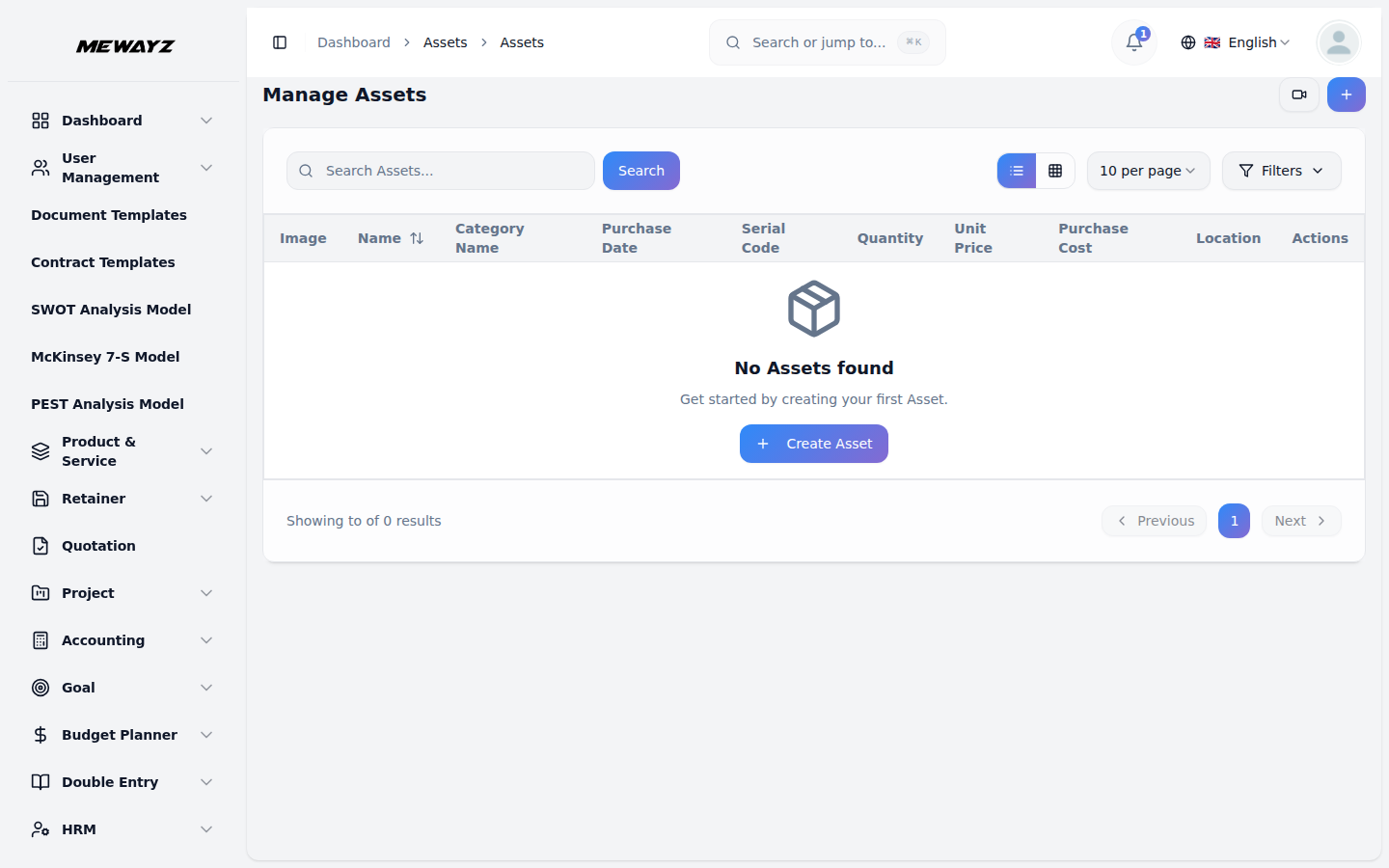
- アセット リスト ページには、すべてのアセットが画像、名前、カテゴリの列とともに表示されます。
アセット名を入力し、日付ピッカーを使用して購入日とサポートされる日付を設定します。ドロップダウン (カテゴリ モジュールから入力) からカテゴリを選択し、シリアル コードを入力します。数量と単価を指定すると、購入コストが自動的に計算されます (数量 × 単価)。保証期間を入力し、ドロップダウンから場所を選択し、説明を入力します。視覚的に識別できるようにアセット画像をアップロードします。
名前、購入日、シリアルコード、数量、単価、購入金額、場所。上部の検索ボタンを使用して、特定のアセットを検索できます。資産レコードごとに、「表示」を使用して完全な資産の詳細を表示し、「編集」を使用して情報を変更するか、「削除」を使用してシステムから資産を削除します。
資産の割り当て
- アセットの割り当てページで「作成」ボタンをクリックしてアセットを割り当てます。
- アセット割り当てリスト ページには、アセットの列を含むすべての割り当てが表示されます。
- 各割り当てレコードについて、[表示] を使用して完全な割り当ての詳細を表示し、[編集] を使用して
Select the asset from the dropdown—only available assets that haven’t been assigned yet will appear (each asset can only be assigned once at a time). 「割り当て先」ドロップダウンからアセットを割り当てる人を選択します。日付ピッカーを使用して、割り当て日と復帰予定日を設定します。割り当ての状態 (優秀、良好、普通、または不良) を選択し、関連するメモを追加します。
割り当て先、割り当て日、復帰予定日、ステータス (デフォルトはアクティブ)、および条件。上部の検索ボタンを使用して、特定の割り当てを検索できます。
情報を変更するか、割り当てを削除する場合は「削除」を、返却を処理する場合は「資産を返却」を選択します。 「資産の返品」アクションを使用する場合、条件を更新して返品メモを追加できます。ステータスは自動的に「返品済み」に変わります。返されると、そのレコードの [アセットを返す] ボタンと [編集] ボタンは表示されなくなります。
資産の保守
- 資産メンテナンスの「作成」ボタンを選択してメンテナンスをスケジュールします。
- 資産メンテナンス リスト ページには、すべてのメンテナンス記録が列とともに表示されます。
ページ。ドロップダウン (資産モジュールから入力) から資産を選択し、メンテナンスのタイプ (予防、修正、または緊急) を選択します。メンテナンスのタイトルを入力し、詳細な説明を入力します。日付ピッカーを使用して予定日と完了日を設定し、メンテナンス費用を入力し、技術者名を追加します。ステータス (スケジュール済み、進行中、完了、またはキャンセル) を選択し、優先度レベル (低、中、高、または重大) を設定します。必要に応じてメモを追加します。
「いいえ」、「資産名」、「タイプ」、「予定日」、「ステータス」、「優先度」、および「コスト」。上部の検索ボタンを使用して、特定のメンテナンス記録を検索できます。各メンテナンス レコードについて、完全な詳細を表示するには [表示] を使用し、情報を変更するには [編集] を使用し、システムからレコードを削除するには [削除] を使用します。
資産減価償却費
- 資産の「作成」ボタンをクリックして減価償却追跡を設定します。
- 資産減価償却記録ページには、資産の列を含むすべてのエントリが表示されます。
減価償却のページ。ドロップダウン (資産モジュールから入力) から資産を選択し、減価償却方法 (定額法、定率法、または年数合計) を選択します。耐用年数を年単位で入力し、残存価額を指定します。日付ピッカーを使用して開始日を設定し、関連するメモを追加します。
方法、耐用年数、残存価額、年間減価償却費、累計額、簿価および開始日。上部の検索ボタンを使用して、特定の減価償却記録を検索できます。各レコードについて、完全な詳細を表示するには [表示] を使用し、情報を変更するには [編集] を使用し、システムからエントリを削除するには [削除] を使用します。