Integrazione delle risorse in Mewayz
Le risorse sono la spina dorsale di un'organizzazione e rappresentano risorse preziose che ne sostengono le capacità e le operazioni.
Introduzione
Il sistema di gestione delle risorse è una soluzione software completa progettata per aiutare le organizzazioni a monitorare, gestire e mantenere le proprie risorse fisiche durante tutto il loro ciclo di vita. Questo sistema consente di classificare le risorse, registrare le informazioni sugli acquisti, monitorare la distribuzione delle risorse, tenere traccia degli articoli difettosi e mantenere registri storici dettagliati. Il sistema fornisce strumenti per la creazione delle risorse, la gestione della distribuzione, la gestione delle risorse difettose e gli audit trail completi per garantire un utilizzo e una responsabilità efficienti delle risorse.
Come abilitare questo modulo
Per impostare il componente aggiuntivo Assets, puoi seguire questo collegamento: Add-On di configurazione.
Come utilizzare il componente aggiuntivo Risorse?
Configurazione del sistema
Categoria
- Aggiungi una nuova categoria facendo clic sul pulsante "Crea" nella pagina della categoria. Entra
- La pagina di elenco delle categorie visualizza tutte le categorie con la colonna Categoria. Puoi
il nome della categoria per la classificazione delle risorse.
cerca categorie specifiche utilizzando il pulsante di ricerca in alto. Per ogni record di categoria, utilizzare Modifica per modificare il nome della categoria o Elimina per rimuoverlo dal sistema.
Posizioni delle risorse
- Inizia facendo clic sul pulsante "Crea" nella pagina delle posizioni delle risorse per aggiungerne una nuova
- Scegli la sede principale se si tratta di una sede secondaria. Inserisci i dettagli dell'indirizzo
- La pagina di elenco delle posizioni delle risorse mostra tutte le posizioni con colonne per Nome, Codice, Tipo,
posizione. Inserisci il nome e il codice della posizione. Seleziona il tipo dal menu a discesa (Edificio, Piano, Stanza, Magazzino o Sito).
inclusi città, stato, paese e codice postale. Aggiungi le informazioni sulla persona di contatto tra cui nome, telefono ed e-mail. Fornire una descrizione e impostare lo stato (Attivo o Inattivo).
Posizione e stato del genitore. Puoi cercare posizioni specifiche utilizzando il pulsante di ricerca in alto. Per ciascun record di posizione, utilizzare Visualizza per visualizzare i dettagli completi della posizione, Modifica per modificare le informazioni o Elimina per rimuovere la posizione dal sistema.
Risorsa
- Registra una nuova risorsa selezionando il pulsante "Crea" nella pagina delle risorse. Entra
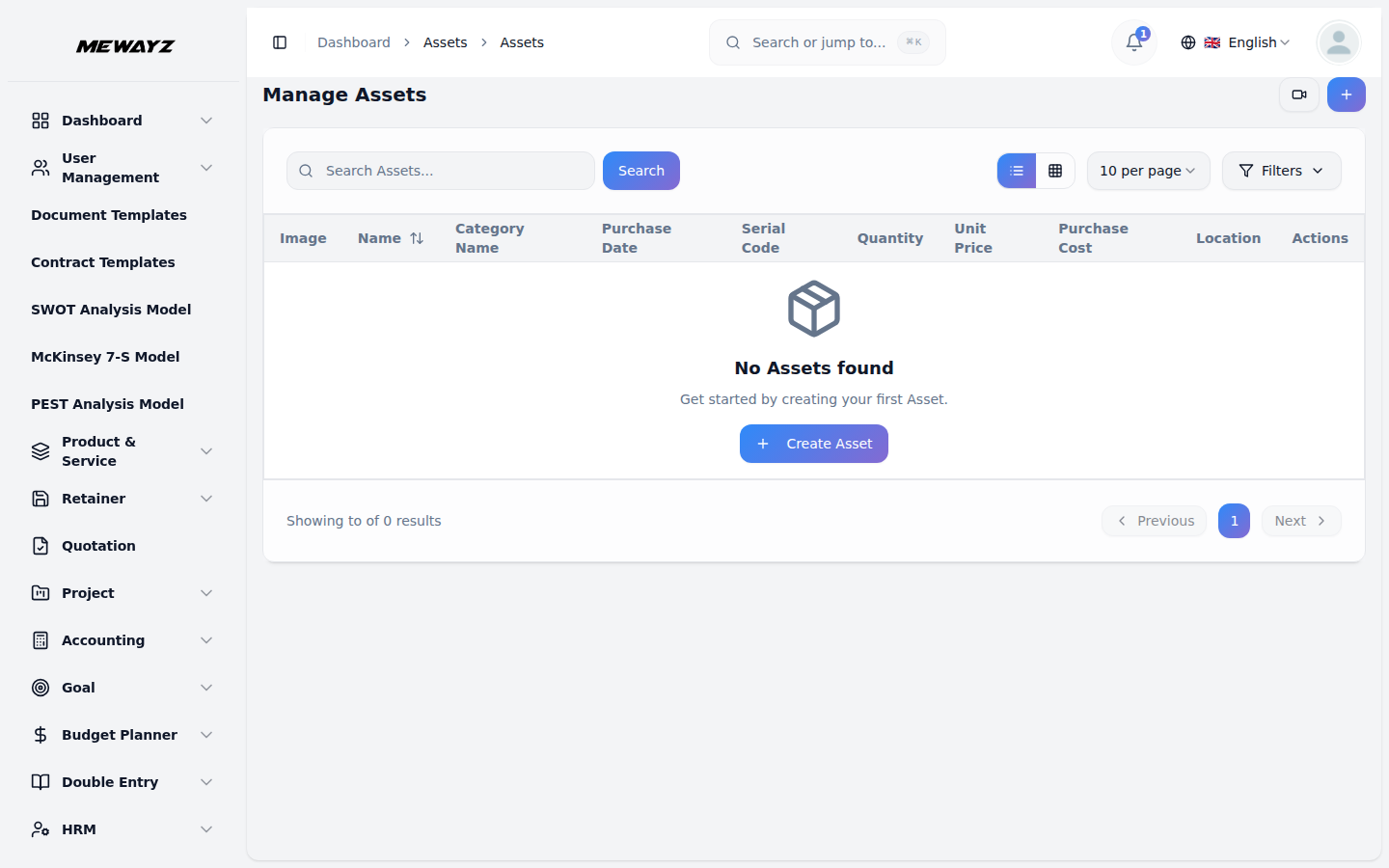
- La pagina di elenco delle risorse presenta tutte le risorse con colonne per Immagine, Nome, Categoria
il nome della risorsa e impostare la data di acquisto e la data supportata utilizzando i selettori di data. Seleziona la categoria dal menu a discesa (popolato dal modulo Categoria) e inserisci il codice seriale. Specifica la quantità e il prezzo unitario: il costo di acquisto verrà calcolato automaticamente (Quantità × Prezzo unitario). Inserisci il periodo di garanzia, seleziona la posizione dal menu a discesa e fornisci una descrizione. Carica un'immagine della risorsa per l'identificazione visiva.
Nome, data di acquisto, codice di serie, quantità, prezzo unitario, costo di acquisto e ubicazione. Puoi cercare risorse specifiche utilizzando il pulsante di ricerca in alto. Per ogni record di risorsa, utilizzare Visualizza per visualizzare i dettagli completi della risorsa, Modifica per modificare le informazioni o Elimina per rimuovere la risorsa dal sistema.
Assegnazioni di risorse
- Assegna un asset cliccando sul pulsante “Crea” nella pagina delle assegnazioni degli asset.
- La pagina di elenco delle assegnazioni delle risorse mostra tutte le assegnazioni con le colonne per Asset,
- Per ogni record di assegnazione, utilizza Visualizza per visualizzare i dettagli completi dell'assegnazione, Modifica in
Seleziona la risorsa dal menu a discesa: verranno visualizzate solo le risorse disponibili che non sono state ancora assegnate (ogni risorsa può essere assegnata solo una volta alla volta). Scegli la persona a cui assegnare la risorsa dal menu a discesa "Assegna a". Imposta la data assegnata e la data di restituzione prevista utilizzando i selettori di data. Seleziona la condizione dell'incarico (Eccellente, Buono, Discreto o Scarso) e aggiungi eventuali note pertinenti.
Assegnato a, Data assegnata, Data di restituzione prevista, Stato (l'impostazione predefinita è Attivo) e Condizione. Puoi cercare compiti specifici utilizzando il pulsante di ricerca in alto.
modificare le informazioni, Elimina per rimuovere l'assegnazione o Restituisci risorsa per elaborare la restituzione. Quando utilizzi l'azione Restituisci risorsa, puoi aggiornare la condizione e aggiungere note di restituzione: lo stato cambierà automaticamente in "Restituito". Una volta restituito, i pulsanti Restituisci risorsa e Modifica non verranno più visualizzati per quel record.
Manutenzione delle risorse
- Pianifica la manutenzione selezionando il pulsante "Crea" nella manutenzione della risorsa
- La pagina dell'elenco di manutenzione delle risorse presenta tutti i record di manutenzione con colonne
pagina. Seleziona l'asset dal menu a tendina (popolato dal modulo Asset) e scegli il tipo di manutenzione (Preventiva, Correttiva o Emergenza). Inserisci il titolo della manutenzione e fornisci una descrizione dettagliata. Imposta la data programmata e la data di completamento usando i selettori di data, inserisci il costo della manutenzione e aggiungi il nome del tecnico. Seleziona lo stato (Programmata, In corso, Completata o Annullata) e imposta il livello di priorità (Bassa, Media, Alta o Critica). Aggiungi eventuali note aggiuntive secondo necessità.
per No, Nome risorsa, Tipo, Data pianificata, Stato, Priorità e Costo. Puoi cercare record di manutenzione specifici utilizzando il pulsante di ricerca in alto. Per ciascun record di manutenzione, utilizzare Visualizza per visualizzare i dettagli completi, Modifica per modificare le informazioni o Elimina per rimuovere il record dal sistema.
Ammortamento dei beni
- Imposta il monitoraggio dell'ammortamento facendo clic sul pulsante "Crea" sulla risorsa
- La pagina dei record di ammortamento dei cespiti visualizza tutte le voci con le colonne per Cespite,
pagina di ammortamento. Seleziona il bene dal menu a discesa (popolato dal modulo Beni) e scegli il metodo di ammortamento (Linea retta, Saldo decrescente o Somma degli anni). Inserire la vita utile in anni e specificare il valore recuperabile. Imposta la data di inizio utilizzando il selettore di data e aggiungi eventuali note pertinenti.
Metodo, vita utile, valore di realizzo, ammortamento annuo, cumulato, valore contabile e data di inizio. È possibile cercare record di ammortamento specifici utilizzando il pulsante di ricerca in alto. Per ciascun record, utilizzare Visualizza per visualizzare i dettagli completi, Modifica per modificare le informazioni o Elimina per rimuovere la voce dal sistema.